Descargar Roblox en el ordenador es gratis y tarda menos de 5 minutos con una buena conexión. Creas una cuenta, haces clic en un juego y se inicia la instalación del lanzador se pone en marcha sola, en Windows y Mac.
Roblox es una plataforma que reúne a millones de jugadores en todo el mundo. Allí puedes jugar a millones de juegos creados por la comunidad, explorar mundos muy variados o incluso crear tu propia aventura. La plataforma está disponible en ventanas, Mac, androide, iOS y consola.
Vídeo tutorial para descargar ROBLOX en tu ordenador
¿Prefieres ver los pasos en acción en lugar de leer? Este vídeo te muestra cómo hacerlo descargar e instalar ROBLOX en tu ordenador, de forma gratuita y en unos minutos.
Vídeo explicativo en francés de Alucare, complemento ideal de la página. Ver el vídeo (puedes utilizar la traducción automática de YouTube)

Si prefieres una explicación detallada por escrito, sigue los pasos que se indican a continuación.
Paso 1: Acceder a la página web oficial de ROBLOX
Ve directamente a roblox.com/download en tu navegador. No hace falta pasar por Google, escribe la dirección directamente.
Si prefieres buscar, escribe “ROBLOX“ en la barra de búsqueda de Google. El primer resultado te lleva a la página correcta.

El primer enlace te lleva a la página web oficial de ROBLOX. Aquí es donde empieza todo.
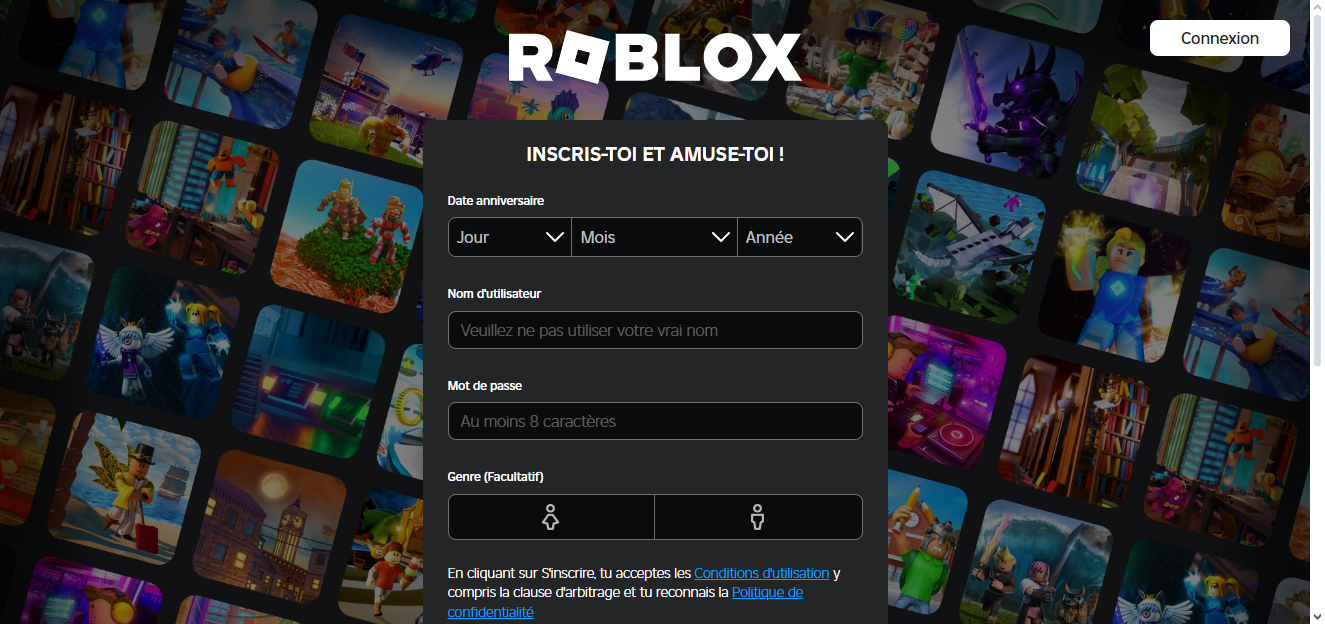
Paso 2: Registrarse o iniciar sesión en ROBLOX
Puedes elegir entre crear una cuenta o iniciar sesión. La inscripción es gratis.


Una vez que hayas iniciado sesión, accederás a la página de inicio de ROBLOX con los universos más populares del momento.

Consejo: una vez ROBLOX Una vez instalado, puedes cambiar las teclas del teclado para una mejor experiencia de juego.
Paso 3: Buscar un juego en ROBLOX
Desde la página de inicio, tienes acceso a millones de juegos y universos. La búsqueda se realiza en unos segundos.
- Utiliza la barra de búsqueda para encontrar cualquier juego. Por ejemplo, he buscado “Simpson”.
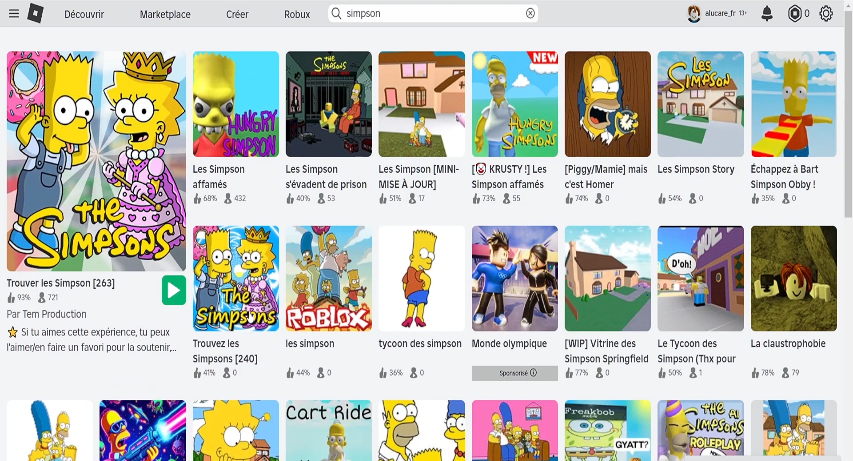
- Selecciona el juego que te interese de entre los resultados que se muestran.
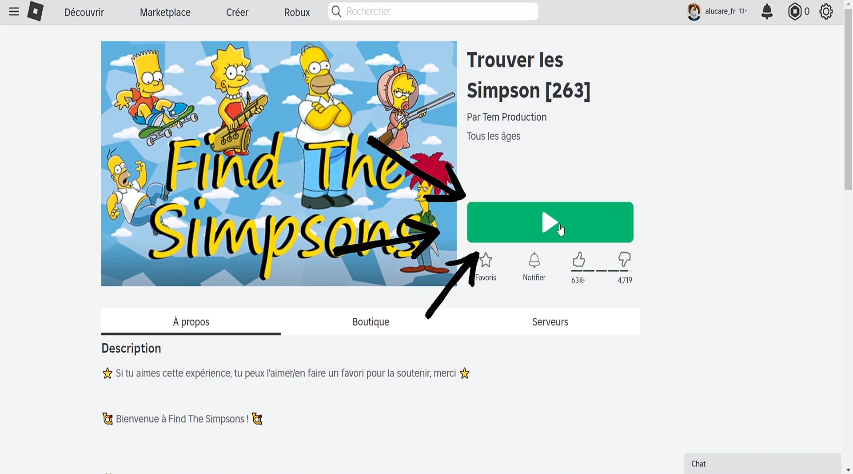
- Haz clic en el botón verde grande. A ventana emergente Aparecerá entonces en tu pantalla.

Si es tu primera vez, esta ventana emergente inicia la descarga del programa. Si el Roblox Player Si ya está instalado, el juego se inicia directamente.
También puedes descargar ROBLOX directamente desde el Microsoft Store seguro Windows. Buscar “Roblox” en la tienda y haz clic en “Obtener”. El resultado es el mismo.
Paso 4: Descargar e instalar ROBLOX en tu ordenador
Tu navegador te propone descargar el archivo de instalación de ROBLOX. Haz clic en "Registro" para iniciar la descarga.

Una vez descargado el archivo, tienes dos formas de iniciar la instalación:
- Haz clic en el descarga en la parte superior del navegador para empezar directamente.
- Abre el archivo de tu carpeta de descargas para instalarlo manualmente.

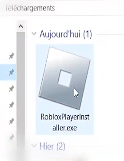
En ambos casos, la instalación finaliza en unos minutos. la Roblox Player Se instala solo en tu ordenador Windows.
Él actualizaciones automáticas las gestiona directamente el programa: siempre juegas en la última versión disponible, sea cual sea tu sistema operativo.
Paso 5: Iniciar un juego en ROBLOX
Una vez completada la instalación, el’pantalla de inicio de ROBLOX Se abre mostrando los juegos recomendados en primer plano.
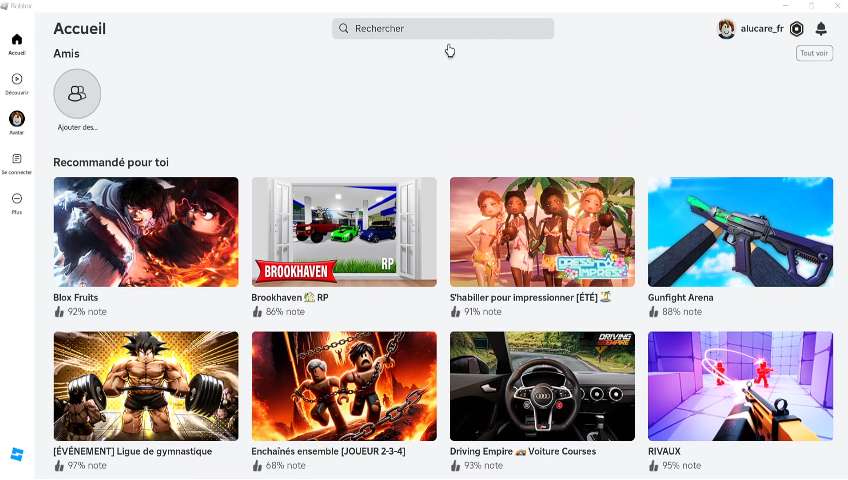
Solo tienes que hacer clic en cualquier juego para iniciarlo. El cliente ROBLOX carga el universo elegido por sí solo. Si buscas inspiración, echa un vistazo a los mejores juegos Roblox para hacer con los amigos.

Una vez que estés jugando, recuerda personalizar tu avatar y a ajustar tus configuraciones desde el menú principal. También es desde este menú desde donde puedes acceder a Roblox Studio, la herramienta gratuita para crear tus propios juegos y universos en Windows y Mac. Roblox Studio Se instala por separado, pero se puede acceder a ella desde la página de inicio de la web oficial.
Tu personaje lag ¿O tus envíos llegan con retraso? En este vídeo te explicamos cómo reducir tu ping y estabilizar tu conexión con solo unos clics:
Vídeo explicativo en francés de Alucare, complemento ideal de la página. Ver el vídeo (puedes utilizar la traducción automática de YouTube)

No te olvides de echar un vistazo a mis consejos para ganar Robux gratuitamente.
¿Tienes alguna pregunta? Deja un comentario ¡Abajo!








 Español
Hfgdhdgdh76538 Donde 5