Descarregar o Roblox para o PC é gratuito e demora menos de 5 minutos com uma boa ligação à Internet. Cria-se uma conta, clica-se num jogo e a instalação do lançador arranca sozinha, em Windows e Mac.
Roblox é uma plataforma que reúne milhões de jogadores em todo o mundo. Podes jogar milhões de jogos criados pela comunidade, explorar universos variados ou até criar a tua própria aventura. A plataforma está disponível em janelas, Mac, andróide, iOS e consola.
Tutorial em vídeo para fazer o download ROBLOX no teu computador
Prefere ver os passos em ação em vez de ler? Este vídeo mostra-lhe como descarregar e instalar ROBLOX no teu computador, gratuitamente e em poucos minutos.
Vídeo explicativo em francês por Alucare, complemento ideal da página. Ver vídeo (pode utilizar a tradução automática do YouTube)

Se preferires as instruções por escrito, segue os passos abaixo.
Passo 1: Aceder ao site oficial de ROBLOX
Vai diretamente para roblox.com/download no teu navegador. Não é preciso passar pelo Google, digita o endereço diretamente.
Se preferires pesquisar, digita “ROBLOX“ no barra de pesquisa do Google. O primeiro resultado leva-te à página certa.

O primeiro link leva-te ao site oficial de ROBLOX. É aqui que tudo começa.
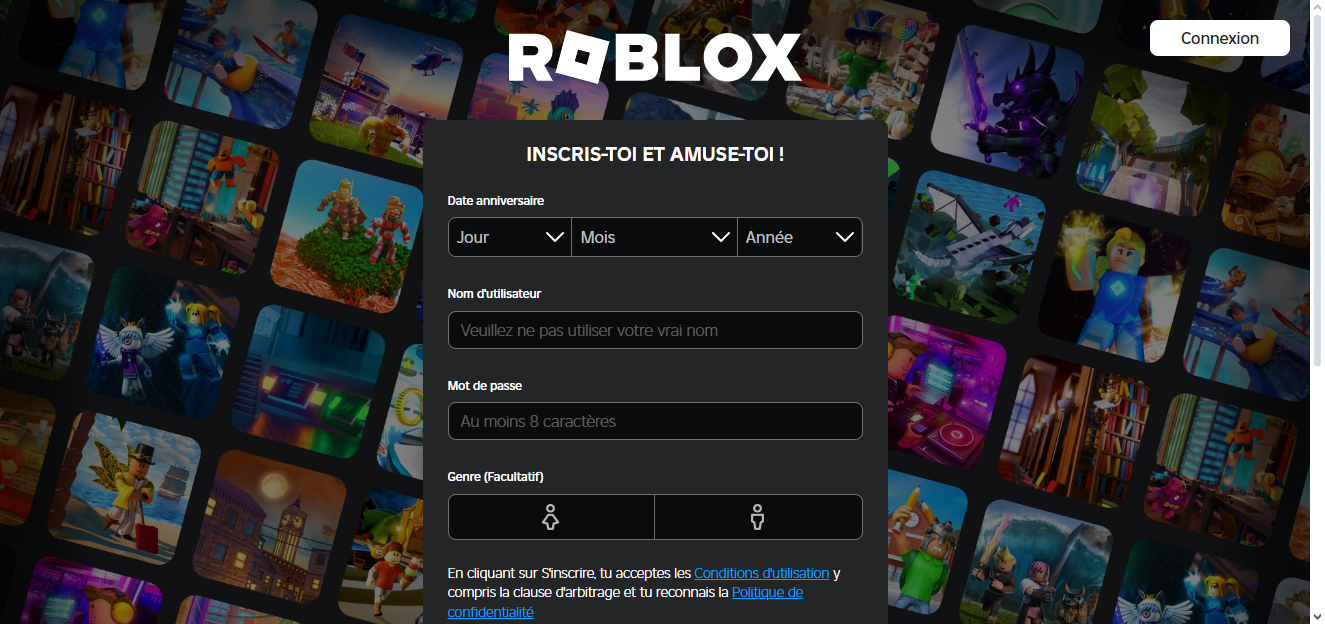
Passo 2: Registar-se ou iniciar sessão em ROBLOX
Podes escolher entre criar uma conta ou iniciar sessão. A inscrição é gratuito.


Depois de te identificares, vais para a página inicial do ROBLOX com os universos mais populares do momento.

Sugestão: uma vez ROBLOX Depois de instalado, podes alterar as teclas do teclado para uma melhor experiência de jogo.
Passo 3: Procurar um jogo em ROBLOX
A partir da página inicial, tens acesso a milhões de jogos e universos. A pesquisa demora apenas alguns segundos.
- Utiliza a barra de pesquisa para encontrar qualquer jogo. Por exemplo, procurei “Simpson”.
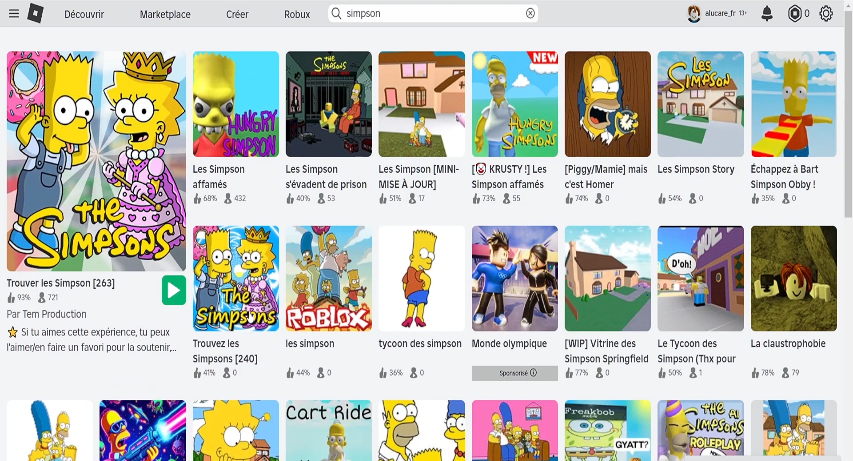
- Seleciona o jogo que te interessa entre os resultados apresentados.
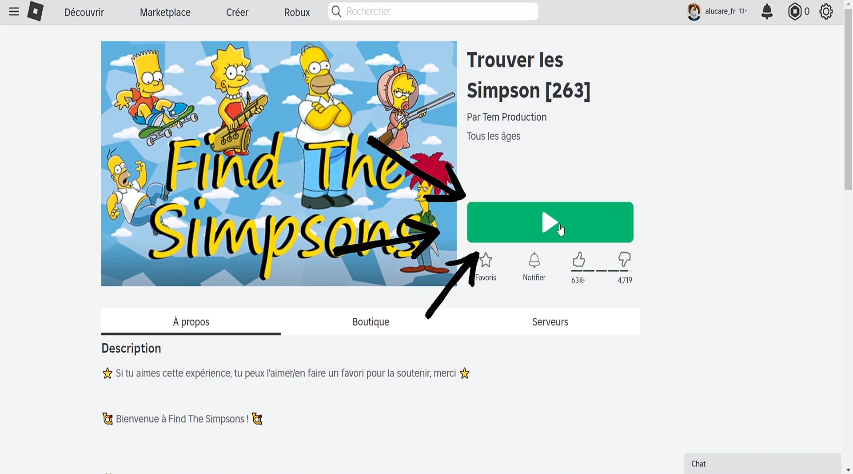
- Clique no botão verde grande. A janela pop-up aparece então no teu ecrã.

Se for a tua primeira vez, esta janela pop-up inicia o download do software. Se o Roblox Player Se já estiver instalado, o jogo inicia-se diretamente.
Também podes fazer o download ROBLOX diretamente a partir do Microsoft Store sobre Windows. Pesquisar “Roblox” na loja de aplicações e clica em “Obter”. O resultado é idêntico.
Passo 4: Descarregar e instalar ROBLOX no teu computador
O teu navegador sugere que faças o download do ficheiro de instalação do ROBLOX. Clica em "Registrar" para iniciar a transferência.

Depois de descarregares o ficheiro, tens duas formas de iniciar a instalação:
- Clique no transferência na parte superior do navegador para começar diretamente.
- Abre o ficheiro da tua pasta de downloads para o instalar manualmente.

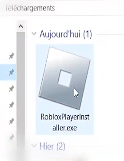
Em ambos os casos, a instalação termina em alguns minutos. a Roblox Player instala-se automaticamente no teu computador Windows.
o actualizações automáticas são geridas diretamente pelo software: jogas sempre na última versão disponível, independentemente do teu sistema operativo.
Passo 5: Iniciar um jogo no ROBLOX
Após a conclusão da instalação, o’ecrã inicial do ROBLOX abre com os jogos recomendados em destaque.
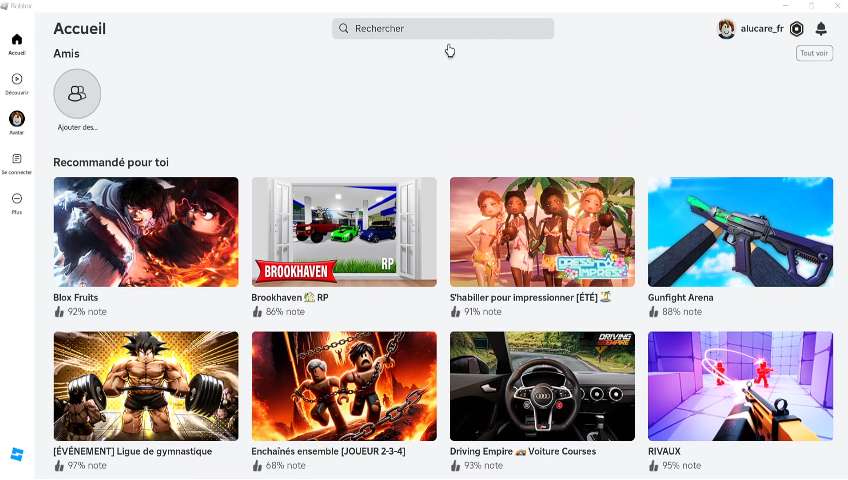
Basta clicar em qualquer jogo para o iniciar. O cliente ROBLOX carrega o universo escolhido sozinho. Se estiveres à procura de inspiração, dá uma vista de olhos aos melhores jogos Roblox para fazer com os amigos.

Quando estiveres a jogar, lembra-te de personalizar o teu avatar e a ajustar os teus configurações a partir do menu principal. É também a partir deste menu que acedes a Roblox Studio, a ferramenta gratuita para criar os teus próprios jogos e universos em Windows e Mac. Roblox Studio é instalado separadamente, mas continua acessível a partir da página inicial do site oficial.
A tua personagem lag ou as tuas ações chegam atrasadas? Este vídeo explica-te como reduzir o teu ping e estabilizar a tua ligação com apenas alguns cliques:
Vídeo explicativo em francês por Alucare, complemento ideal da página. Ver vídeo (pode utilizar a tradução automática do YouTube)

Não te esqueças também de consultar as minhas dicas para ganhar Robux gratuitamente.
Tens alguma dúvida? Deixa um comentário abaixo!








 Português
Hfgdhdgdh76538 Onde 5