Dentro Roblox Trabalhar numa Pizzaria, não há não há códigos de recompensa oficiais A função de troca de códigos foi desactivada pelo programador.
O que chamamos de " video maker code », Este é o código gerado pelo plugin Video Maker (criado por Dued1) quando exporta um vídeo.
Este plugin Video Maker instala-se no Roblox Studio e permite-te transmitir o teu vídeo para qualquer TV do jogo. Outros jogadores podem reutilizar o seu.
Assim, há duas necessidades possíveis:
- 📺 Transmitir o vídeo de outro jogador (ver a secção abaixo)
- 🎬 Criar o seu próprio vídeo e obter o respetivo código (siga o tutorial em 4 passos)
O plugin é gratuitamente e a criação demora cerca de 15 minutos. Neste guia, explicaremos passo a passo ambas as utilizações.
Existem códigos promocionais para o Work at a Pizza Place?
Não, não existe uma lista de códigos prontos a copiar para o «Work at a Pizza Place»; é melhor saber isso antes de prosseguir.
❌ Este jogo do Roblox não tem códigos de recompensa: o A função de troca foi desativada pelo programador.
✅ Quanto aos códigos de vídeo/códigos de TV que os jogadores trocam entre si, estes são criados pelos próprios jogadores através do plugin Video Maker, e deixam de funcionar assim que o vídeo original é eliminado.
💡 Existem dois métodos que realmente funcionam para exibir um vídeo na TV do jogo. Apresentamos-lhe os dois em pormenor abaixo.
Trabalhar numa pizzaria: como é que posso utilizar os códigos de vídeo / códigos de televisão de outro jogador?
Pretende apenas apresentar um vídeo existente sem criar um?
Há duas formas de o fazer:
Método 1: Colar um código partilhado
- Entrar no jogo
- Abrir o menu TV
- Colar o código na caixa de texto na parte inferior do menu
- Validar
Se o código for válido, o vídeo será carregado.
Método 2: Recuperar a partir da casa de um jogador (o mais fiável)
Ir a casa de outro jogador:
- Abrir o seu catálogo de vídeos
- Guarde o que lhe interessa na sua própria biblioteca
Esta é a via mais utilizada no jogo, uma vez que não depende de um código de circulação.
⚠UMA O código partilhado pode deixar de funcionar de um dia para o outro, caso o autor apague o vídeo. Se isso acontecer, recorra ao Método 2: este não depende de nenhum código que esteja a circular.
💡 Procurando mais códigos Roblox para colocar nos seus jogos? Dê uma olhada na nossa seleção de melhores códigos de música Roblox.
Como é que se cria o vídeo Trabalhar numa Pizzaria e se obtém o respetivo código de criador de vídeo?
Para ver um tutorial do programador, vá ao menu para alternar entre vídeos na TV em Work at a Pizza Place e clique no botão no canto inferior direito.
Note-se que o Roblox Studio só pode ser executado num PC ou portátil.
Siga estes passos para criar o seu próprio vídeo:
Passo 1: Importar as suas próprias fotografias
Se desejar descarregar o seu próprio Fotos no vídeo, altere a sua resolução para 200 x 120 píxeis utilizando o Paint ou um editor de fotografias online.
Depois carrega-os para a tua biblioteca Roblox.

Passo 2: descarregar o plugin
- Lança o Roblox Studio e cria qualquer localização ou lança uma localização existente.
- Vai ao separador "plugins" e introduz "roblox pizza video maker" para encontrares o plugin "Video Maker".
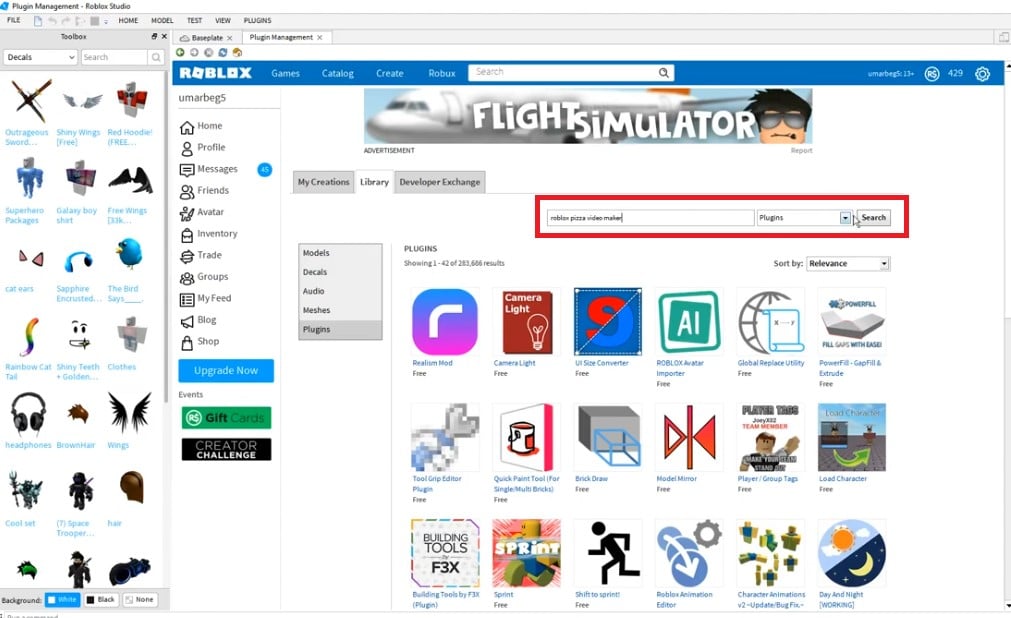
- Escolha o plugin e aguarde a sua instalação.

Encontra-se agora no ecrã principal.
- Clique no botão «Novo» (New) para criar um novo projeto, após o que será redirecionado para o editor.
- Selecione Decals e, em seguida, New.

Passo 3: Criar um vídeo
- Em seguida, crie um vídeo seleccionando uma imagem.
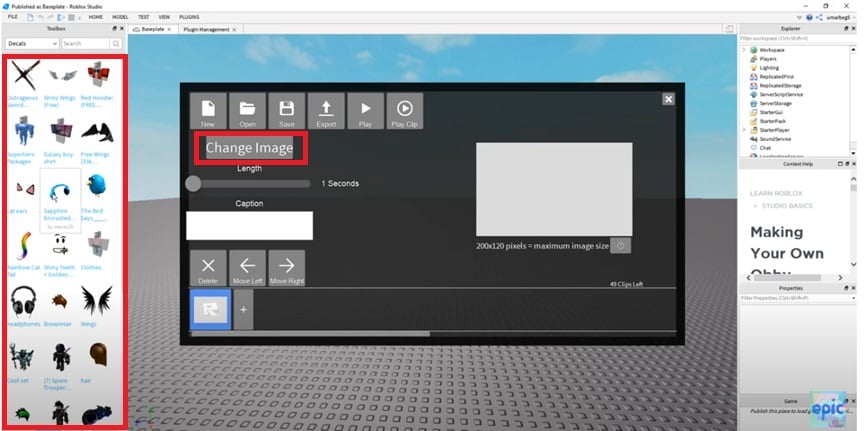
- Dê um nome ao seu vídeo.

- Depois de ter criado um vídeo, exporte-o clicando no botão de exportação.

- Em seguida, copie o código gerado após a exportação.

Este código é o seu «código do criador de vídeo» Copia-o cuidadosamente e tu (ou um amigo) cola-o na TV para transmitir o vídeo.
Passo 4: Iniciar o vídeo num televisor
- Entre no jogo e aceda ao menu TV.
- Em seguida, introduza o código do vídeo na caixa de texto na parte inferior do menu.
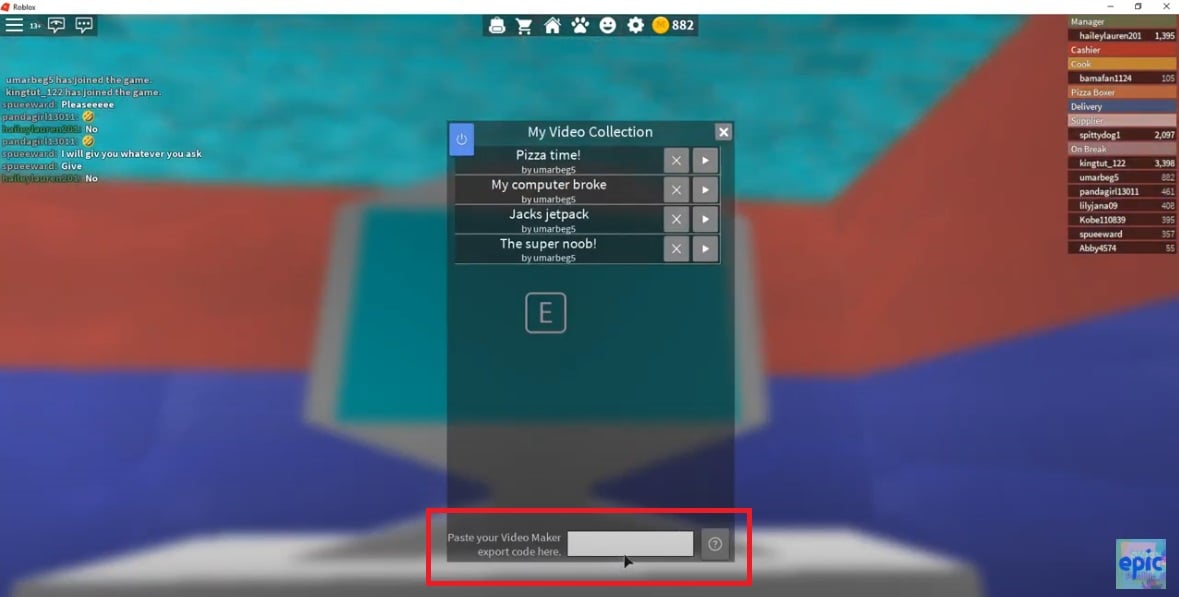
Se tudo estiver correto, o vídeo será carregado para a sua biblioteca de vídeos e os outros jogadores poderão adicioná-lo à sua própria biblioteca.
E já que estás a personalizar a tua pizzaria, mais vale ires até ao fim: decorações, mobília, roupas... tudo desbloqueado com Robux. Se estás a pensar comprar alguns para Roblox Trabalhar numa Pizzaria, Mais vale pagar menos por eles.
Robux até -40% para decorar a sua pizzaria
Referência: todos os botões do plugin Video Maker
Quer saber pormenores sobre cada botão? Eis o que cada elemento do editor (e do ecrã principal) faz.
Botão: Novo (New)
Cria um novo projeto. Disponível tanto no ecrã principal como no editor. Se o projeto atual não estiver guardado, terá de lhe dar um nome antes de continuar: as suas alterações serão então guardadas.
Botão: Abrir
Regressa ao ecrã inicial para carregar outro projeto. Mais uma vez, se o projeto atual não estiver guardado, ser-lhe-á pedido um nome.
Botão: Guardar (Save)
Guardar o projeto. Quando o guarda pela primeira vez, dá-lhe um nome. Depois, pode continuar a modificá-lo.
Botão: Exportar
Se o projeto não estiver guardado, ser-lhe-á pedido um nome e, em seguida, será redireccionado para um script que contém o código de exportação de vídeo (aquele de que necessitará mais tarde) e instruções sobre a forma de o utilizar.
Botão: Reproduzir (Play)
Inicie a reprodução do vídeo na íntegra. Para voltar a reproduzi-lo, prima primeiro em «Parar» e, em seguida, novamente em «Reproduzir».
Botão: Stop
Disponível apenas depois de premir: Reproduzir ou PlayClip. Interrompe a reprodução do clipe.
Botão: PlayClip
Inicia a reprodução do vídeo, tal como o botão: Reproduzir.
Botão: Alterar imagem
Modifique a imagem da moldura selecionando a imagem da sua escolha na caixa de ferramentas. Também pode fazer isto sem este botão se a fotografia que pretende já estiver selecionada no Explorador.
Escala: Comprimento
Define o tempo de apresentação da imagem, de 1,0 a 5,0 segundos.
Caixa: Legenda (Caption)
Adiciona uma legenda à moldura. As legendas são apresentadas como subtítulos.
Botão: Eliminar
No editor, elimina a imagem selecionada. No ecrã principal, apaga um projeto inteiro.
Botões: Deslocar-se para a esquerda e Deslocar-se para a direita
Move a posição de uma imagem na linha de tempo.
Cronologia
Um dos principais elementos do editor. Permite-lhe selecionar a moldura que pretende ou adicionar uma nova. Mesmo por cima, à direita, pode ver o número de imagens restantes.
Janela de pré-visualização de fotogramas
Mostra como ficará o quadro num televisor durante o jogo. Pode iniciar a reprodução com «Jogar» ou «PlayClip».
Por baixo da janela encontra-se a resolução máxima da imagem e o botão ao lado abre um tutorial para a alterar.
Botão de fecho
Fechar o plugin.
FAQ : Trabalhar numa pizzaria códigos de criador de vídeo
Porque é que o meu código de vídeo deixou de funcionar?
Isto deve-se normalmente ao facto de o vídeo ou a imagem de origem ter sido removido ou moderado pelo Roblox. O código aponta então para um conteúdo que já não existe.
Se estiver a criar o seu próprio vídeo, lembre-se também de respeitar a resolução de 200 × 120 pixels para que seja apresentado corretamente.
Tenho de pagar pelo plug-in do Video Maker?
Não, é grátis. Tudo o que precisas é do Roblox Studio (apenas PC ou portátil).
Simples e eficaz Plugin Video Maker da Dued1 permite aos jogadores do Roblox Trabalhar numa Pizzaria criar os seus próprios vídeos personalizados. Seguindo estas instruções passo a passo, podes facilmente dar vida às tuas ideias e partilhá-las com outros jogadores.
Em que está a pensar? Está pronto para experimentar o plugin Video Maker?
E para mais artigos sobre Roblox :









 Português
mano, nem sequer mostraste os códigos, apenas tutoriais