Dans Roblox Work at a Pizza Place, il n’existe pas de codes de récompense officiels : la fonction d’échange de codes a été désactivée par le développeur.
Ce qu’on appelle un « video maker code », c’est le code généré par le Video Maker plugin (créé par Dued1) au moment où vous exportez une vidéo.
Ce Video Maker plugin s’installe dans Roblox Studio et permet de diffuser votre vidéo sur n’importe quelle TV du jeu. D’autres joueurs peuvent ensuite réutiliser le vôtre.
Vous avez donc deux besoins possibles :
- 📺 Diffuser la vidéo d’un autre joueur (voir la section ci-dessous)
- 🎬 Créer votre propre vidéo et obtenir son code (suivez le tutoriel en 4 étapes)
Le plugin est gratuit et la création prend environ 15 minutes. Dans ce guide, on vous explique les deux usages pas à pas.
Existe-t-il des codes pour Work at a Pizza Place ?
Non, il n’existe pas de liste de codes prêts à coller pour Work at a Pizza Place, autant le savoir avant d’aller plus loin.
❌ Ce jeu Roblox n’a pas de codes de récompense : la fonction d’échange a été désactivée par le développeur.
✅ Quant aux video codes / tv codes que s’échangent les joueurs, ils sont générés par les joueurs eux-mêmes via le Video Maker plugin, et cessent de fonctionner dès que la vidéo d’origine est supprimée.
💡 Deux méthodes fonctionnent vraiment pour afficher une vidéo sur une TV du jeu. On vous détaille les deux ci-dessous.
Work at a Pizza Place : comment utiliser les video codes / tv codes d’un autre joueur ?
Vous voulez juste afficher une vidéo existante sans en créer une ?
Il y a deux façons de faire :
Méthode 1 : Coller un code partagé
- Entrez dans le jeu
- Ouvrez le menu TV
- Collez le code dans la zone de texte en bas du menu
- Validez
Si le code est valide, la vidéo se charge.
Méthode 2 : Récupérer depuis la maison d’un joueur (la plus fiable)
Rendez-vous dans la maison d’un autre joueur :
- Ouvrez son catalogue de vidéos
- Sauvegardez celle qui vous intéresse dans votre propre bibliothèque
C’est la voie la plus utilisée dans le jeu, car elle ne dépend pas d’un code qui circule.
⚠Un code partagé peut cesser de fonctionner du jour au lendemain si son auteur supprime la vidéo. Si ça arrive, passez par la Méthode 2 : elle ne dépend pas d’un code qui circule.
💡 Vous cherchez d’autres codes Roblox à coller dans vos jeux ? Jetez un œil à notre sélection des meilleurs codes musique Roblox.
Comment créer votre vidéo Work at a Pizza Place et obtenir son video maker code ?
Pour afficher un tutoriel du développeur, rendez-vous dans le menu permettant de basculer entre les vidéos sur le téléviseur dans Work at a Pizza Place et cliquez sur le bouton tout en bas à droite.
Notez que Roblox Studio ne peut être lancé que sur un PC ou un ordinateur portable.
Suivez ces étapes pour créer votre propre vidéo :
Étape 1 : importer vos propres photos
Si vous souhaitez télécharger vos propres photos dans la vidéo, modifiez leur résolution à 200 x 120 pixels en utilisant Paint ou un éditeur de photos en ligne.
Téléchargez-les ensuite dans votre bibliothèque Roblox.

Étape 2 : télécharger le plugin
- Lancez Roblox Studio et créez n’importe quel lieu ou lancez un lieu existant.
- Allez dans l’onglet des plugins et saisissez roblox pizza video maker pour trouver le Video Maker plugin.
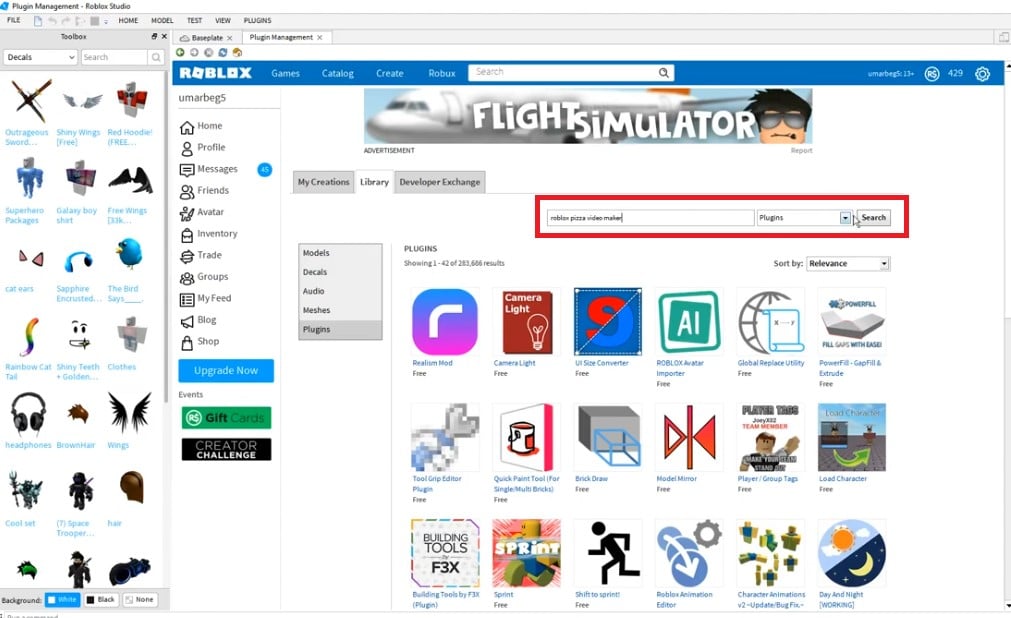
- Choisissez le plugin et patientez durant l’installation.

Vous arrivez sur l’écran principal.
- Cliquez sur le bouton « Nouveau » (New) pour créer un nouveau projet, puis vous êtes redirigé vers l’éditeur.
- Sélectionnez Decals, puis New.

Étape 3 : créer une vidéo
- Ensuite, créez une vidéo en choisissant une image.
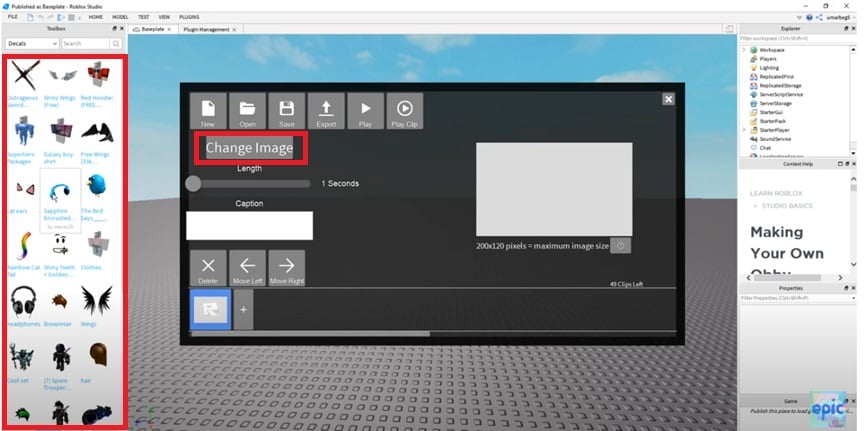
- Nommez votre vidéo.

- Lorsque vous avez créé une vidéo, exportez-la en cliquant sur le bouton d’exportation.

- Copiez ensuite le code généré après l’export.

👉 Ce code, c’est votre « video maker code » : copiez-le précieusement, c’est lui que vous (ou un ami) collerez dans la TV pour diffuser la vidéo.
Étape 4 : lancer la vidéo sur une TV
- Entrez dans le jeu et allez dans le menu TV.
- Entrez ensuite le code vidéo dans la zone de texte en bas du menu.
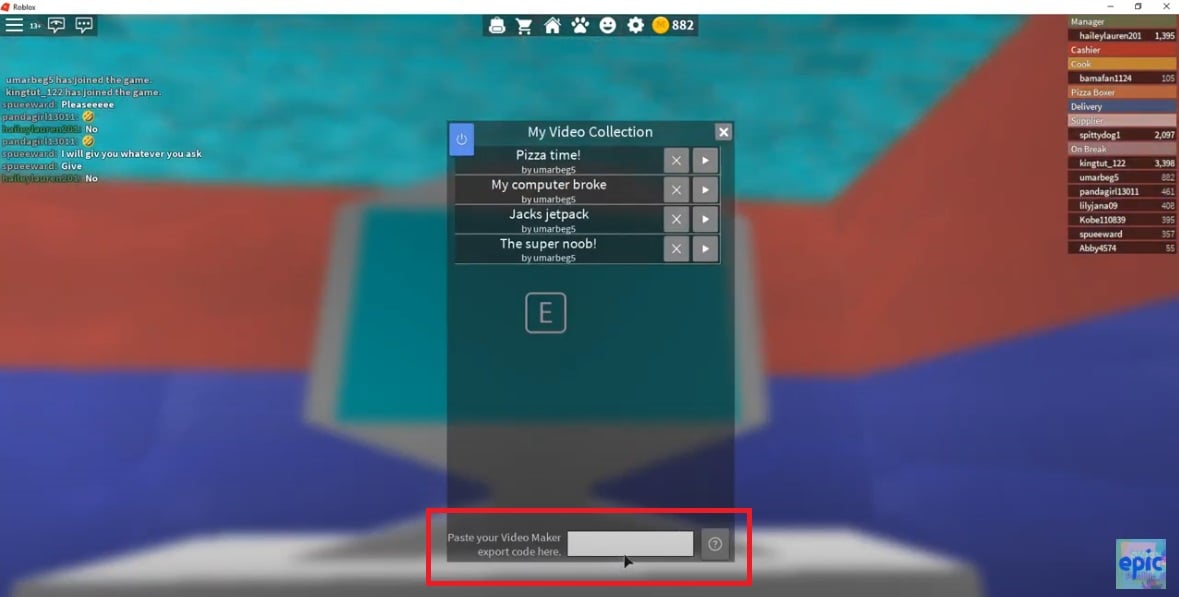
Si tout est correct, la vidéo sera téléchargée dans votre vidéothèque et les autres joueurs pourront l’ajouter à leur propre bibliothèque.
Et tant que vous personnalisez votre pizzeria, autant aller au bout : décorations, meubles, tenues… tout ça se débloque avec des Robux. Si vous comptez en acheter pour Roblox Work at a Pizza Place, autant les payer moins cher.
Robux jusqu'à -40% pour décorer votre pizzeria
Référence : tous les boutons du Video Maker plugin
Vous voulez le détail de chaque bouton ? Voici à quoi sert chaque élément de l’éditeur (et de l’écran principal).
Bouton : Nouveau (New)
Crée un nouveau projet. Disponible depuis l’écran principal comme depuis l’éditeur. Si le projet en cours n’est pas enregistré, vous devrez lui donner un nom avant de continuer : vos modifications sont alors sauvegardées.
Bouton : Ouvrir
Vous renvoie à l’écran d’accueil pour charger un autre projet. Là encore, si le projet en cours n’est pas enregistré, un nom vous sera demandé.
Bouton : Enregistrer (Save)
Sauvegarde le projet. Au premier enregistrement, vous lui donnez un nom. Vous pouvez ensuite continuer à le modifier.
Bouton : Exporter
Si le projet n’est pas enregistré, un nom vous est demandé, puis vous êtes redirigé vers un script contenant le code d’exportation de la vidéo (celui dont vous aurez besoin par la suite) ainsi que les instructions pour l’utiliser.
Bouton : Jouer (Play)
Lance la lecture de l’intégralité du clip. Pour le relire, appuyez d’abord sur Stop, puis de nouveau sur Jouer.
Bouton : Stop
Disponible uniquement après avoir appuyé sur : Jouer ou PlayClip. Arrête la lecture du clip.
Bouton : PlayClip
Lance la lecture du clip, comme le bouton : Jouer.
Bouton : Changer d’image
Modifie l’image du cadre en sélectionnant celle de votre choix dans la boîte à outils. Vous pouvez aussi le faire sans ce bouton si la photo voulue est déjà sélectionnée dans l’Explorateur.
Échelle : Longueur
Règle la durée d’affichage de l’image, de 1,0 à 5,0 secondes.
Encadré : Légende (Caption)
Ajoute une légende au cadre. Les légendes s’affichent sous forme de sous-titres.
Bouton : Supprimer
Dans l’éditeur, supprime l’image sélectionnée. Sur l’écran principal, supprime un projet entier.
Boutons : Se déplacer à gauche et Se déplacer à droite
Déplacent la position d’une image sur la chronologie.
Chronologie
L’un des éléments principaux de l’éditeur. Elle permet de sélectionner le cadre voulu ou d’en ajouter un nouveau. Juste au-dessus, à droite, vous voyez le nombre d’images restantes.
Fenêtre d’aperçu du cadre
Montre à quoi ressemblera le cadre sur une TV en jeu. Vous pouvez lancer la lecture avec Jouer ou PlayClip.
Sous la fenêtre figure la résolution maximale de l’image, le bouton à côté ouvre un tutoriel pour la modifier.
Bouton de fermeture
Ferme le plugin.
FAQ : Work at a Pizza Place video maker codes
Pourquoi mon code vidéo ne fonctionne plus ?
Le plus souvent parce que la vidéo ou l’image source a été supprimée ou modérée par Roblox. Le code pointe alors vers un contenu qui n’existe plus.
Si vous créez votre propre vidéo, pensez aussi à respecter la résolution de 200 × 120 pixels pour qu’elle s’affiche correctement.
Le plugin Video Maker est-il payant ?
Non, il est gratuit. Vous avez juste besoin de Roblox Studio (PC ou ordinateur portable uniquement).
Simple et efficace, le plugin Video Maker de Dued1 permet aux joueurs de Roblox Work at a Pizza Place de créer leurs propres vidéos personnalisées. En suivant ces étapes détaillées, vous pouvez facilement donner vie à vos idées et les partager avec d’autres joueurs.
Alors ? Êtes-vous prêt à tester le plugin Video Maker ?
Et pour toujours plus d’articles sur Roblox :









 Français
bro you did not even show the codes, just tutorials