Pour rogner une vidéo sur Premiere Pro, applique l’effet Recadrage sur ton clip vidéo depuis le panneau Effets.Adobe Premiere Pro est un logiciel de montage vidéo qui propose aussi un recadrage automatique par IA (Adobe Sensei) pour adapter ta vidéo à un autre format en quelques clics.
Suis ce tutoriel étape par étape pour maîtriser les deux méthodes.
Rogner une vidéo manuellement sur Adobe Premiere Pro
La méthode manuelle repose sur l’effet Recadrage, rangé dans Effets vidéo > Transformation. Glisse cet effet sur ton clip vidéo dans la timeline, puis ajuste les marges dans les Options d’effet. C’est la méthode la plus précise pour recadrer exactement ce que tu veux.
Cette vidéo t’explique en détail comment rogner manuellement un clip sur Premiere Pro :

Voici les étapes à suivre :
- Ouvre le logiciel et importe ta vidéo dans ton projet.
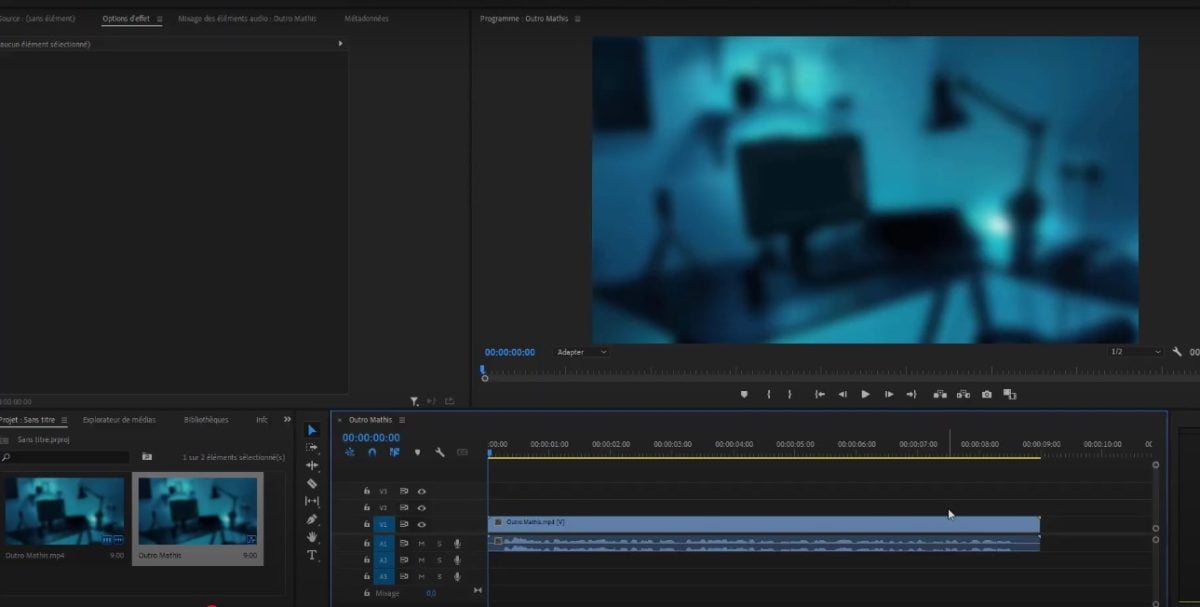
Vidéo importée sur Premiere Pro. ©Antonin pour Alucare.fr - Va dans la fenêtre Effets et clique sur Effets vidéo.
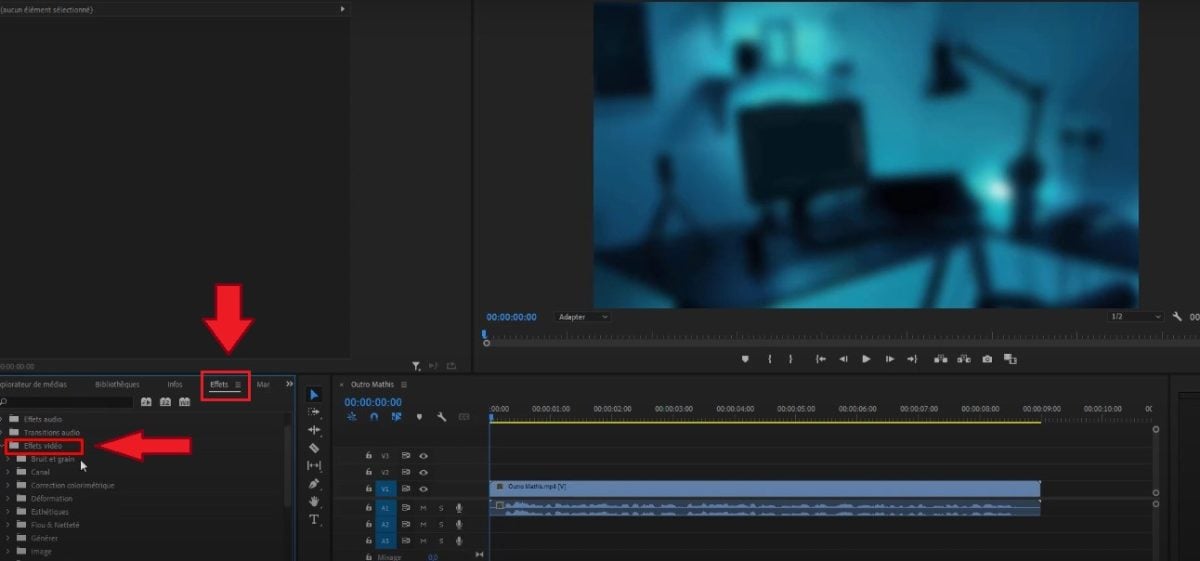
Option Effets Vidéo sur Premiere Pro. ©Antonin pour Alucare.fr - Descends jusqu’à l’onglet Transformation. Tu peux aussi utiliser la barre de recherche du panneau Effets pour trouver l’effet Recadrage rapidement.
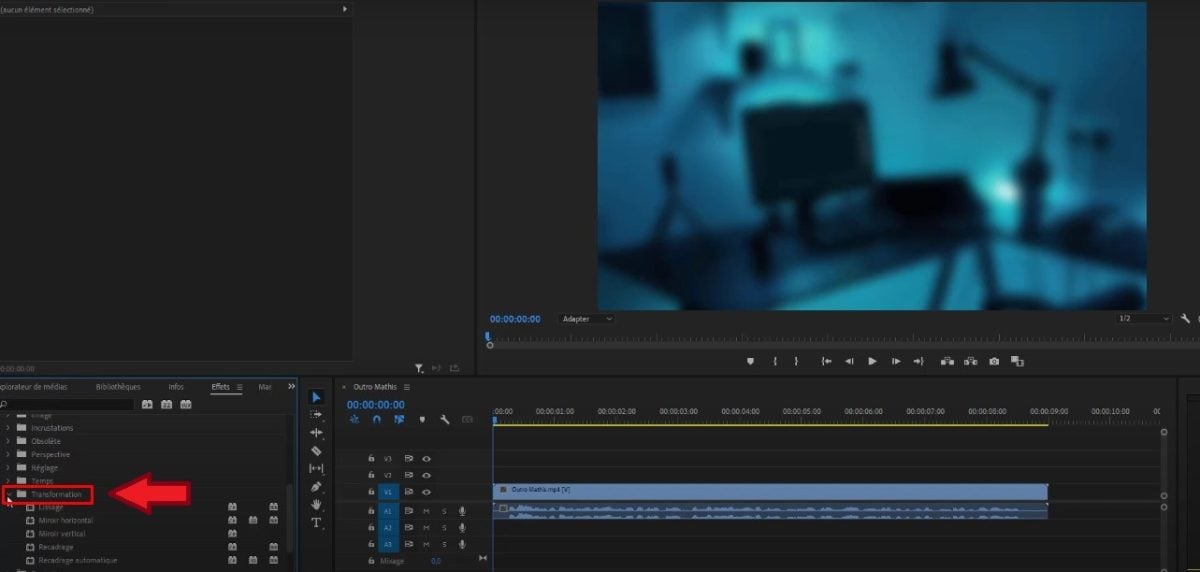
Option Transformation sur Premiere Pro. ©Antonin pour Alucare.fr - Glisse l’effet Recadrage directement sur ton clip vidéo dans la timeline.
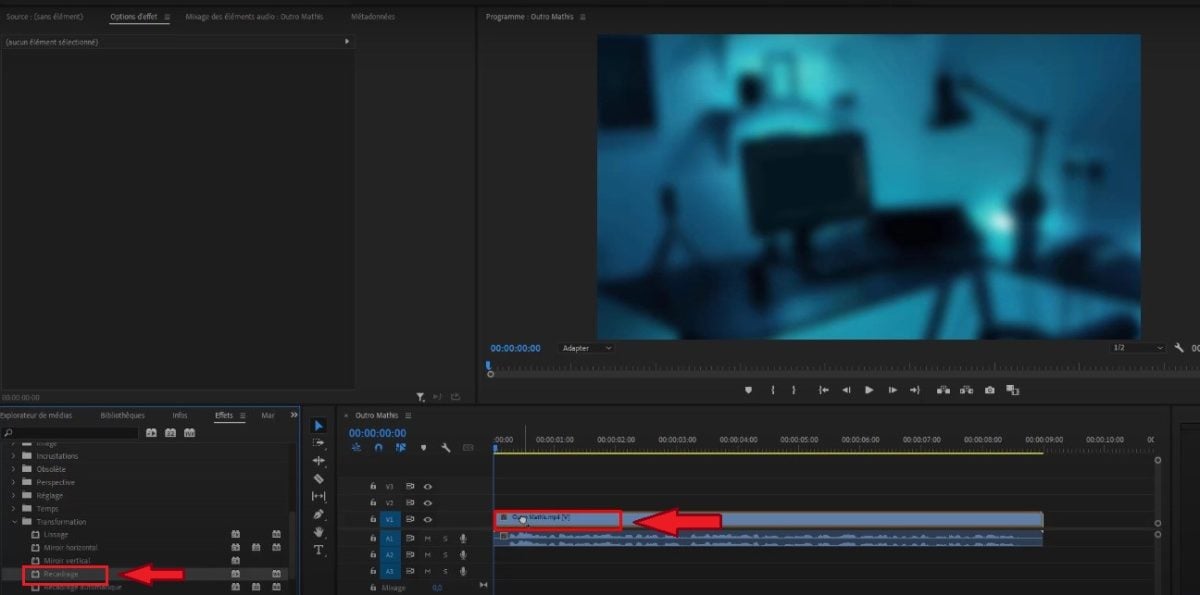
Faire glisser l’effet Recadrage. ©Antonin pour Alucare.fr - Ouvre la fenêtre Options d’effet.
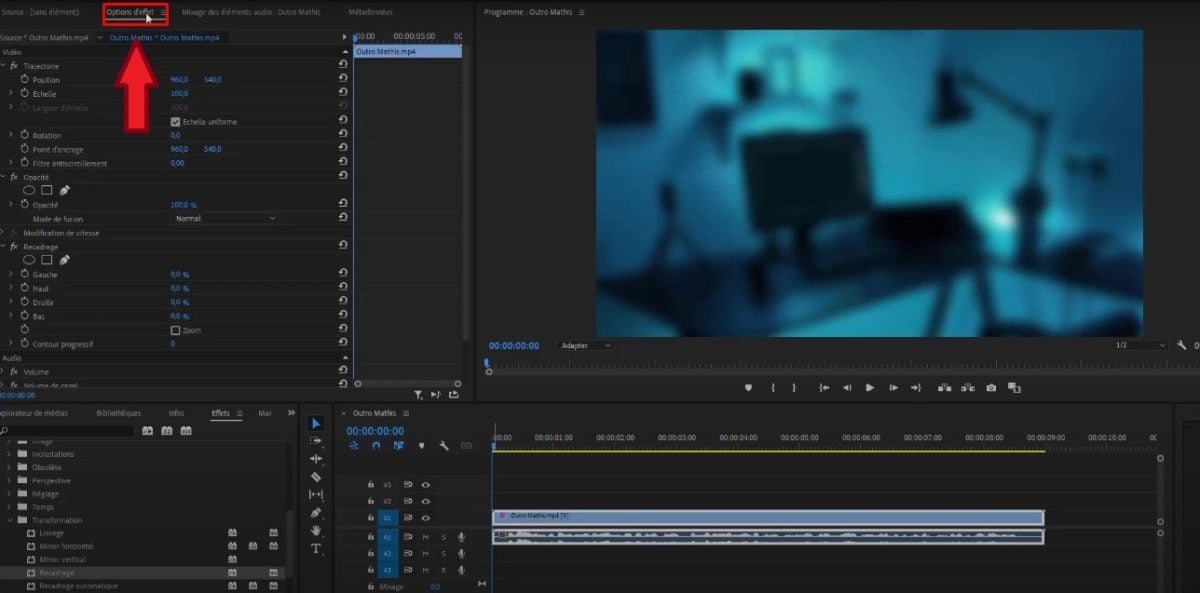
Rubrique “Options d’effet” sur Premiere Pro. ©Antonin pour Alucare.fr - Déplie la partie Recadrage.
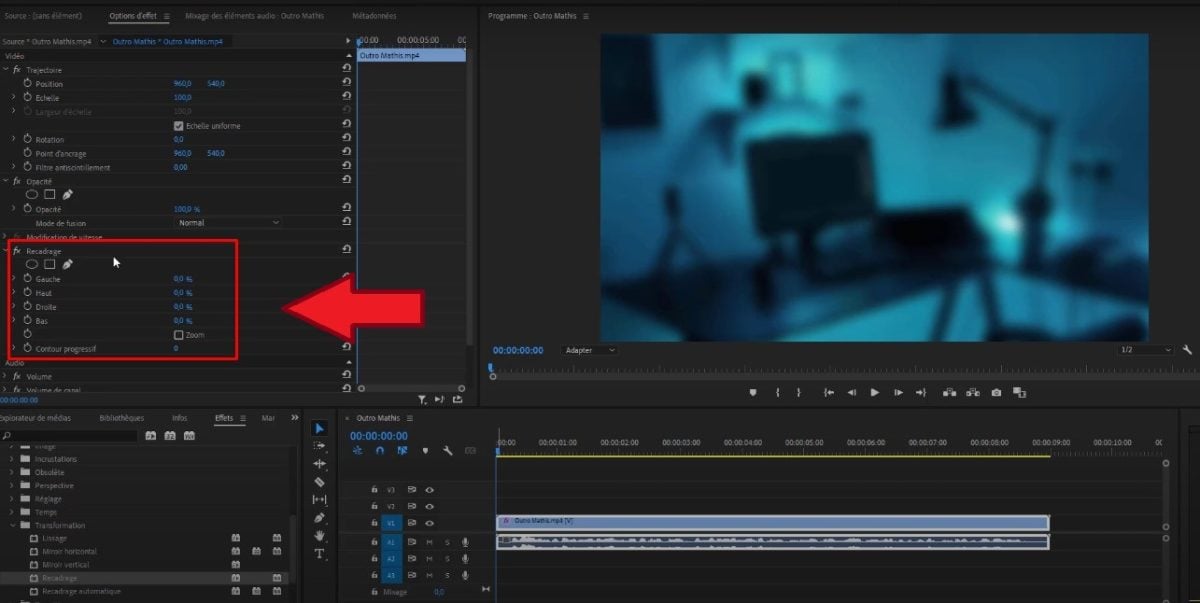
Partie Recadrage sur Premiere Pro. ©Antonin pour Alucare.fr - Sélectionne chaque côté (gauche, droite, haut, bas) et modifie le pourcentage : fais un clic gauche maintenu, puis déplace ton curseur dans la direction souhaitée.
La valeur Zoom dans les Options d’effet agrandit l’image pour combler les bordures noires laissées par le recadrage. Tu gardes ainsi un format propre sans espace vide.
Pour ajouter un fondu audio sur Premiere Pro, jette un œil à cet article.
Recadrer automatiquement une vidéo sur Premiere Pro
Le recadrage automatique s’appuie sur l’IA Adobe Sensei. Elle détecte le sujet principal du plan et suit son mouvement pour adapter la vidéo à un autre format. Utile pour décliner un clip vidéo vers Instagram, Facebook ou tout autre réseau. Selon ce que tu veux recadrer, tu as deux approches : un seul clip ou une séquence entière.
Recadrage automatique d’un seul élément
Ouvre ta vidéo dans Premiere Pro, puis suis ces étapes :
- Ouvre la fenêtre Effets et clique sur Effets vidéo.
Option Effets Video sur Premiere Pro. ©Antonin pour Alucare.fr - Entre dans l’onglet Transformation.
Option Transformation sur Premiere Pro. ©Antonin pour Alucare.fr - Sélectionne Recadrage automatique, puis glisse l’effet directement sur le clip vidéo à recadrer dans la timeline.
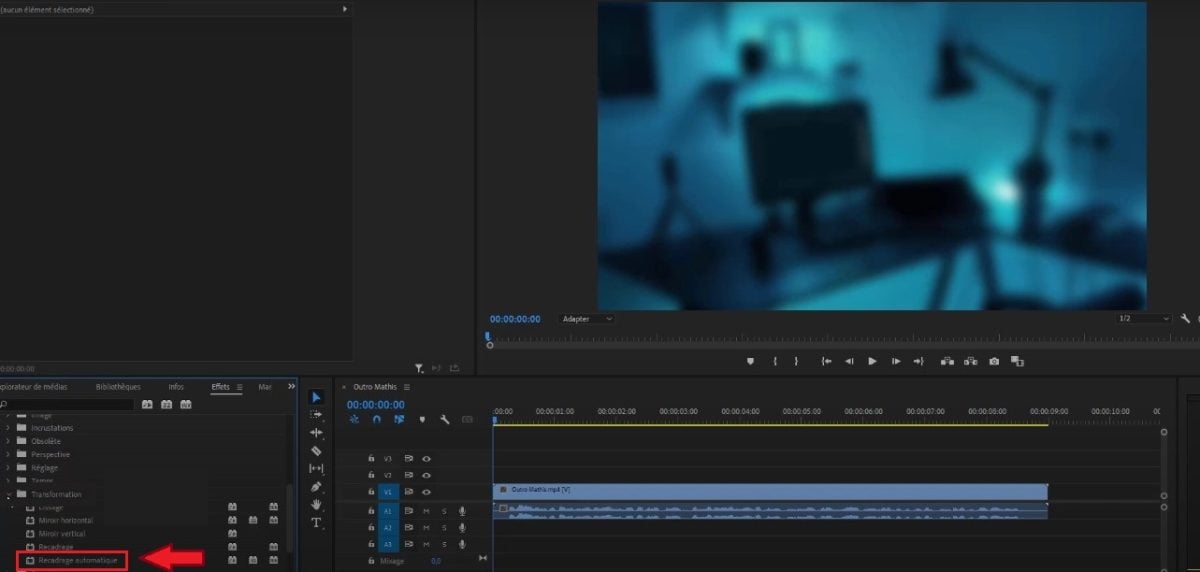
Option Recadrage automatique sur Premiere Pro. ©Antonin pour Alucare.fr
Tu peux affiner le résultat grâce à l’option Suivi de mouvement dans la fenêtre Options d’effet. Le logiciel génère des images-clés de mouvement qui suivent l’action. Voici quelques astuces sur les trois vitesses disponibles :
- Au ralenti : pour les plans fixes ou avec peu de mouvement, comme un gros plan sur un visage.
- Par défaut : convient à la majorité des clips vidéo, mais peut décevoir si l’action est très rapide.
- En accéléré : idéal pour les vidéos avec beaucoup d’action, comme le sport extrême. Le sujet reste dans le cadre malgré les déplacements rapides.
Tu peux aussi peaufiner le résultat avec ces réglages supplémentaires : Réglage de position, Échelle du recadrage, Décalage du recadrage et Rotation du recadrage. Il est également possible de remplacer le chemin généré automatiquement.
Sur le même sujet, consulte cet article pour ajouter un logo sur sa vidéo sur Premiere Pro.
Recadrage automatique d’une séquence entière
Pour recadrer une séquence complète, tu as deux façons d’ouvrir l’outil :
- Va dans le menu Séquence en haut, puis clique sur Recadrer automatiquement la séquence.
- Ou fais un clic droit sur ta séquence dans le panneau Projet et sélectionne Recadrer automatiquement la séquence dans le menu contextuel.

Recadrer une séquence automatiquement sur Premiere Pro. ©Antonin pour Alucare.fr
Choisis ensuite le Format : tu peux utiliser un paramètre prédéfini ou définir un rapport d’aspect personnalisé.

Premiere Pro crée alors une séquence en double aux dimensions demandées. Tu la retrouves dans le dossier de recadrage automatique, à la racine du panneau Projet.
Quelques points importants à garder en tête :
- Les mêmes options de vitesse qu’au-dessus sont disponibles ici aussi.
- Pour conserver les mouvements d’origine, active l’imbrication d’éléments : le logiciel place tes clips vidéo dans une “boîte”, réutilise les points de coupe et les masques de piste, sans toucher aux images ni à l’audio.
- L’imbrication est utile si ta séquence contient des mouvements à conserver, ou des réglages sur la vitesse et la durée.
- Attention : l’imbrication ne garantit pas le maintien des transitions douces. Les clips imbriqués n’embarquent pas de support de médias.
- Pour une séquence complexe avec un mouvement rapide ou plusieurs points d’intérêt, règle les images-clés directement dans la séquence une fois le recadrage terminé.
FAQ
Comment adapter ta vidéo à ton écran après le recadrage ?
Après un recadrage sur Adobe Premiere Pro, des bordures noires apparaissent souvent sur les côtés de la vidéo. Voici les étapes pour redimensionner ton image et remplir l’écran :
- Ouvre la fenêtre Options d’effet, puis va dans l’onglet Trajectoire.

Options d’effet et Trajectoire sur Premiere Pro. ©Antonin pour Alucare.fr - Utilise l’outil Échelle et augmente la valeur pour agrandir ton image et remplir tout l’espace.
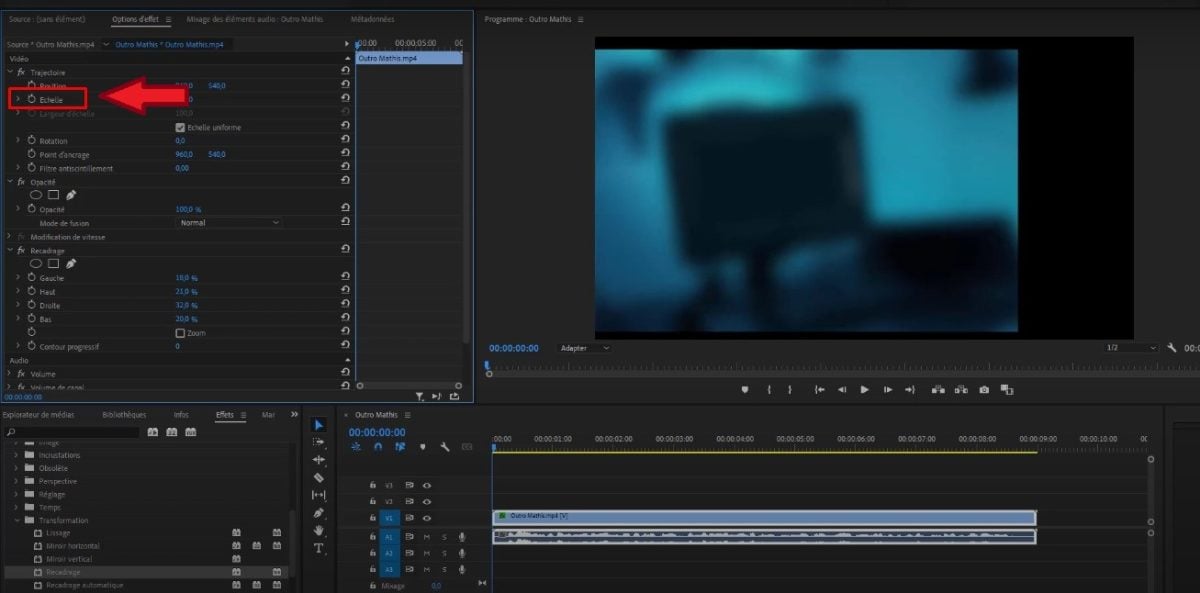
Option Échelle pour redimensionner la vidéo sur l’écran. ©Antonin pour Alucare.fr - Ajuste ensuite la Position dans le même onglet pour parfaire le cadrage final.
- Tu peux aussi cocher la case Zoom pour adapter automatiquement la vidéo recadrée à l’écran du projet.
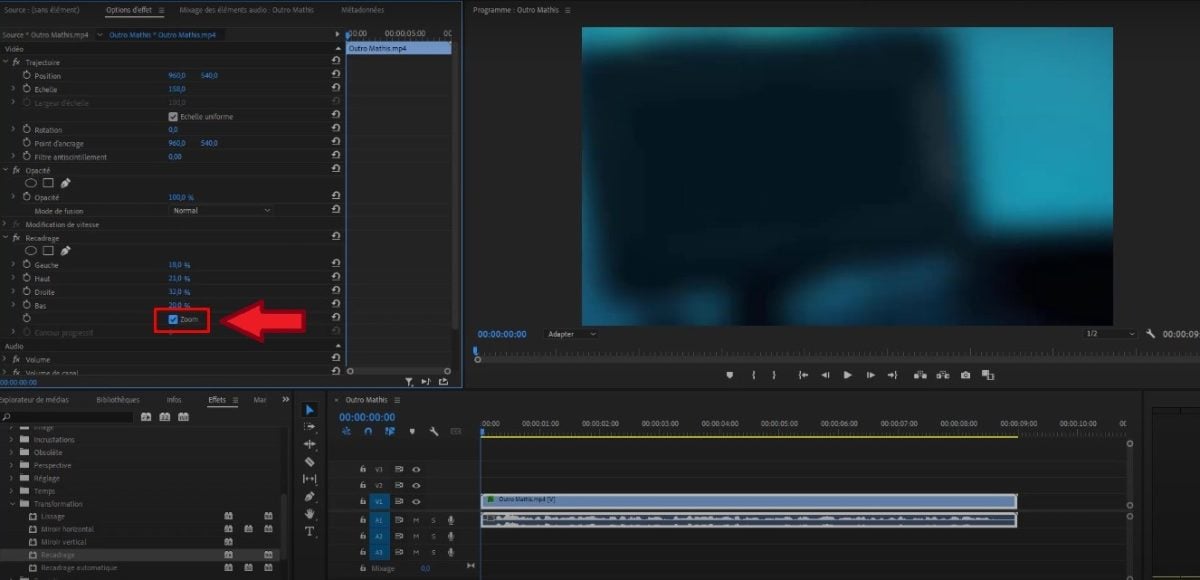
Option Zoom pour adapter la vidéo rognée à l’écran. ©Antonin pour Alucare.fr
Quelles sont les erreurs courantes à éviter lors du rognage ?
Voici quelques astuces pour éviter les pièges les plus fréquents quand tu rognes une vidéo dans Premiere Pro :
| Erreur à éviter | Détails |
|---|---|
| Ne pas laisser d’espace autour des sujets | L’espace laissé autour des sujets te permet d’adapter le métrage ensuite, pour n’importe quel support. |
| Ne pas créer les titres sur Premiere Pro | Quand tu recadres automatiquement une vidéo, le logiciel donne de meilleurs résultats si les titres sont créés directement dessus. |
| Utiliser des images fixes | Le recadrage automatique ne fonctionne pas avec des images fixes. Tu dois recadrer ces images séparément. |
| Ne pas prévisualiser le résultat | La prévisualisation te donne un aperçu du rognage avant l’exportation et te permet de corriger les erreurs. Assure-toi que ta limite de recadrage est justifiée et qu’elle n’affecte pas le contenu. |
| Ne pas vérifier le rapport d’aspect | Le rapport d’aspect de ta vidéo recadrée doit être identique à celui du format de sortie demandé. |
| Ne pas considérer la qualité de la vidéo | Le format de sortie choisi affecte la qualité de tes vidéos recadrées. Si tu enregistres une petite vidéo dans un format plus grand, la qualité baisse. Opte plutôt pour des dimensions de sortie plus petites. |
| Appliquer le recadrage automatique plusieurs fois | N’applique l’effet de recadrage automatique qu’une seule fois par vidéo. L’appliquer plusieurs fois (surtout sur des éléments imbriqués) peut créer des bandes noires. Si tu dois le refaire, utilise-le plutôt sur l’élément d’origine. |
Quel format vidéo est le meilleur pour Premiere Pro ?
Le meilleur format d’exportation sur Adobe Premiere Pro est le H.264, aussi connu sous le nom de codage vidéo avancé (AVC).
C’est un format standard disponible dans le menu déroulant des préréglages d’exportation, compatible avec tous les principaux protocoles de diffusion en ligne.
Parmi les logiciels de montage vidéo professionnels, beaucoup préfèrent travailler avec des codecs intermédiaires comme le ProRes ou le DNxHR comme formats sources.
Moins compressés, ils assurent une meilleure fluidité de montage vidéo dans Premiere Pro. Contrairement à DaVinci Resolve, Premiere Pro permet aussi d’exporter directement vers les formats AVI, MP4 ou une séquence TIFF sans étape intermédiaire.
Si tu n’as pas encore téléchargé Adobe Premiere Pro, tu peux télécharger la version d’essai directement sur le site d’Adobe. Une question sur le recadrage ? N’hésite pas à la poser dans les commentaires.








 Français