Pour ajouter un logo sur ta vidéo dans Premiere Pro, importe ton fichier image dans le projet, glisse-le sur une piste au-dessus de ta séquence, puis ajuste sa taille et sa position dans les Options d’effet.
Ton logo doit être un fichier PNG avec fond transparent, sinon un fond blanc apparaît sur ta vidéo.
La vidéo ci-dessous te montre le montage en images :

Adobe Premiere Pro est l’un des logiciels de montage vidéo professionnels les plus utilisés. Incruster un logo dans tes vidéos est une fonctionnalité de base, utile aussi bien pour les créateurs de contenu que pour le marketing sur les réseaux sociaux.
C’est rapide à faire et ça renforce immédiatement ta marque.
Comment faire pour ajouter un logo sur sa vidéo sur Premiere Pro ?
Voici les étapes à suivre pour incruster ton logo proprement dans Adobe Premiere Pro :
- Ouvre ton montage dans Premiere Pro.
- Dans le panneau projet, fais un clic droit puis clique sur Importer.

- Choisis ton fichier logo dans tes dossiers, puis clique sur Ouvrir.
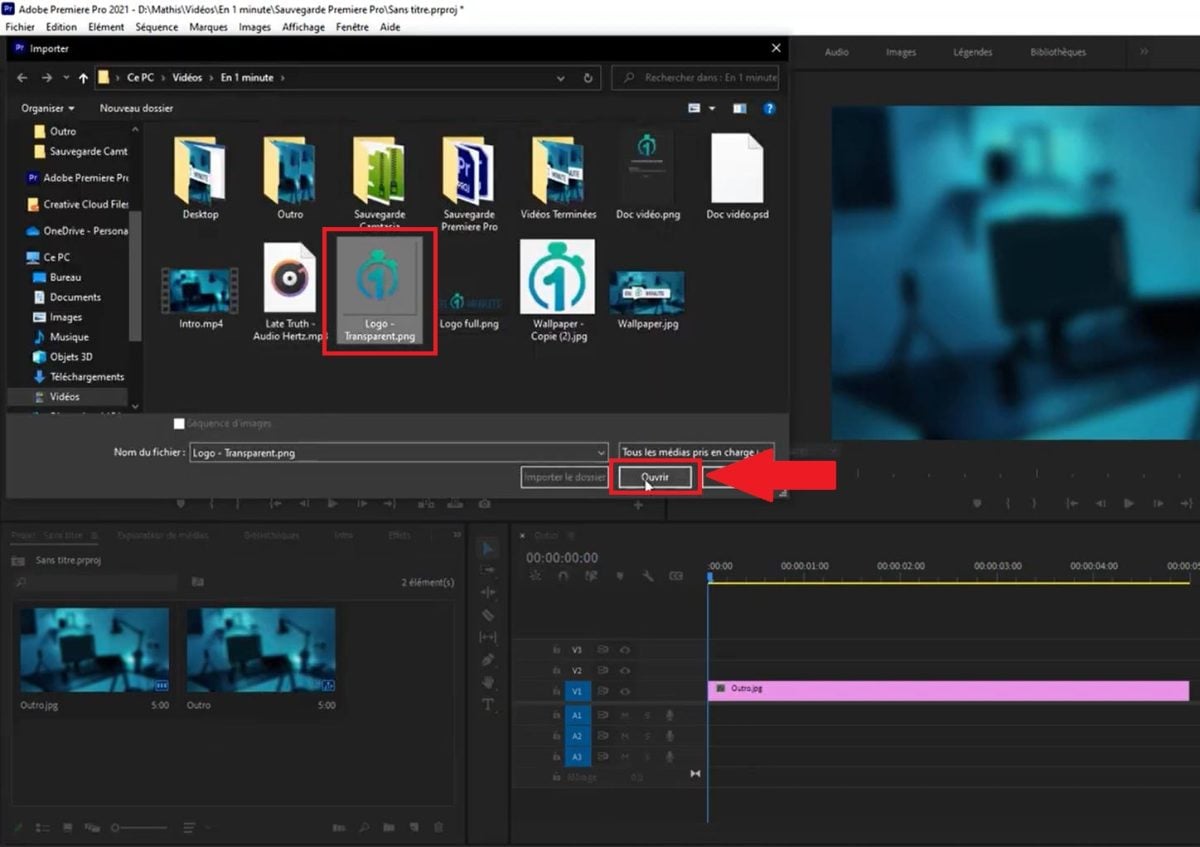
- Avec un clic gauche maintenu, glisse le logo sur une piste vidéo au-dessus de ta séquence dans la timeline.
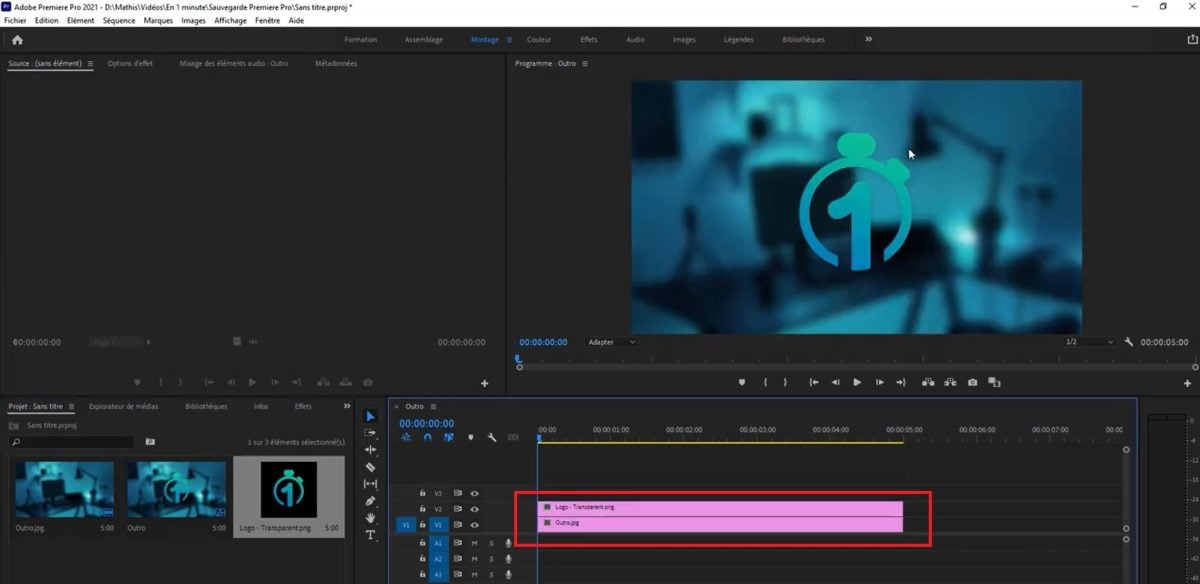
- Sélectionne le logo dans la timeline, puis ouvre le panneau Options d’effet (Effect Controls en anglais).

- Ouvre la section Mouvement et règle le paramètre Échelle entre 10 et 15 % pour que le logo ne prenne pas trop de place. Tu peux aussi modifier la taille de ta séquence si besoin.
- Ajuste ensuite la Position. Pour un placement en bas à droite sur une vidéo 1920 × 1080, vise environ X : 1750 et Y : 1000.
- Garde un œil sur l’aperçu dans le moniteur de programme et affine visuellement, car la valeur exacte dépend de la taille réelle de ton logo.
Ces valeurs sont des repères de départ, pas une règle universelle. Si tu veux aussi recadrer une vidéo, la démarche est similaire et passe par les mêmes panneaux.
Quel fichier choisir pour ton logo
Le format PNG avec fond transparent est idéal pour ajouter un logo sur une vidéo dans Premiere Pro. Il préserve la qualité et évite tout fond parasite sur ton contenu.
Quelques conseils pour choisir ton fichier :
- Utilise un fichier PNG et non un JPG : le JPG ne gère pas la transparence.
- Privilégie une résolution élevée (au moins 500 × 500 px) pour garder une bonne qualité même si tu agrandis le logo dans la séquence.
- Vérifie que le fond est bien transparent avant d’importer : ouvre le fichier dans un éditeur d’images et confirme l’absence de fond blanc.
- Si tu ne disposes que d’un logo sur fond blanc, tu peux utiliser l’effet Ultrakey ou Couleur clé dans Premiere Pro pour tenter de supprimer ce fond, avec des résultats variables selon les images.
Animer son logo dans Premiere Pro
Pour une vidéo publicitaire, animer le logo aide à capter l’attention. L’animation repose sur des images-clés dans les Options d’effet :
- Sélectionne le logo et place la tête de lecture au début de son apparition.
- Clique sur le chronomètre à côté de Position ou Échelle pour créer une première image-clé.
- Avance la tête de lecture de quelques secondes, puis change la valeur : le logiciel ajoute une seconde image-clé automatiquement.
- Tu obtiens ainsi un logo qui glisse, grandit ou change de position à l’écran.
Exporter ta vidéo avec le logo
Une fois le logo incrusté dans ta séquence, pense à vérifier le rendu avant d’exporter. Lance une prévisualisation dans le moniteur de programme pour confirmer que le logo est bien positionné sur toute la durée du montage.
Pour exporter, utilise le raccourci Ctrl + M (ou Cmd + M sur Mac) pour ouvrir le panneau Exportation de médias.
Choisis un format adapté à ta plateforme de diffusion, comme H.264 pour les réseaux sociaux. Le logo sera intégré directement dans le fichier vidéo final.
Pourquoi ajouter un logo sur tes vidéos
Incruster un logo sert de signature visuelle sur ton montage. Cela montre que la vidéo a un propriétaire et renforce ta marque auprès de ton audience. C’est un réflexe utile pour les créateurs de contenu qui publient sur les réseaux sociaux.
En cas de repartage sans crédit, ton logo reste visible en bas de l’écran et permet d’identifier ta création.








 Français