Per aggiungere un logo al tuo video in Premiere Pro, importa il file immagine nel progetto, trascinalo su una traccia sopra la sequenza, quindi regola le dimensioni e la posizione nelle Opzioni degli effetti.
Il tuo logo deve essere un file PNG con sfondo trasparente, altrimenti sul tuo video apparirà uno sfondo bianco.
Video esplicativo in francese di Alucare, ideale complemento alla pagina. Guarda il video (è possibile utilizzare la traduzione automatica di YouTube)

Adobe Premiere Pro è uno dei software di montaggio video professionali più utilizzati. L'inserimento di un logo nei tuoi video è una funzionalità di base, utile sia per i creatori di contenuti che per il marketing sui social media.
È veloce da realizzare e rafforza immediatamente il tuo marchio.
Come si fa ad aggiungere un logo a un video in Premiere Pro?
Ecco i passaggi da seguire per inserire correttamente il tuo logo in Adobe Premiere Pro :
- Apri il tuo montaggio in Premiere Pro.
- Nel pannello del progetto, fai clic con il tasto destro del mouse e poi clicca su Importare.

- Seleziona il file del logo dalle tue cartelle, quindi fai clic su Aprire.
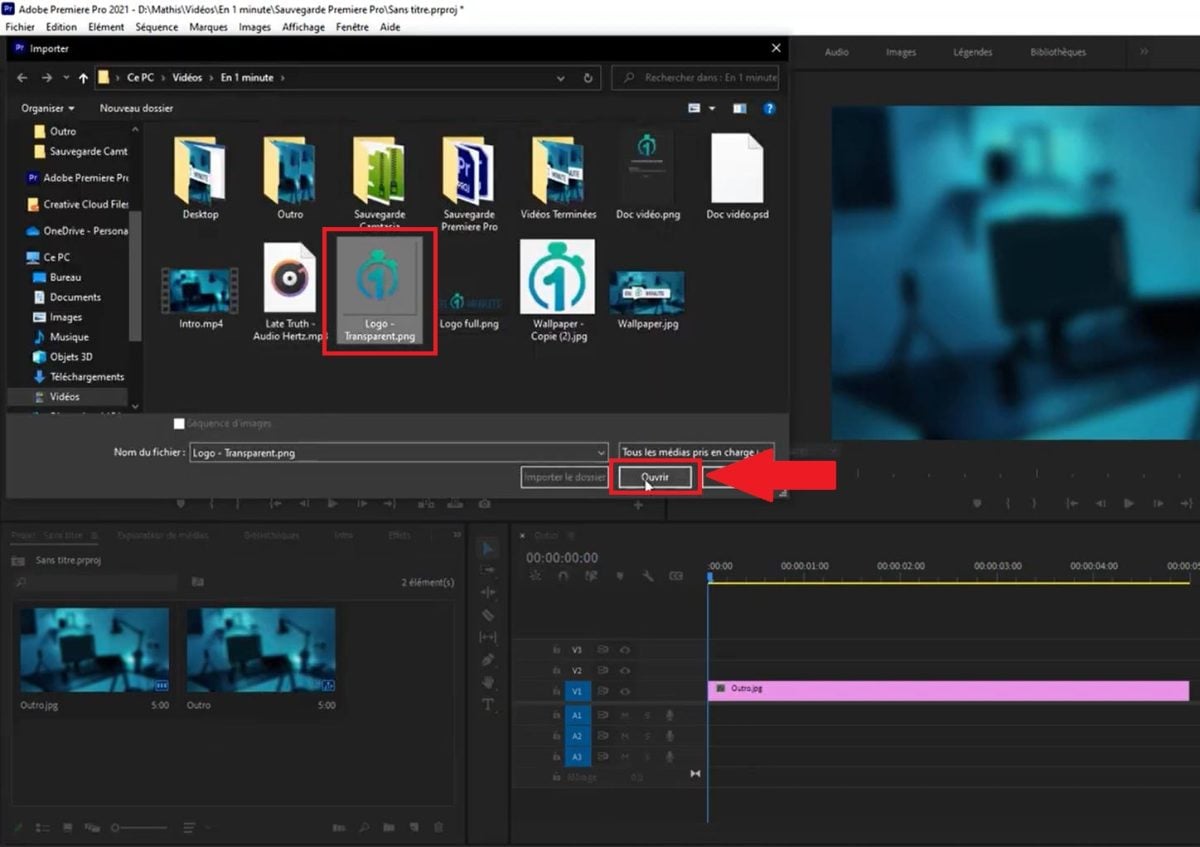
- Tenendo premuto il tasto sinistro del mouse, trascina il logo su una traccia video sopra della tua sequenza nella linea del tempo.
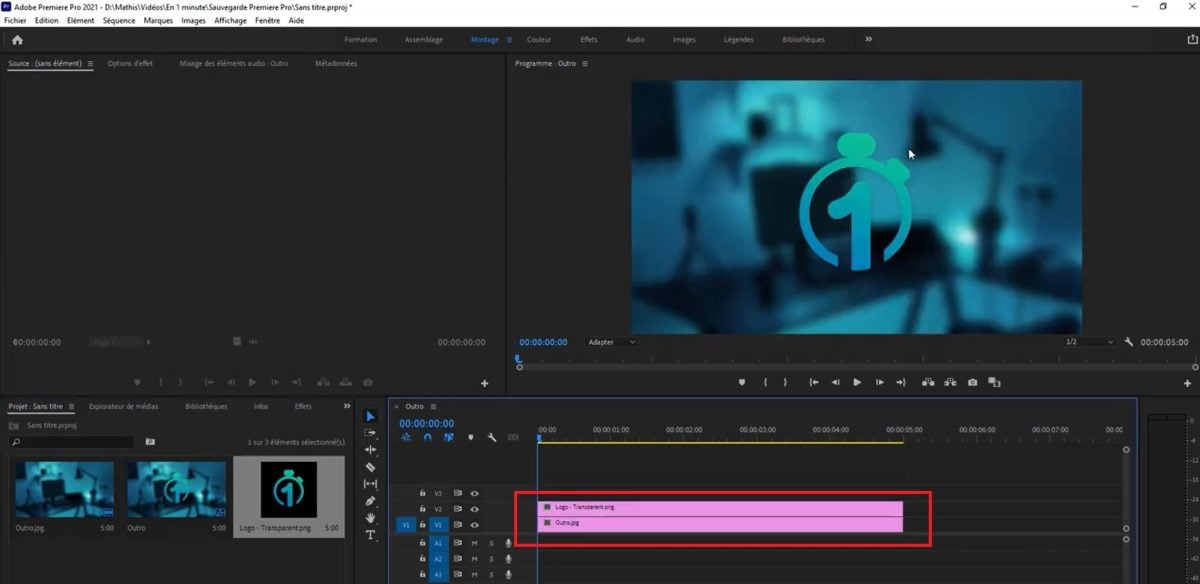
- Seleziona il logo nella timeline, quindi apri il pannello Opzioni degli effetti (Effect Controls in inglese).

- Apri la sezione Movimento e imposta il parametro Scala tra 10 e 15 % in modo che il logo non occupi troppo spazio. Puoi anche modificare le dimensioni della tua sequenza, se necessario.
- Regola quindi la Posizione. Per inserire un'immagine in basso a destra in un video 1920 × 1080, si attesta a circa X: 1750 e Y: 1000.
- Tieni d'occhio l'anteprima nel monitor del programma e regola visivamente, poiché il valore esatto dipende dalle dimensioni effettive del tuo logo.
Questi valori sono solo dei punti di riferimento iniziali, non una regola universale. Se anche tu vuoi ritagliare un video, la procedura è simile e prevede gli stessi cartelli.
Quale file scegliere per il tuo logo
Il formato PNG con sfondo trasparente è l'ideale per aggiungere un logo a un video in Premiere Pro. Mantiene la qualità ed evita qualsiasi sfondo di disturbo sui tuoi contenuti.
Alcuni consigli per scegliere il tuo file:
- Utilizza un file PNG e non un JPG : il formato JPG non supporta la trasparenza.
- Preferisci una alta risoluzione (almeno 500 × 500 px) per mantenere una buona qualità anche se ingrandisci il logo nella sequenza.
- Verifica che lo sfondo sia effettivamente trasparente prima di importare: apri il file in un editor di immagini e assicurati che non ci sia uno sfondo bianco.
- Se hai solo un logo su sfondo bianco, puoi utilizzare l'effetto Ultrakey Dove Colore chiave in Premiere Pro per cercare di eliminare questo sfondo, con risultati variabili a seconda delle immagini.
Animare il proprio logo in Premiere Pro
Per uno spot pubblicitario, animare il logo aiuta a catturare l'attenzione. L'animazione si basa su immagini chiave nelle Opzioni effetto:
- Seleziona il logo e posizionalo testina di lettura all'inizio della sua comparsa.
- Clicca sul cronometro accanto a Posizione Dove Scala per creare una prima immagine chiave.
- Fai avanzare la testina di lettura di qualche secondo, poi modifica il valore: il software aggiunge un secondo fotogramma chiave automaticamente.
- In questo modo ottieni un logo che scivola, si ingrandisce o cambia posizione sullo schermo.
Esporta il tuo video con il logo
Una volta inserito il logo nella tua sequenza, ricordati di controllare il risultato prima di esportare. Avvia un’anteprima nel monitor di programma per verificare che il logo sia posizionato correttamente per tutta la durata del montaggio.
Per esportare, usa la scorciatoia Ctrl + M (Dove Cmd + M Su Mac) per aprire il pannello Esportazione di file multimediali.
Scegli un formato adatto alla tua piattaforma di distribuzione, come H.264 per i social network. Il logo verrà integrato direttamente nel file video finale.
Perché aggiungere un logo ai tuoi video
L'inserimento di un logo serve a identità visiva nel tuo montaggio. Questo dimostra che il video ha un proprietario e rafforza la tua marca presso il tuo pubblico. È un riflesso utile per i creatori di contenuti che pubblicano sui social network.
In caso di condivisione senza credito, il tuo logo rimane visibile nella parte inferiore dello schermo e permette di identificare la tua creazione.








 Italiano