为了 在视频中添加徽标 Premiere Pro, 将图像文件导入项目,将其拖放到序列上方的轨道上,然后在 效果选项.
你的标志必须是一个 带有透明背景的PNG文件, ,否则视频上会出现白色背景。.
由 Alucare 制作的法语解释视频,是该网页的理想补充。. 观看视频 (您可以使用 YouTube 的自动翻译功能)

Adobe Premiere Pro 是使用最广泛的专业视频编辑软件之一。在视频中添加Logo是一项基础功能,无论对于内容创作者还是社交媒体营销人员都非常有用。.
这既简单快捷,又能立竿见影地提升你的品牌形象。.
如何在Premiere Pro中为视频添加Logo?
以下是将你的徽标整齐地嵌入到 Adobe Premiere Pro :
- 打开你的 剪辑 在 Premiere Pro.
- 在项目面板中,右键单击,然后单击 进口.

- 从文件夹中选择你的徽标文件,然后点击 打开.
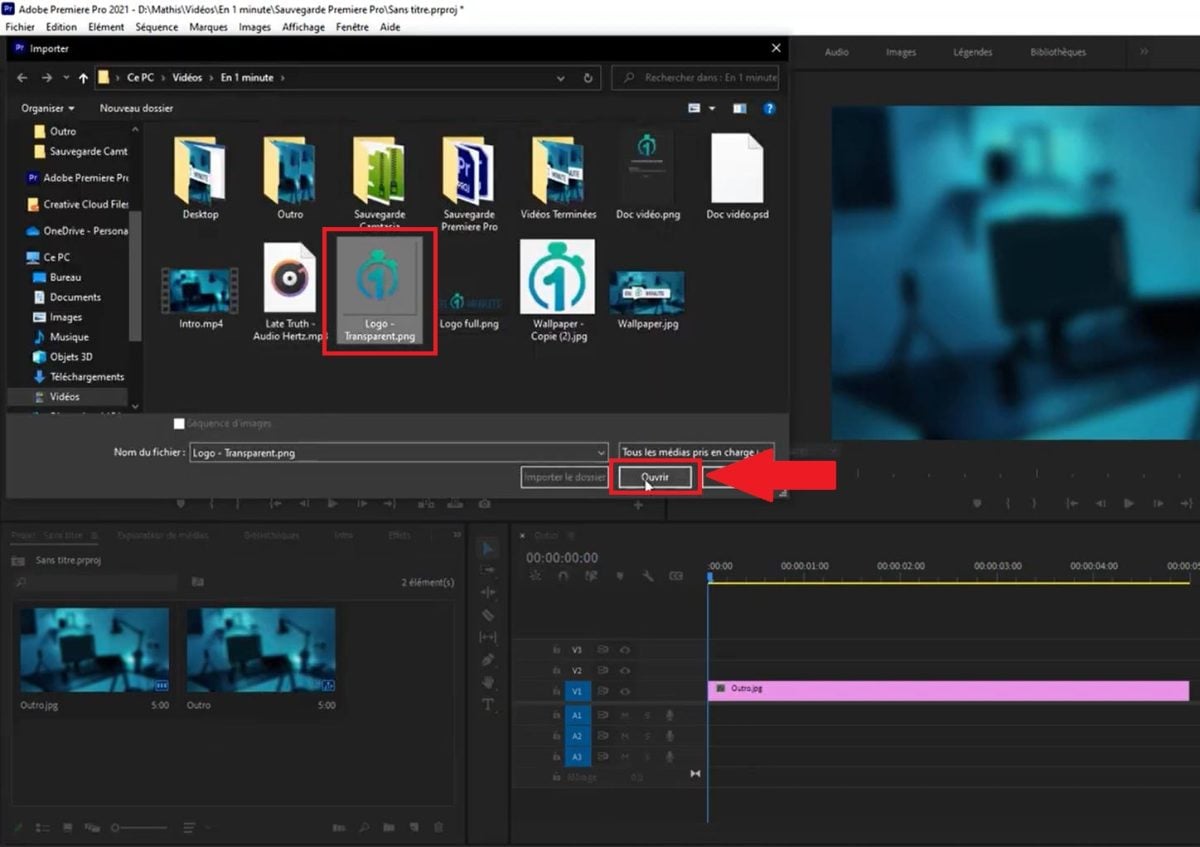
- 按住鼠标左键,将徽标拖动到视频轨道上 在……之上 你片段中的 时间表.
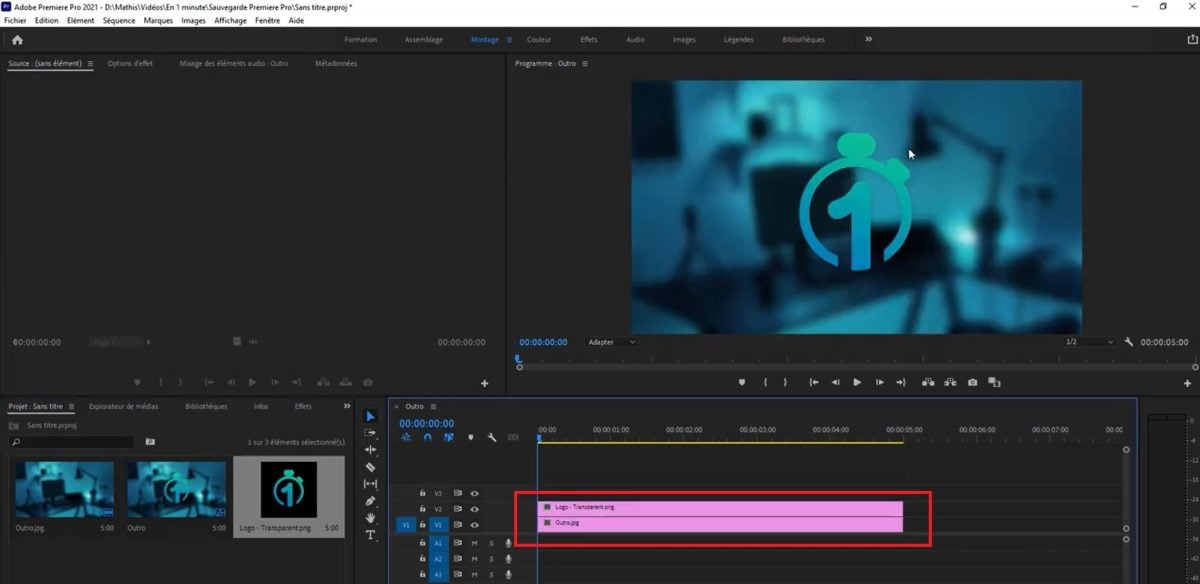
- 在时间轴中选中徽标,然后打开面板 效果选项 (Effect Controls 英语)。

- 打开该部分 移动 并设置该参数 梯子 之间 10 和 15 % 以免标志占用太多空间。你也可以 调整大小 如有需要,请提供你的片段。.
- 然后调整 位置. 若要在视频的右下角添加元素 1920 × 1080, ,目标约为 X:1750 和 Y:1000.
- 请留意“程序监视器”中的预览效果,并进行视觉微调,因为具体数值取决于你徽标的实际尺寸。.
这些数值只是起始参考值,并非放之四海皆准的规则。如果你也想 调整视频画幅, ,操作步骤类似,同样需要经过相同的面板。.
该选择哪种文件格式来制作你的标志
格式 带透明背景的PNG文件 非常适合在视频中添加徽标,用于 Premiere Pro. 它能保持画质,并避免内容中出现任何杂质。.
关于如何选择文件的几点建议:
- 使用一个文件 巴新 而不是一个 JPG : JPG 格式不支持透明度。.
- 优先选择一个 高分辨率 (至少 500 × 500 像素) 这样即使在片段中放大徽标,也能保持良好的画质。.
- 导入前请确认背景是否为透明:在图像编辑器中打开该文件,并确认没有白色背景。.
- 如果你只有一个白色背景的标志,可以使用该效果 Ultrakey 在哪里 主色调 在 Premiere Pro 为了尝试去除该背景,但根据图片的不同,效果各异。.
在Premiere Pro中为徽标添加动画效果
对于一支广告视频,, 让徽标动起来 有助于吸引注意力。该动画基于 关键画面 在“效果选项”中:
- 选中徽标并将其放置在 读头 刚出现的时候。.
- 点击 计时器 在……旁边 位置 在哪里 梯子 以创建第一个关键帧。.
- 将播放头向前移动几秒钟,然后更改该数值:软件会添加一个关键帧 自然而然.
- 这样,你就能得到一个在屏幕上滑动、放大或改变位置的标志。.
将带有标志的视频导出
将标志嵌入片段后,请务必在导出前检查渲染效果。在节目监看器中启动预览,以确认标志在整个剪辑过程中位置是否正确。.
要导出,请使用快捷键 Ctrl + M (在哪里 Cmd + M 上 Mac) 以打开面板 媒体导出.
选择适合你发布平台的格式,例如 H.264 用于社交媒体。该标志将直接嵌入最终的视频文件中。.
为什么要在视频中添加标志
嵌入徽标的作用是 视觉标识 在你的剪辑中。这表明该视频有所有者,并能增强你的 标记 在听众面前。这对……来说是一种有用的本能反应 内容创作者 在社交媒体上发帖的人。.
如果以无署名方式分享,你的标志仍会显示在屏幕底部,以便识别你的作品。.








 简体中文
简体中文