為に 動画にロゴを追加するには Premiere Pro, 画像ファイルをプロジェクトにインポートし、シーケンスの上にあるトラックにドラッグ&ドロップしてから、 エフェクトオプション.
ロゴは 背景が透明なPNGファイル, 、そうしないと、動画に白い背景が表示されてしまいます。.
Alucareによるフランス語の解説ビデオ。. ビデオを見る (YouTubeの自動翻訳を使用できます)

Adobe Premiere Pro は、最も広く利用されているプロ向け動画編集ソフトの一つです。動画にロゴを挿入する機能は基本的な機能の一つであり、コンテンツクリエイターにとっても、ソーシャルメディアでのマーケティングにおいても役立ちます。.
手早くできるうえ、すぐにブランド力を高めることができます。.
Premiere Proで動画にロゴを追加するにはどうすればよいですか?
ロゴをきれいに埋め込むには、以下の手順に従ってください。 Adobe Premiere Pro :
- 開いて 編集 の Premiere Pro.
- プロジェクトパネルで右クリックし、次に 輸入.

- フォルダからロゴファイルを選択し、次にクリックしてください 開ける.
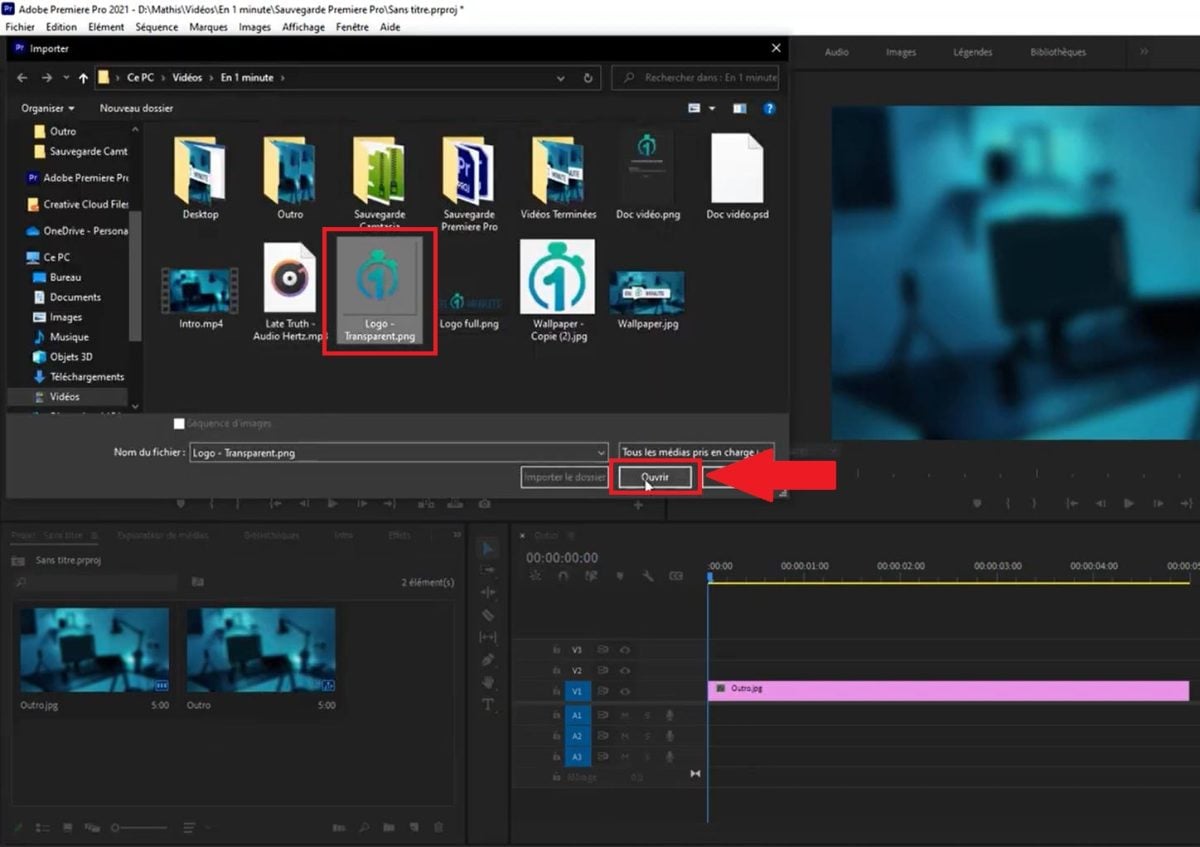
- 左クリックを押したまま、ロゴをビデオトラック上にドラッグします 上 あなたのシーケンスの タイムライン.
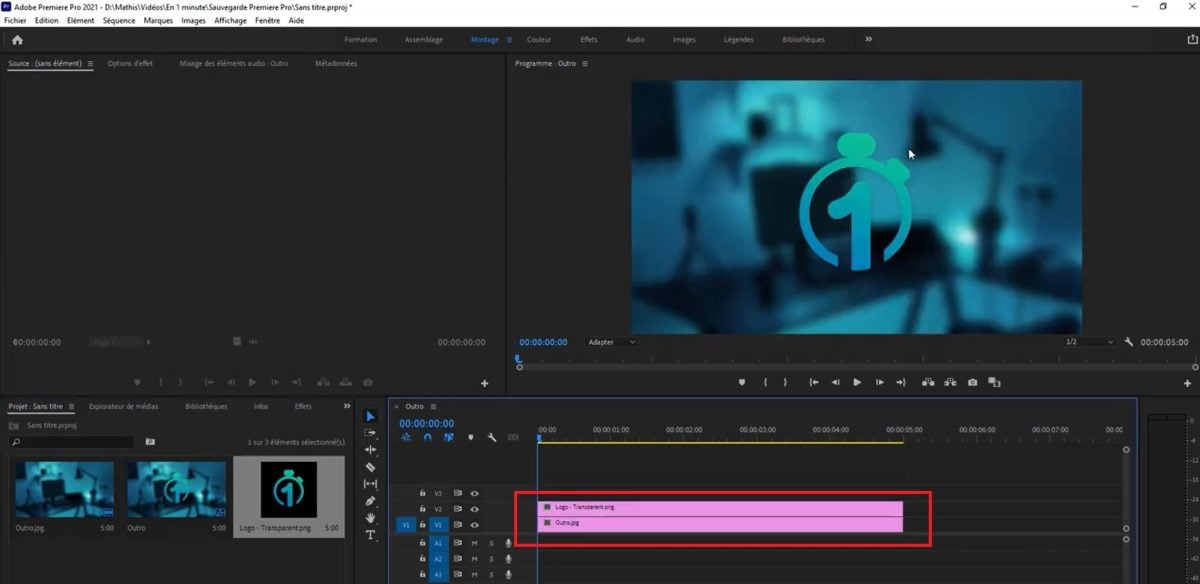
- タイムラインでロゴを選択し、パネルを開きます エフェクトオプション (Effect Controls 英語)。

- セクションを開く 動き そして、パラメータを設定します はしご 間 10 と 15 % ロゴがあまり場所を取らないようにするため。また、 サイズを変更する 必要に応じて、そのシーケンスを。.
- 次に、 位置. 動画の右下に配置する場合 1920 × 1080, 、およそ X:1750 と Y:1000.
- プログラムモニターのプレビューを常に確認しながら、視覚的に微調整を行ってください。正確な値は、ロゴの実際のサイズによって異なります。.
これらの数値はあくまで目安であり、普遍的なルールというわけではありません。もしあなたも 動画のトリミング, 、手順は同様で、同じパネルを経由します。.
ロゴにはどのファイル形式を選べばいい?
フォーマット 背景が透明なPNG は、動画にロゴを追加するのに最適です。 Premiere Pro. これにより、品質を維持し、コンテンツに不要な背景が入るのを防ぎます。.
ファイルを選ぶ際のヒント:
- ファイルを使用する PNG ではなく、 JPG : JPG形式では透明度はサポートされていません。.
- ~を優先する 高解像度 (少なくとも 500 × 500 ピクセル) これにより、映像内でロゴを拡大しても画質を良好に保つことができます。.
- インポートする前に、背景が確実に透明になっているか確認してください。画像編集ソフトでファイルを開き、白い背景がないことを確認してください。.
- 白い背景のロゴしか手元にない場合は、この効果を利用できます Ultrakey どこ キーカラー の Premiere Pro この背景を削除しようと試みたが、画像によって結果はまちまちだった。.
Premiere Proでロゴにアニメーションを付ける
広告動画の場合、, ロゴにアニメーションを付ける 注意を引きつけるのに役立ちます。このアニメーションは、 キーイメージ 「エフェクトオプション」で:
- ロゴを選択して、それを配置します 読み取りヘッド その出現の初期に。.
- をクリックして ストップウォッチ ~の隣に 位置 どこ はしご 最初のキーフレームを作成するには。.
- 再生位置を数秒先へ進め、値を変更してみてください。ソフトウェアがキーフレームを1つ追加します。 自動的に.
- こうして、画面上で滑ったり、大きくなったり、位置が変わったりするロゴが完成します。.
ロゴを入れた動画をエクスポートする
ロゴをシーケンスに埋め込んだら、エクスポートする前にレンダリング結果を確認するようにしましょう。プログラムモニターでプレビューを再生し、編集した映像全体を通してロゴが正しく配置されていることを確認してください。.
エクスポートするには、ショートカットを使用してください Ctrl + M (どこ Cmd + M の上 Mac) をクリックしてパネルを開く メディアのエクスポート.
配信プラットフォームに適したフォーマットを選んでください。例えば、 H.264 ソーシャルメディア用です。ロゴは最終的な動画ファイルに直接組み込まれます。.
なぜ動画にロゴを入れるのか
ロゴを埋め込むことは、 ビジュアルアイデンティティ あなたの編集について。これは、その動画に所有者がいることを示しており、あなたの マーク 聴衆に対して。これは、 コンテンツクリエイター ソーシャルメディアに投稿している人たち。.
クレジットなしでの再共有の場合、画面下部にロゴが表示されたままとなり、あなたの作品であることが識別できるようになります。.








 日本語
日本語