為に 動画をトリミングする Premiere Pro, 効果を適用する 再調整 「エフェクト」パネルから、あなたのミュージックビデオに適用します。.Adobe Premiere Pro は、 映像編集 また、以下のサービスも提供しており、 AIによる自動トリミング (Adobe Sensei) 数回のクリックで動画を別の形式に変換できます。.
このチュートリアルを順を追って進め、2つの方法をマスターしましょう。.
動画を手動でトリミングするには Adobe Premiere Pro
手動による方法は、’トリミング効果, 収納場所: ビデオエフェクト > 変形. このエフェクトを、動画クリップにドラッグして タイムライン, 、その後、の余白を調整し、 エフェクトオプション. これは、希望する部分を正確に切り抜くための最も正確な方法です。.
この動画では、クリップを手動でトリミングする方法を詳しく解説しています。 Premiere Pro :
Alucareによるフランス語の解説ビデオ。. ビデオを見る (YouTubeの自動翻訳を使用できます)

従う手順は次のとおりです。
- ソフトウェアを起動して、 動画をインポートする 君のプロジェクトで。.
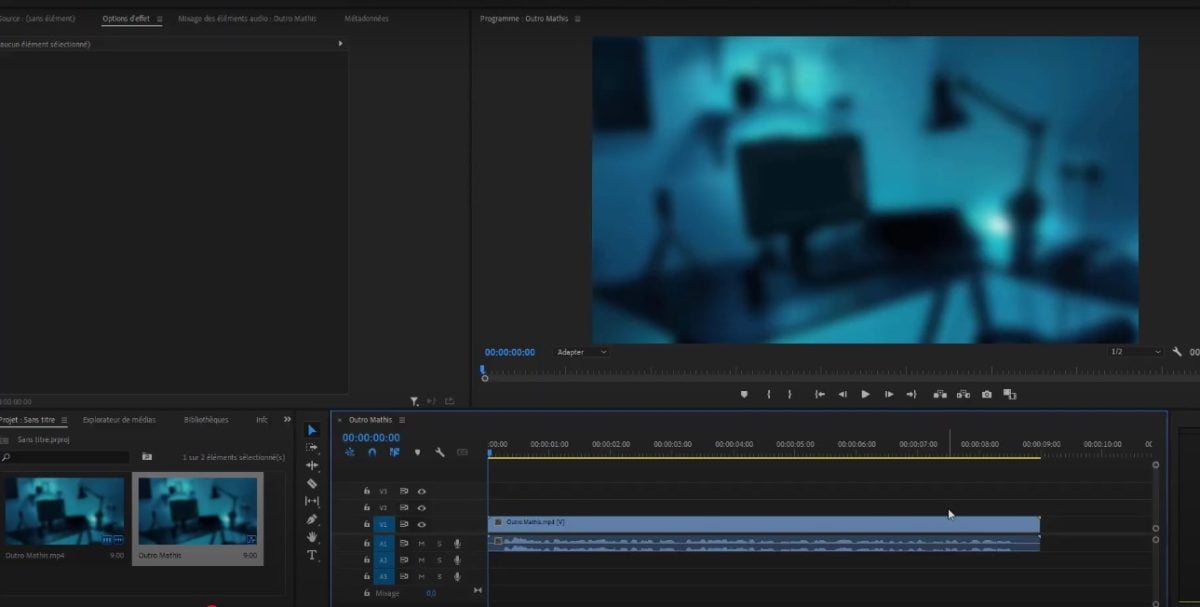
Premiere Proにインポートされた動画。©Antonin pour Alucare.fr - そこへ行って 「エフェクト」ウィンドウ そして、[ここ]をクリックしてください ビデオ効果.
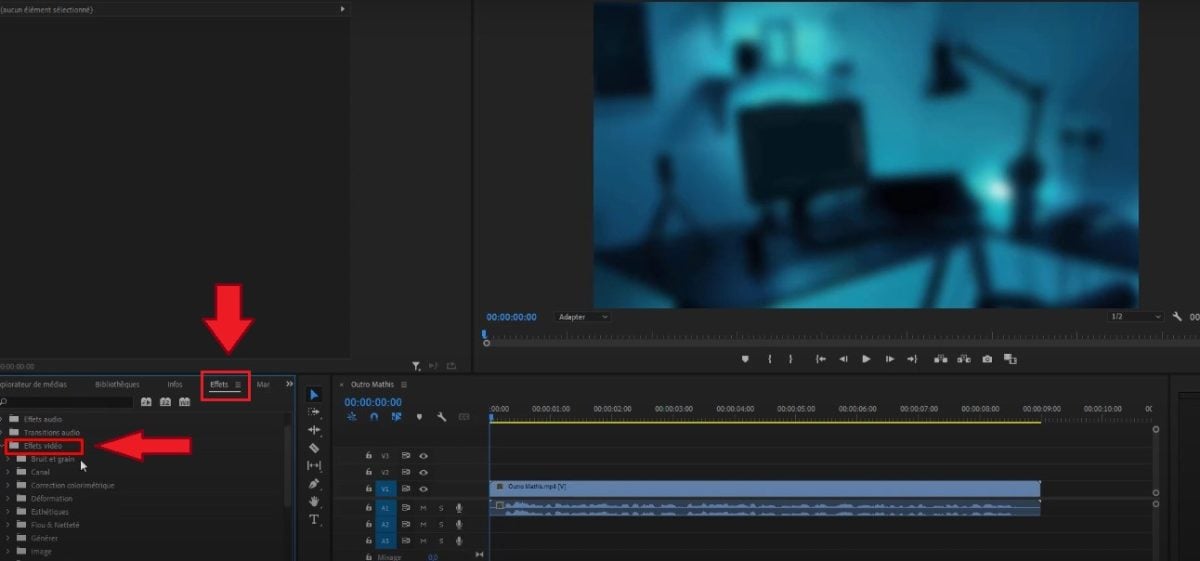
Premiere Proのビデオエフェクトオプション。©Antonin pour Alucare.fr - まで下りてきて’[変換] タブ. また、 検索バー 「エフェクト」パネルから、「トリミング」エフェクトをすばやく見つけるには。.
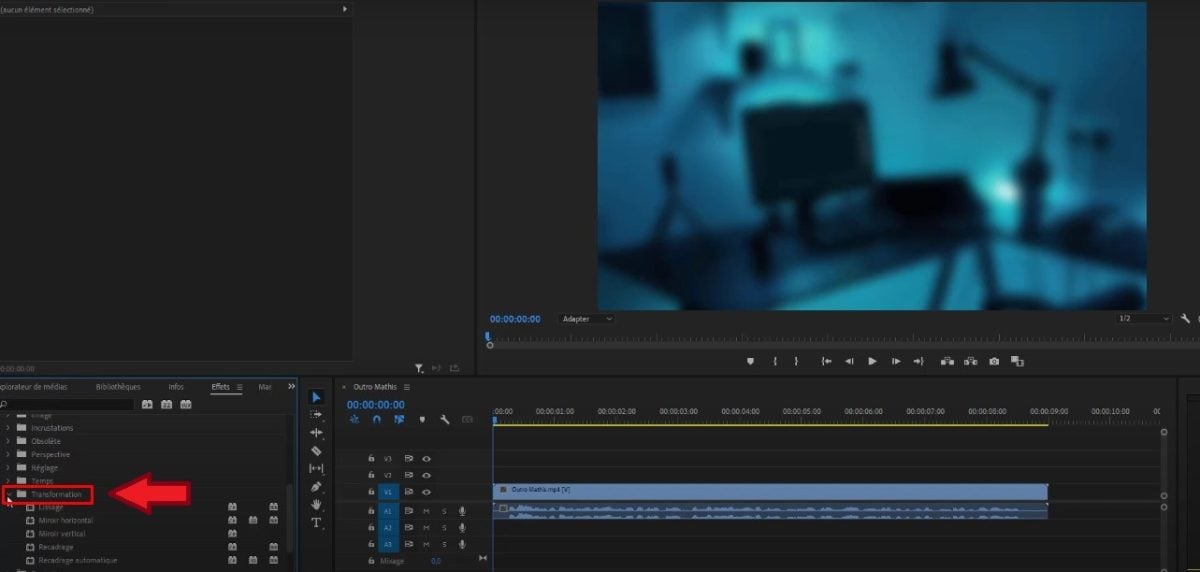
Premiere Proの変換オプション。©Antonin pour Alucare.fr - スライドさせて’トリミング効果 動画クリップ上で直接、 タイムライン.
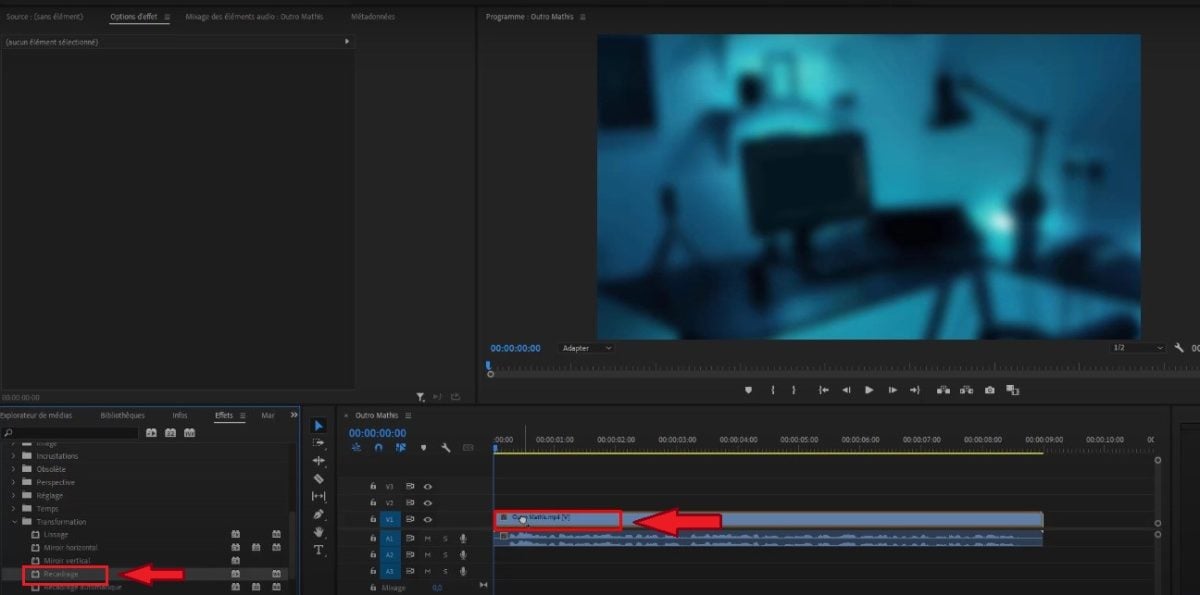
トリミング効果をスライドさせる。©Antonin pour Alucare.fr - 開く 「エフェクトオプション」ウィンドウ.
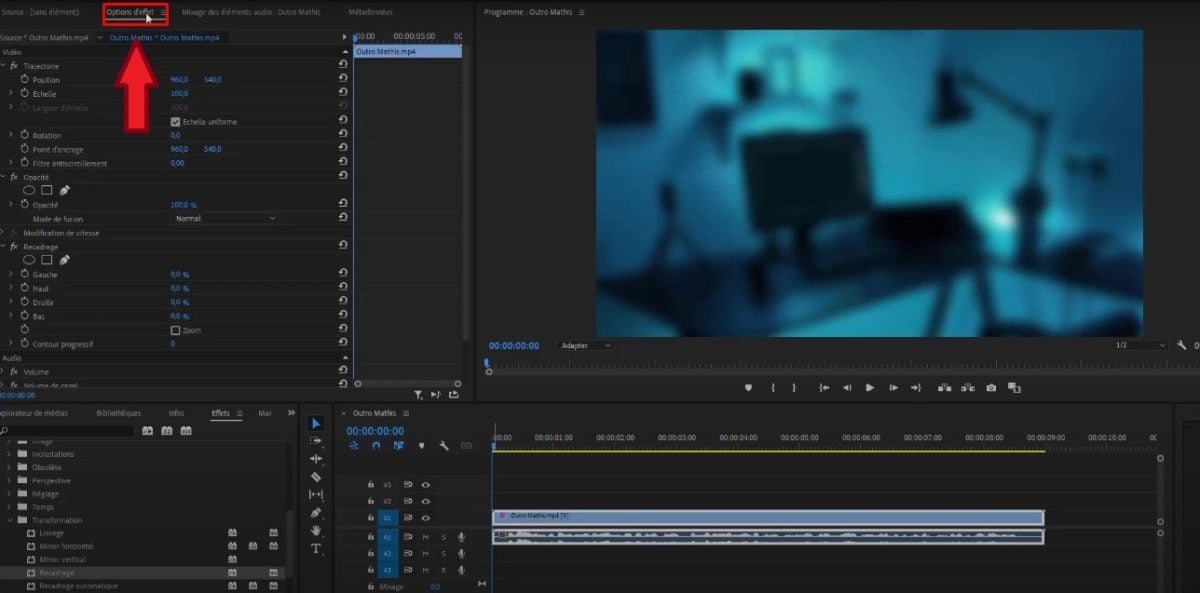
Premiere Proの「エフェクトオプション」セクション。©Antonin pour Alucare.fr - その部分を広げる 再調整.
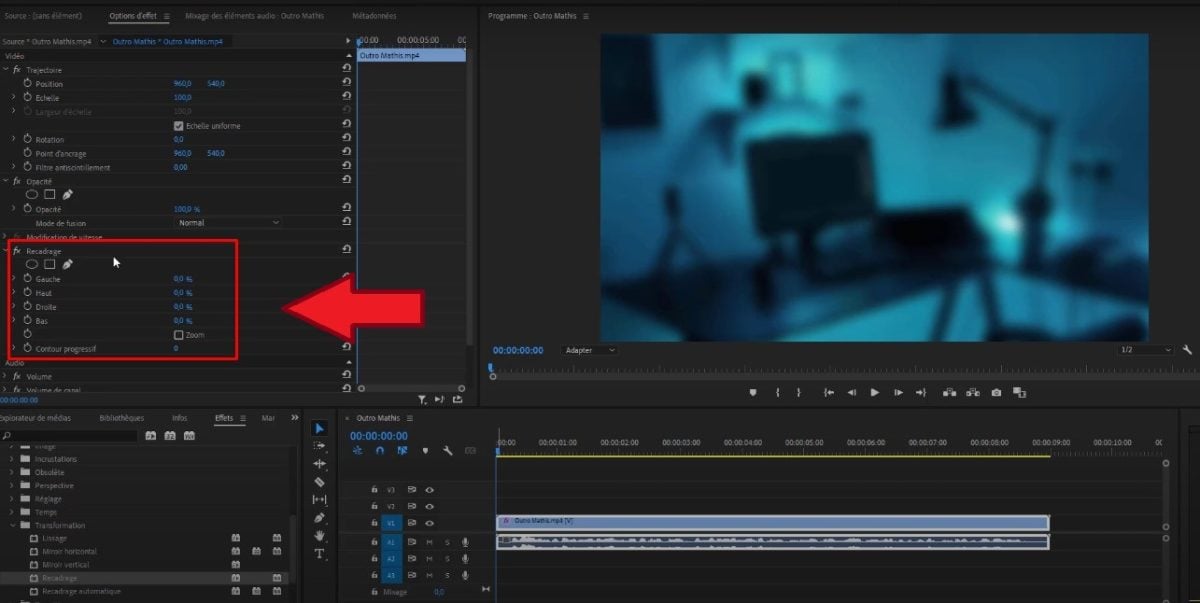
Premiere Proでのトリミング作業。©Antonin for Alucare.fr - 各辺(左、右、上、下)を選択し、 割合を変更する : 左クリックを押し続け、カーソルを目的の方向へ動かしてください。.
The ズーム値 「エフェクトオプション」では、画像を拡大して空白を埋めます 黒い縁取り トリミングで生じた余白。これにより、余白のないすっきりとしたアスペクト比を維持できます。.
為に Premiere Proでオーディオのフェードを追加する, 、この記事をぜひ読んでみてください。.
動画を自動的にトリミングする Premiere Pro
the 自動トリミング は、以下の’IA Adobe Sensei. 映像の主役を検知し、その動きを追跡して、動画を別のフォーマットに合わせて調整します。動画クリップをInstagram用に編集する際に便利です、, Facebook あるいはその他のネットワーク。トリミングしたい内容に応じて、2つの方法があります: たった1本のクリップ どこ 一連の動作.
単一要素の自動トリミング
動画を Premiere Pro, 、その後、以下の手順に従ってください:
- 開く 「エフェクト」ウィンドウ そして、[ここ]をクリックしてください ビデオ効果.
Premiere Proのビデオエフェクトオプション。©Antonin pour Alucare.fr - [タブ] を開く 変身.
Premiere Proの変換オプション。©Antonin pour Alucare.fr - 選択 自動トリミング, 、次に、トリミングしたい動画クリップにエフェクトを直接ドラッグして タイムライン.
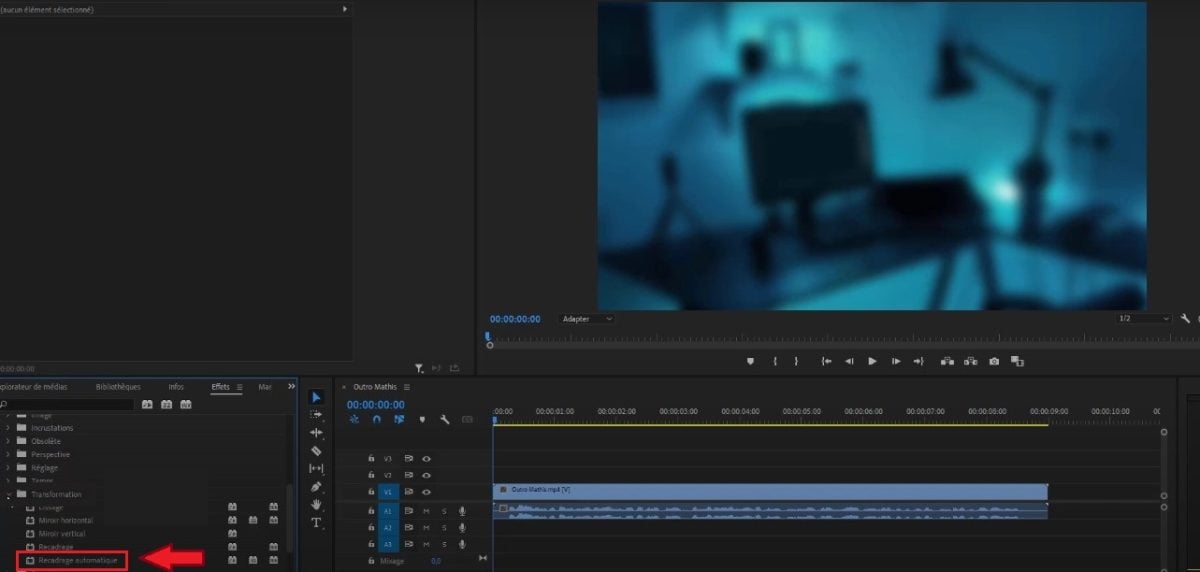
Premiere Proの自動トリミングオプション。©Antonin pour Alucare.fr
このオプションを使えば、検索結果を絞り込むことができます 動きの追跡 の中に 「エフェクトオプション」ウィンドウ. このソフトウェアは、 モーションキーフレーム アクションを追う人たち。利用可能な3つの速度に関するヒントをいくつかご紹介します:
- スローモーションで :静止画や動きの少ないシーン、例えば顔のクローズアップなど。.
- デフォルトでは : ほとんどの動画クリップに適していますが、アクションの展開が非常に速い場合は期待外れになる可能性があります。.
- 早送り : エクストリームスポーツなど、動きの激しい動画の撮影に最適です。被写体が素早く動いても、フレーム内に収まります。.
また、以下の追加設定を使って、仕上がりをさらに微調整することもできます: 位置調整, トリミングのスケール, トリミングのずれ と トリミングの回転. 自動的に生成されたパスを変更することも可能です。.
このテーマについては、こちらの記事もご覧ください。 Premiere Proで動画にロゴを追加する.
シーケンス全体の自動トリミング
トリミングするには 一連のシーン, 、このツールを開くには2つの方法があります:
- メニューを開く シーケンス 上部で、次にクリックして シーケンスを自動的にトリミングする.
- あるいは、 シーケンスを右クリック 「プロジェクト」パネルで、以下を選択します シーケンスを自動的にトリミングする コンテキストメニューで。.

Premiere Proでシーケンスを自動的にトリミングする。©Antonin pour Alucare.fr
次に、 フォーマット : 事前定義されたパラメータを使用することも、独自のパラメータを定義することもできます。 カスタマイズされたアスペクト比.

Premiere Pro そこで、 重複するシーケンス 指定されたサイズのもの。それは 自動トリミングフォルダ, 、[プロジェクト] パネルのルートに。.
覚えておくべき重要なポイントがいくつかあります:
- ここでも、上記と同じ速度設定が利用可能です。.
- 元の動きをそのまま維持するには、’要素の相互関係 : このソフトウェアは、動画クリップを「ボックス」に配置し、画像や音声には一切手を加えずに、カットポイントやトラックマスクを再利用します。.
- シーケンスに保持すべき動きや、カメラの設定が含まれている場合は、インターレースが役立ちます。 速度と時間.
- 注意:ネスト化を行っても、以下の維持が保証されるわけではありません。 滑らかな移行. ネストされたクリップにはメディアデータが含まれていません。.
- 複雑なシーケンスで、 速い動き または複数の注目スポット、設定は キーイメージ トリミングが完了したら、すぐにシーケンスに直接取り込む。.
よくある質問
トリミング後に、動画を画面に合わせて調整するにはどうすればいいですか?
[……]に焦点を絞った後、 Adobe Premiere Pro、の 黒い縁取り 動画の両端によく表示されます。画像のサイズを変更して画面いっぱいに表示させる手順は以下の通りです:
- 開く 「エフェクトオプション」ウィンドウ, 、次に[タブ]に移動して 軌跡.

Premiere Proの効果オプションと軌道。©Antonin pour Alucare.fr - ツールを使用する はしご と 価値を高める 画像を拡大して画面いっぱいに表示するには。.
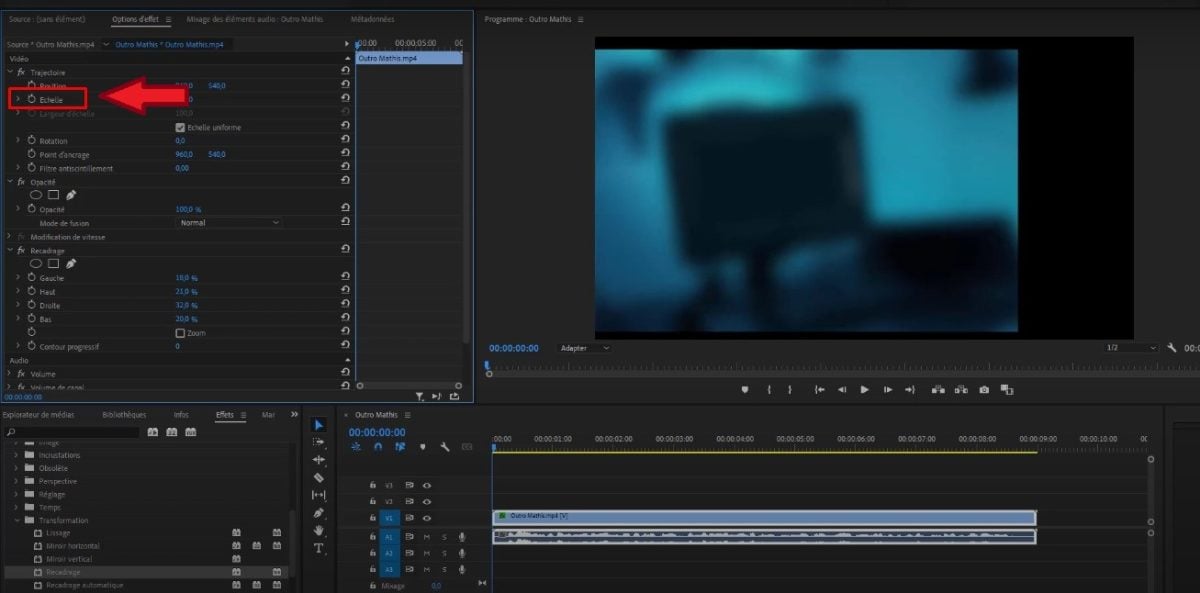
画面上のビデオのサイズを変更する「スケーリング」オプション。©Antonin pour Alucare.fr - 次に、 位置 同じタブ内で、最終的な構図を微調整します。.
- また、チェックボックスにチェックを入れることもできます ズーム トリミングした動画をプロジェクトの画面に自動的に合わせるため。.
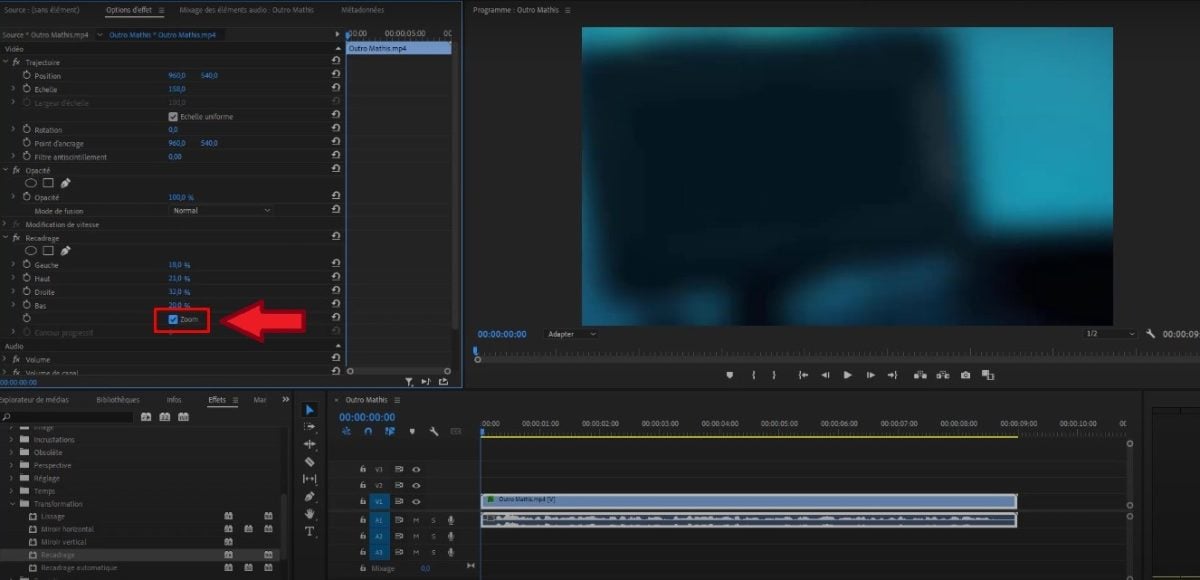
トリミングした動画を画面に合わせるズームオプション。©Antonin pour Alucare.fr
トリミング時に避けるべきよくある間違いは何ですか?
動画のトリミングを行う際に、よくある落とし穴を避けるためのヒントをいくつかご紹介します。 Premiere Pro :
| 避けるべき間違い | 詳細 |
|---|---|
| 残さないでください’主題の周囲の空間 | 被写体の周囲に余白を設けることで、’映像を編集する 続いて、どのような媒体であっても。. |
| しない 見出しを作成する の上 Premiere Pro | 動画を自動でトリミングすると、ソフトウェアは ベストリザルト その上で直接タイトルが作成される場合。. |
| 使用 静止画 | 自動トリミングは静止画では機能しません。これらの画像は手動でトリミングする必要があります。 画像を個別に. |
| しない 結果をプレビューする | プレビュー機能を使えば、エクスポート前にトリミングの結果を確認し、誤りを修正することができます。必ず トリミングの制限は正当化される かつ、内容に影響を与えないこと。. |
| 確認しない アスペクト比 | トリミング後の動画のアスペクト比は、 同一の 要求された出力形式のものに。. |
| 考慮しない 動画の品質 | 選択した出力形式は、 動画の画質 トリミングされます。小さな動画を大きなサイズで保存すると、画質が低下します。代わりに、出力サイズを より小さい. |
| 自動トリミングを適用する 何度も | 自動トリミング効果を適用しない たった一度だけ 動画で。これを何度も適用すると(特にネストされた要素の場合)、黒い帯が生じる可能性があります。やり直す必要がある場合は、代わりに 元の要素上で. |
どのような用途には、どの動画形式が最適でしょうか Premiere Pro ?
最適なエクスポート形式は Adobe Premiere Pro それは H.264, 、別名「高度な映像符号化(AVC).
これは、エクスポートプリセットのドロップダウンメニューから選択できる標準フォーマットであり、主要なオンライン配信プロトコルすべてに対応しています。.
プロ向けの動画編集ソフトの中でも、多くの人が次のような中間コーデックを使って作業することを好む。 ProRes どこ DNxHR ソース形式として。.
圧縮率が低いため、これらは 動画編集のスムーズさが向上 の Premiere Pro. これとは対照的に DaVinci Resolve, Premiere Pro また、以下の形式へ直接エクスポートすることも可能です AVI, MP4 または一連の TIFF 中間段階なし。.
まだダウンロードしていないなら Adobe Premiere Pro, 、試用版は直接のサイトからダウンロードできます。’Adobe. トリミングについて質問がありますか?遠慮なく、以下の コメント.








 日本語
日本語