を追加する。 Premiere Proでのオーディオフェード, パネルを開く 効果 経由 [ウィンドウ] > [エフェクト] そして、以下のものを使用します 音声の切り替え 統合されています。もっときめ細かな制御をお望みですか?その場合は、 主要な画像 これにより、ボリュームカーブを自分の思い通りに描くことができます。.
Alucareによるフランス語の解説ビデオ。. ビデオを見る (YouTubeの自動翻訳を使用できます)

にオーディオフェードを追加する方法 Premiere Pro ?
最も手っ取り早い方法は、 映像編集 …を経由して行われる 音声の切り替え に組み込まれている Adobe Premiere Pro. 以下に、手順をイラスト付きで説明します。.
- オープン Adobe Premiere Pro そして、プロジェクトをアップロードしてください。.
- インポートする 音声ファイル または1つ 音声クリップ にある。 タイムライン : このクリップにフェード効果が適用されます。.
- [ここ]へ移動 [ウィンドウ] > [エフェクト] [パネル]を開くには 効果 のAdobe Premiere.

- 展開 オーディオのトランジション > クロスフェード エフェクトパネル内で。.
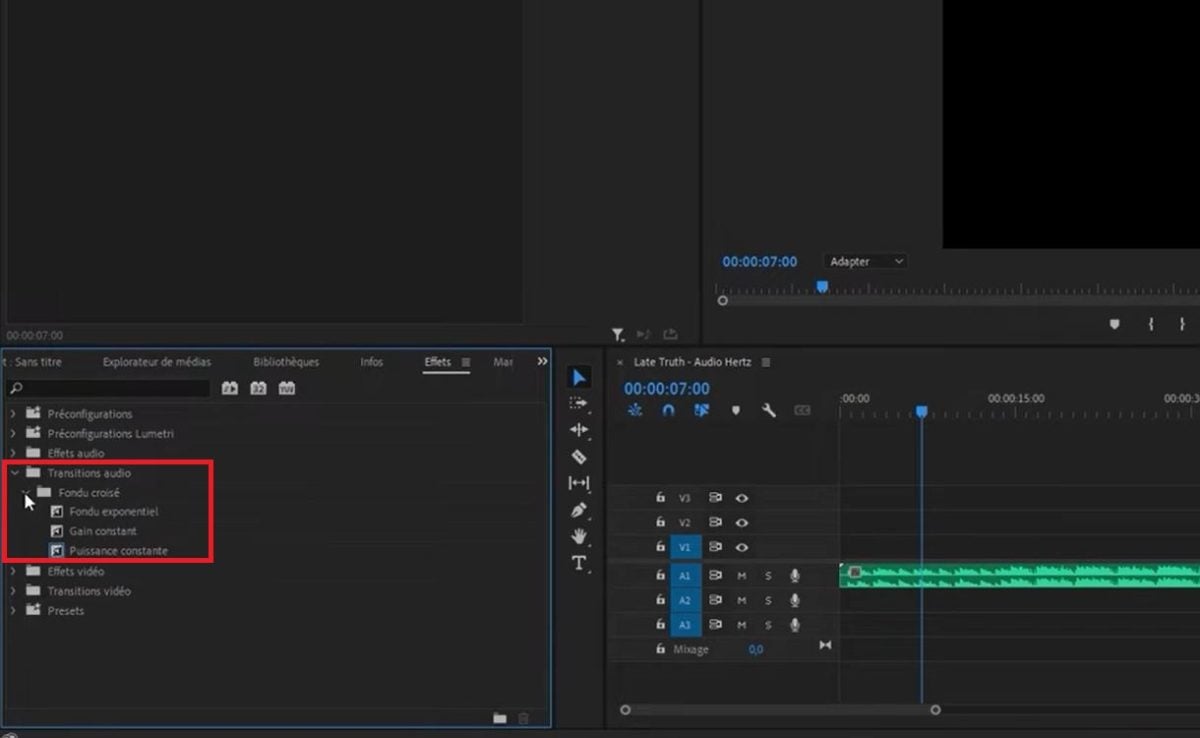
- フェードの種類を選択し、エフェクトをドラッグします 最初 どこ 最後に そのミュージックビデオの音声トラックに。.
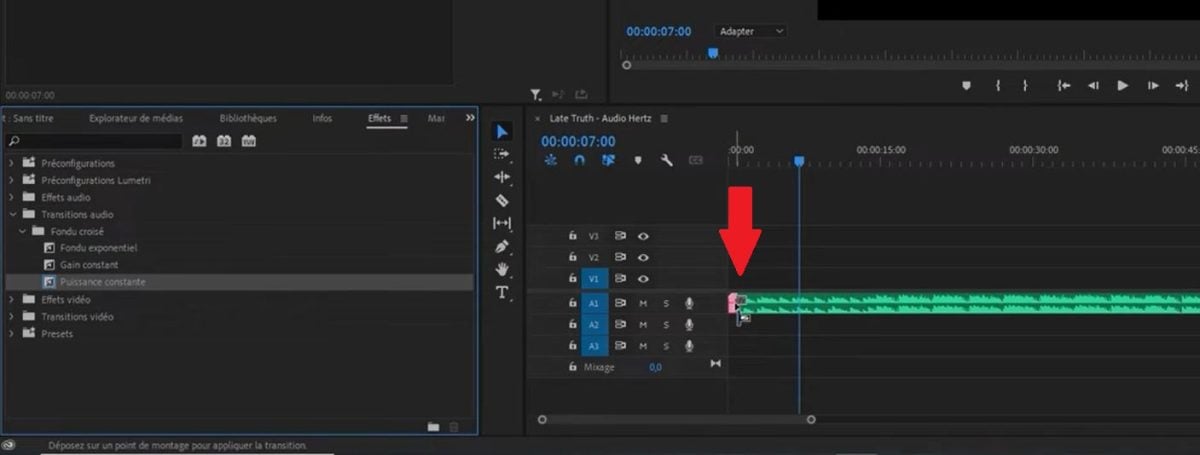
立ち位置次第で、すべてが変わる。 トレイルの入り口, すると、 フェードイン : 音が徐々に大きくなっていく。その 滑走路の端, 、それは フェードアウト :音量が徐々に下がり、やがて静寂へと至る。.
を調整するには 間隔, 、配置したトランジションをクリックし、タイムライン上で直接長さを調整してください。短いフェードはナレーションに適しており、長いフェードはBGMに適しています。.
音声フェードの種類を適切に選ぶには Adobe Premiere Pro
メニュー クロスフェード オファー 3つのオーディオトランジション, 、それぞれがあなたの動画クリップに異なる効果をもたらします:
- 定出力 : 耳に最も自然に聞こえるつなぎ方で、2つの音声クリップをつなぐのに最適です。.
- 一定の利得 : 音量は直線的に変化し、より機械的な効果を出すのに適しています。.
- 指数関数的増幅 : 塗るのに最適 フェードアウト シーケンスの最後にクリーンな状態にする。.
知っておきたいちょっとしたポイント:クロスフェードは主に、 2つのクリップの接合部. 単一のクリップでは、次の状態を維持する Ctrl ドラッグ&ドロップ中に、トランジションを正確に冒頭または最後に合わせるように調整します。画像の編集も行っていて、動画にロゴを追加したい場合は、, Premiere Pro そのための専用オプションを用意しています。.
キーフレーム法(より正確な方法)
[ ] でのオーディオフェードを完全に制御したいですか? Adobe Premiere Pro ?訪問 主要な画像 これにより、各トラックで音量がどこで、どのように変化するかを正確に設定できます。これは、編集者が真にオーダーメイドのような仕上がりを追求する際によく用いる手法です。.
- やってみて オーディオクリップを右クリックする タイムライン上で。.
- 選択 オーディオのキーフレームを表示する、 それから 巻数.
- あ 横線 クリップに表示されているのは、音量曲線です。.
- 質問がある場合は、この行をクリックしてください 2点 クリップの冒頭(または最後)で。.
- 最初のポイントを下にドラッグして、手動でフェード効果を作成します。.
その設定を調整して 曲線 項目ごとに。単純なクロスフェードだけではオーディオ要素の処理が不十分な場合に最適です。.
で問題となっているオーディオのクロスフェードを解決する Premiere Pro
A オーディオのクロスフェード 引っかかったり、急に切れたりするのは、ほとんどの場合、同じ原因によるものです:
- 材料が足りない(取っ手)カットの両側:トランジションを適用する前に、クリップを延長してください。.
- フィリングは 誤った手掛かり : 対象のオーディオトラックで作業していることを確認してください。.
- A ホワイト 音が途切れないように:2つのクリップを少し重なるように近づけてください。.
これで、 音声のフェードイン Premiere Pro, 、入力時および出力時、トランジションやキーフレームを通じて。.
こちらもチェック:








 日本語
日本語