要添加 Premiere Pro 中的音频淡入淡出, ,打开面板 效果 经由 “窗口” > “效果” 并使用 音频过渡 集成式。你更喜欢更精细的控制吗?这种技术通过 关键图像 让你能够完全按照自己的意愿绘制音量曲线。.
由 Alucare 制作的法语解释视频,是该网页的理想补充。. 观看视频 (您可以使用 YouTube 的自动翻译功能)

如何在……中添加音频淡入淡出效果 Premiere Pro ?
实现……的最快方法是 视频剪辑 实现这一目标需要通过 音频过渡 集成于 Adobe Premiere Pro. 以下是配有插图的操作步骤,供您参考。.
- 开放 Adobe Premiere Pro 并上传你的项目。.
- 导入一个 音频文件 或一个 音频片段 在 时间表 : 就是这个片段将被添加淡入淡出效果。.
- 前往 “窗口” > “效果” 以打开 影响 的Adobe Premiere.

- 展开 音频过渡 > 交叉淡入淡出 在“效果”面板中。.
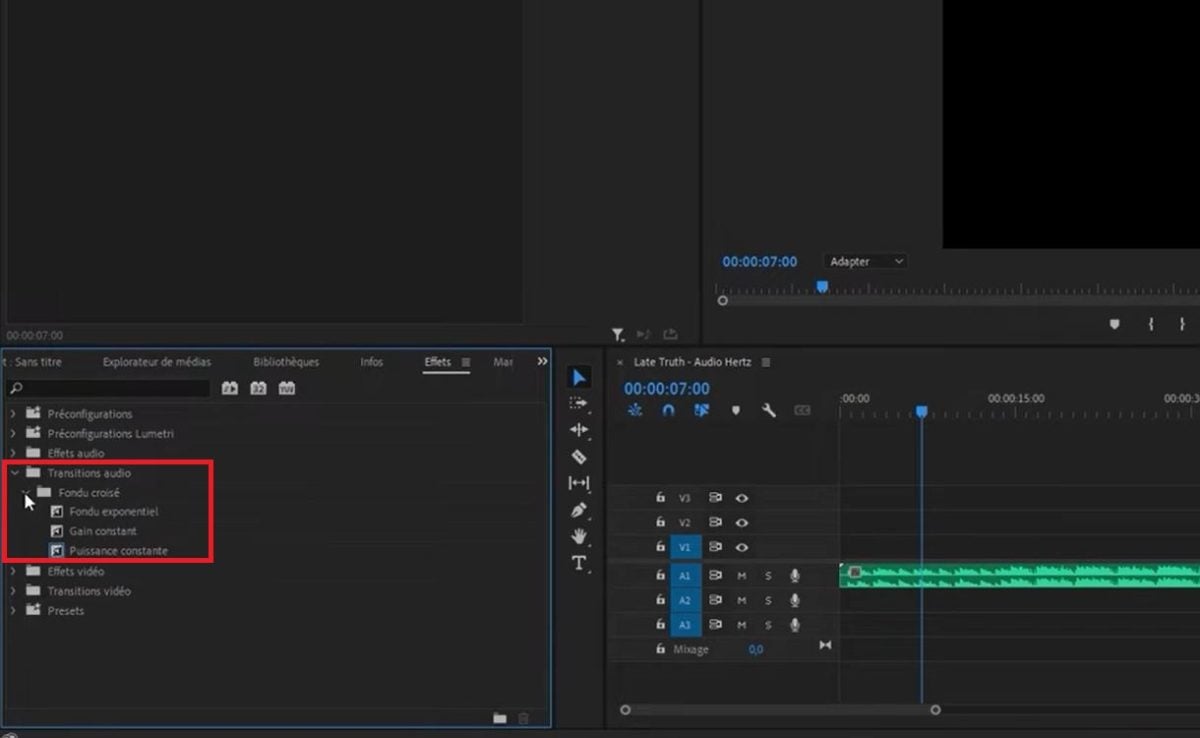
- 选择淡入淡出类型,然后拖动该效果 起初 在哪里 最后 将你的MV添加到音轨上。.
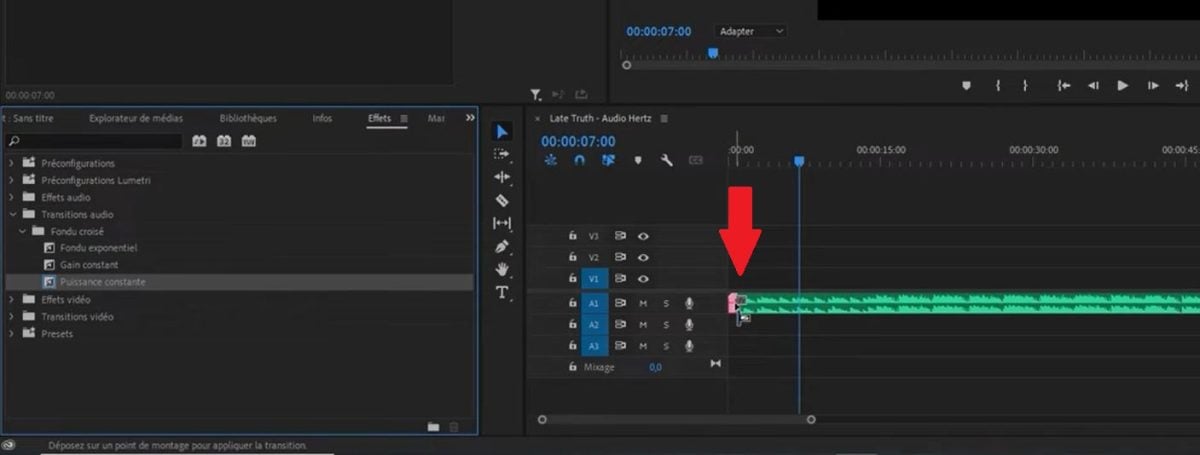
立场决定一切。在 线索的开端, 你会得到一个 淡入效果 :声音逐渐变大。在 跑道尽头, ,这是一个 淡出效果 :音量逐渐降低,直至归于寂静。.
要调整 期间, ,点击已放置的转场效果,然后直接在时间轴上拉长或缩短它。较短的淡入淡出效果更适合人声;较长的淡入淡出效果则更适合背景音乐。.
如何正确选择音频淡入淡出类型 Adobe Premiere Pro
菜单 交叉淡入淡出 优惠 三个音频过渡, ,每种效果在你的视频片段中呈现的效果各不相同:
- 恒定功率 :听起来最自然的过渡,非常适合将两个音频片段衔接起来。.
- 恒定增益 :音量呈线性变化,适合营造更具机械感的音效。.
- 指数增益 : 非常适合涂抹 淡出效果 在序列结束时进行清理。.
一个值得注意的小细节:交叉淡入淡出效果主要是为了 两个夹子之间的连接处. 在一个单独的片段上,保持 Ctrl 在拖放过程中,将转场效果精确定位在开头或结尾。如果你还在处理图片,并且想在视频中添加一个Logo,, Premiere Pro 为此提供了一个专门的选项。.
关键帧法(更精确)
你想在 Adobe Premiere Pro ?访问 关键图像 可让你精确设定每条音轨上音量的变化位置和方式。这是剪辑师们最青睐的技巧,能实现真正量身定制的效果。.
- 做个 右键单击音频片段 在时间轴上。.
- 选择 显示音频关键帧, 然后 卷.
- A 水平线 在图表上显示的是:这是音量曲线。.
- 点击此行进行提问 两点 在视频片段的开头(或结尾)。.
- 将第一个点向下拖动,以手动创建淡入效果。.
你调整了 曲线 逐点处理。当简单的交叉淡入淡出无法满足你的音频元素需求时,这种方法最为理想。.
解决《》中存在问题的音频淡入淡出效果 Premiere Pro
一个 音频淡入淡出 导致卡顿或突然断开连接的情况,几乎总是源于以下相同的原因:
- 材料不足(把手) 在剪切线的两侧:在应用过渡效果之前,先延长你的片段。.
- 背景图被放置在 错误的线索 : 请确认你当前确实是在处理相应的音轨。.
- 一个 白色 保持可听:将两个音频片段靠拢,使其略微重叠。.
现在你已经学会如何添加一个 音频淡入 Premiere Pro, ,无论是入场还是出场,无论是通过转场还是关键帧。.
另请参阅:








 简体中文
简体中文