为了 在……上直播 Twitch 和 OBS, ,以下是您需要了解的一切:从下载到首次使用 直接的, ,从软件到’界面.
你想让你的直播更上一层楼吗?快来加入 Discord 并通过私信联系我(请先完成教程):
我应该使用什么流媒体软件在 Twitch 上进行流媒体播放?
最佳选择依然是 OBS Studio :一款软件 免费、开源且100%免费, 兼容 Windows、Mac 和 Linux, ,被大多数主播使用。它同时支持’视频录制 和 实时流媒体.
具体来说,你可以创建 场景, 添加 来源 (游戏截图、摄像头、文本、图片),调整’声音 通过直观的混音器,只需点击几下即可开始直播。一个很棒的 社区 还维持着 插件 以扩大其 特征.
虽然也有其他选择,但这些选择的说服力较弱。. XSplit 是需要付费的。若想真正掌控你的质量和表现,, OBS Studio 仍是最佳折中方案。.
如何设置 OBS 进行流式传输?
矛 OBS Studio, ,然后进入 文件 在上面,然后 设置. 所有设置都可通过此窗口进行。.
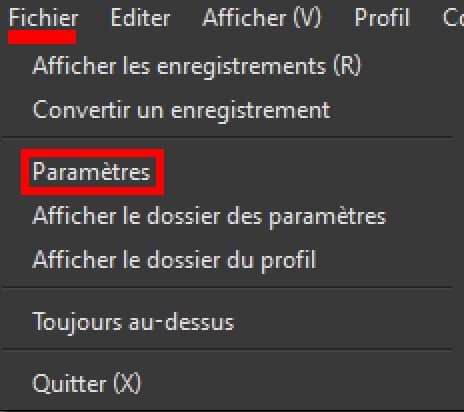
最简单的方法:自动配置向导
在手动调整所有设置之前,请先使用内置于该’界面 的OBS. 前往 工具, 然后 自动配置向导. 选择该选项 针对流媒体进行优化, 登录你的账户 Twitch 然后让软件进行测试。.
OBS 分析你的网络连接和硬件,然后为你推荐最佳的设置 流量, 的 决议 和D'编码. 这是让你顺利开启第一步的最快方法 直接的.
在 OBS 中绑定你的 Twitch 账号
在设置中,打开该部分 溪流 并选择 Twitch 作为一项服务。.
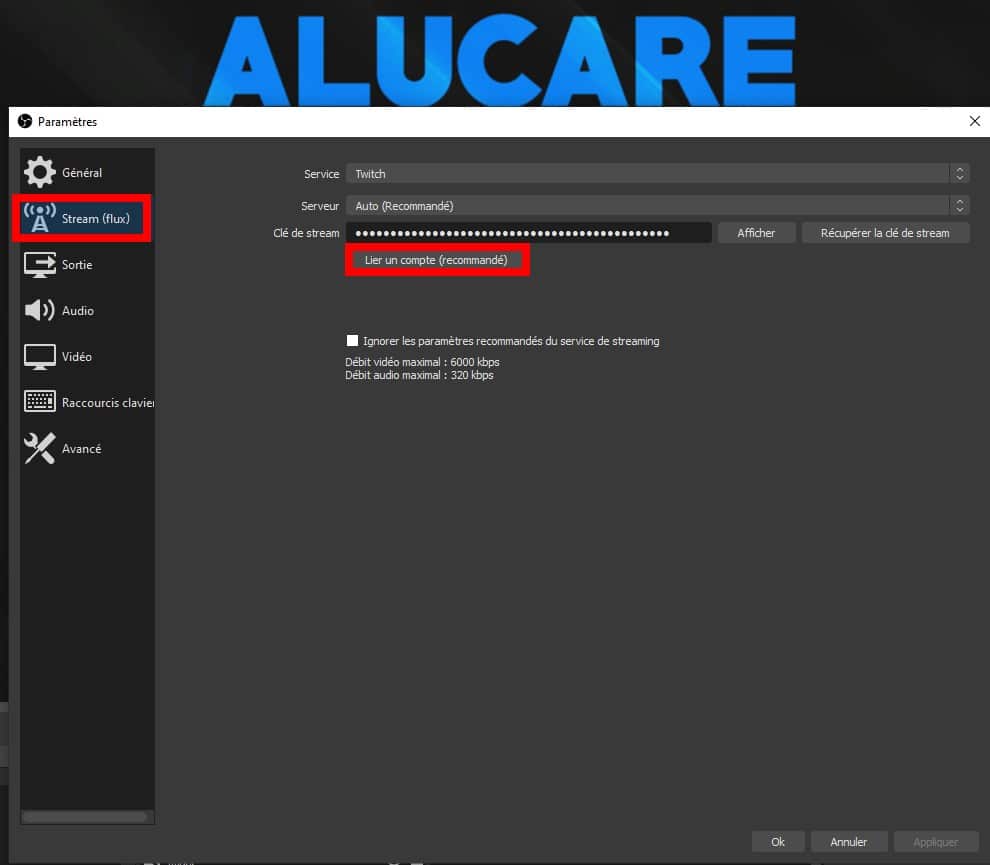
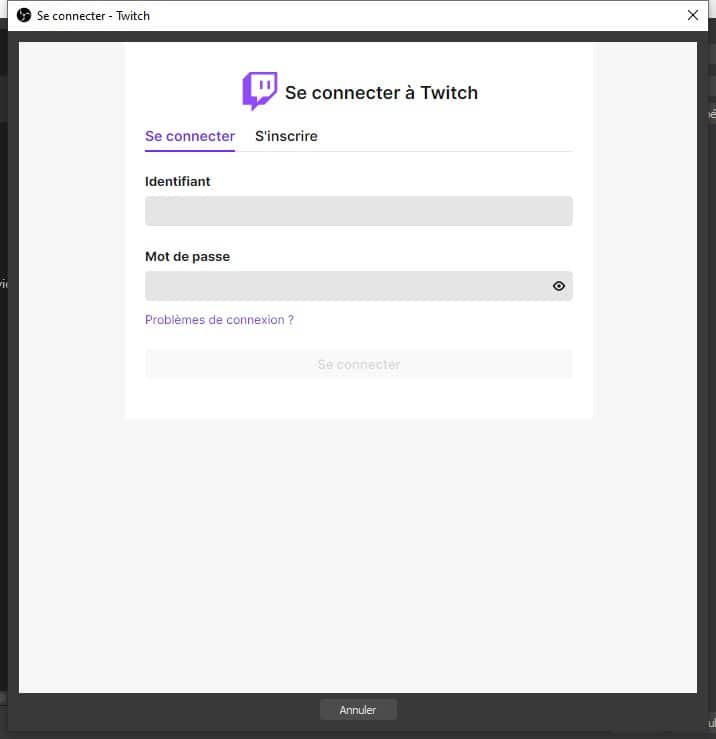
点击 登录账户 并在以下网站登录 Twitch. 这比手动粘贴直播密钥更方便,而且你还能直接访问聊天室和 直接的 从……的码头出发’OBS.
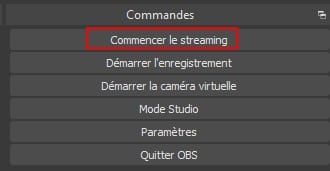
绑定后,一个按钮 开始直播 出现在的右下角’界面.
如果你不清楚自己电脑的具体配置,欢迎来这里讨论:
Discord Alucare.co.ukDiscord Alucare.co.uk
调整视频
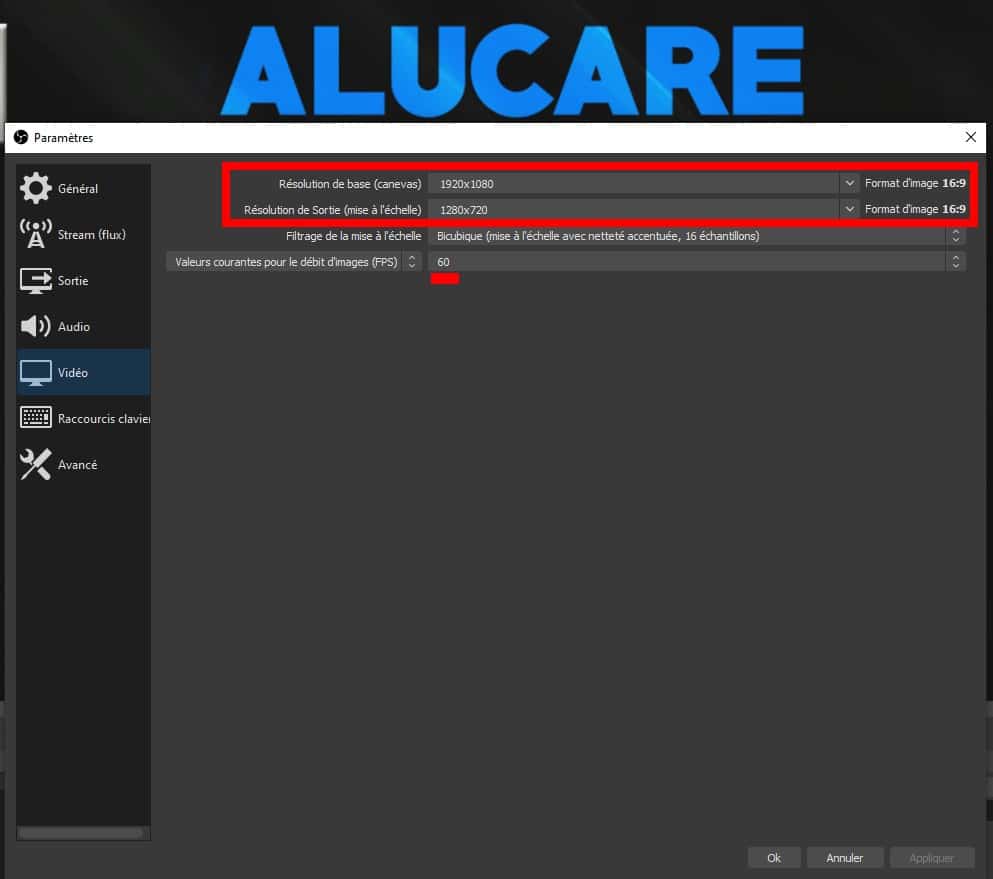
打开该部分 视频 参数。以下是建议的数值:
- 基本决议(纲要): 1920×1080
- 输出分辨率:如果你的电脑性能强劲,则保持不变;否则请调低至 1280×720
- 每秒帧数: 60 FPS 最大限度
如果你的电脑有点旧,降低输出分辨率可以让你获得 动性 并减轻处理器的负担。.
设置输出(编码器和比特率)
进入该版块 出口 然后放上 输出模式 上 简单的. 本节还负责管理’注册 : 你可以在其中指定一个文件夹,用于保存每个视频的本地副本 实时流媒体.
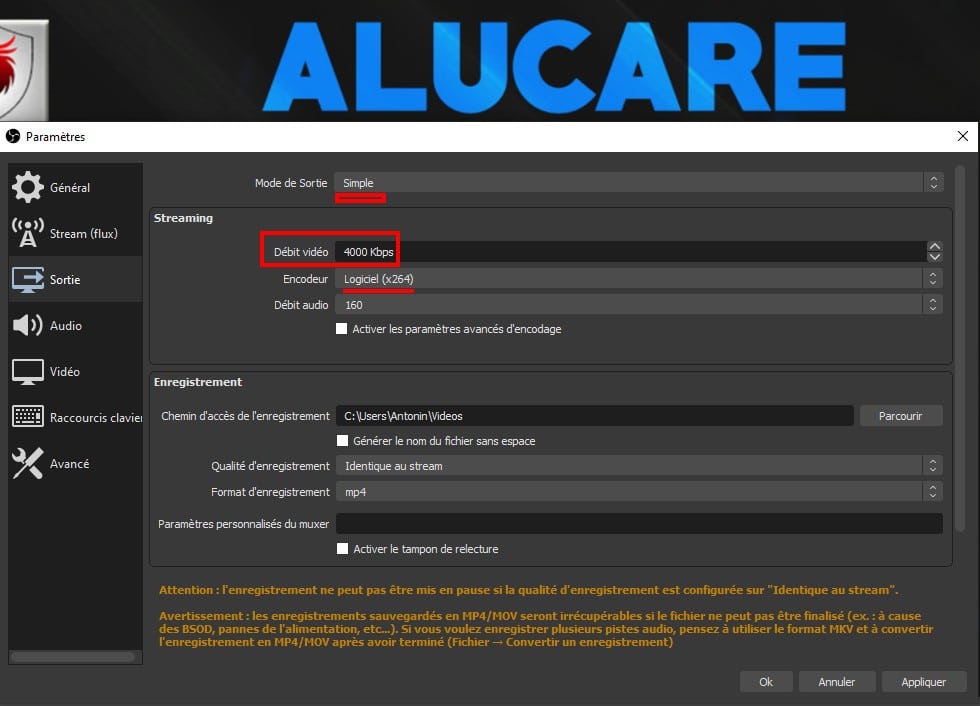
选择’编码器 这取决于你的显卡:
- 地图 英伟达 最新:选择 NVENC
- 地图 AMD 最新:选择 AMF
- 处理器 英特尔 带图形处理器: QuickSync
- 没有独立显卡:保持 软件(x264)
在较新的GPU上,该’硬件编码器 能减轻处理器的负担,且画质至少与x264相当。只有当你没有独立显卡时,x264选项才值得考虑。.
对于 视频码率, 首先进行一次网速测试,以了解你的上传速度。.

2026年,, Twitch 接受至 6 000 kbps 对于大多数主播来说。根据你的网络连接调整码率:
- 小于 5 Mbps 正在发送:保持在 1500 和 2500 kbps
- 超过 15 Mbps : 你可以爬到 6 000 kbps 无忧无虑
没必要目标定得太高。超过 6 000 kbps, ,网络带宽较低的观众可能会遇到断流的情况。.
调整音量
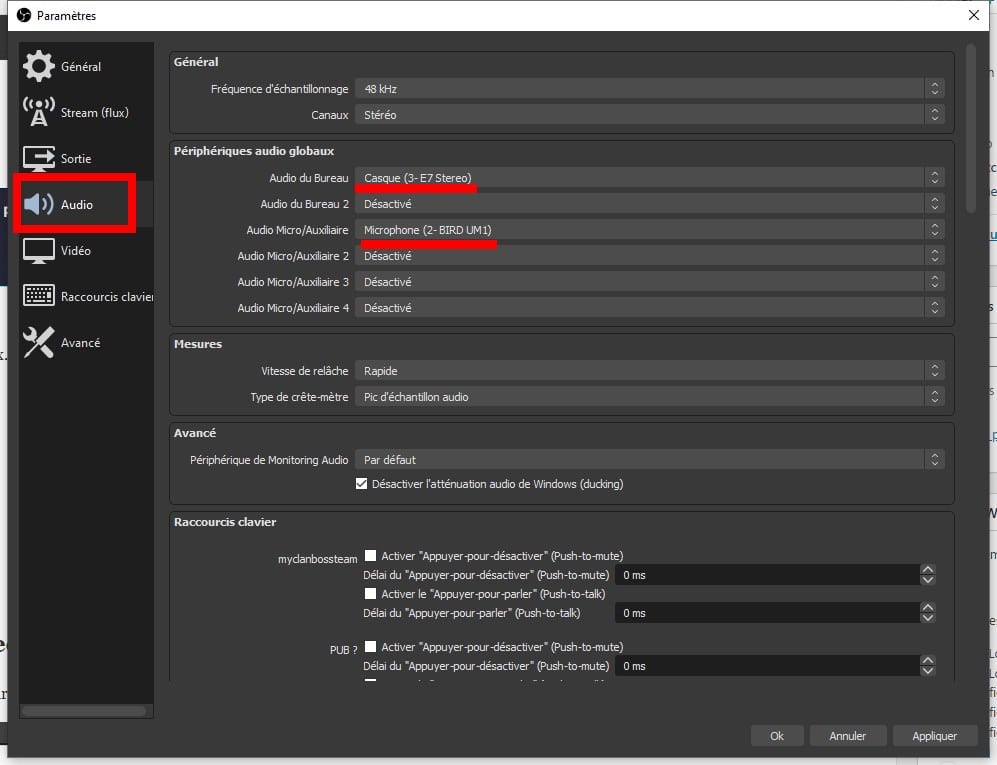
打开该部分 声音的. 在以下选项中选择你的耳机: 桌面音频, ,还有你的麦克风在 麦克风/辅助音频. 你还可以应用 过滤器 直接从调音台输出音频,例如为了降低背景噪音。.
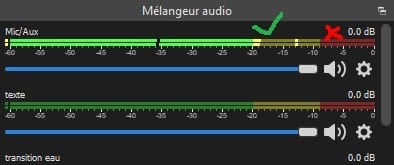
你的水平 声音 在混音器底部显示为’界面. 音量绝不能进入红色区域,否则声音会过载。请调整麦克风音量,确保其保持在 绿化.
OBS 现在已配置完成。接下来,我们将开始创建你的第一个 场景.
如何使用 OBS 在 Twitch 上制作场景?
一个场景是由一组源(表演、摄像机、叠加层)组成的,你可以在其中显示 直接的. 你可以创建多个场景,并通过 过渡 在直播期间。要创建一个,请执行以下操作: 右击 在左下角的“场景”面板中,或点击按钮 +.
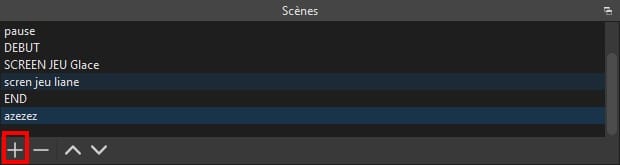
为你的场景命名,然后点击 好的. 屏幕保持 黑色 目前这是正常的:现在需要通过控制面板添加源 “来源” 点击 +.
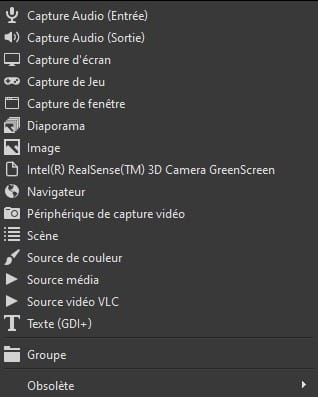
最有用的OBS资源
参考资料列表很长,但你只需掌握其中几项就能顺利入门:
- 窗口捕获 : 截取你选择的窗口。该功能在绝大多数情况下都能正常工作,是最可靠的选项。.
- 游戏捕获 : 专为游戏设计,性能通常更流畅。但并非在所有情况下都适用,因此请将窗口录制作为备用方案。.
- 视频采集设备 : 你的 照相机 (网络摄像头或视频采集卡)。.
- 航海家 : 在你的直播中显示一个网页。非常适合用于 警报 通过专用工具进行关注和捐赠。.
- 图片 和 颜色来源 :用于设置背景、叠加层或遮盖屏幕上的某个区域。.
- 媒体来源 和 VLC 视频源 : 用于发布 影片 在直播期间。.
这两个来源 声音 (输入和输出)在开始时通常没什么用。. OBS 既然已经通过混音器捕获了麦克风和电脑的声音,你可以把它们忽略掉。.
需要配置的基础设置
如果是第一次直播,建议采用简单的配置:
- A 窗口截图 (或游戏截图)来展示你的游戏。.
- 一个 视频采集设备 给你的相机。.
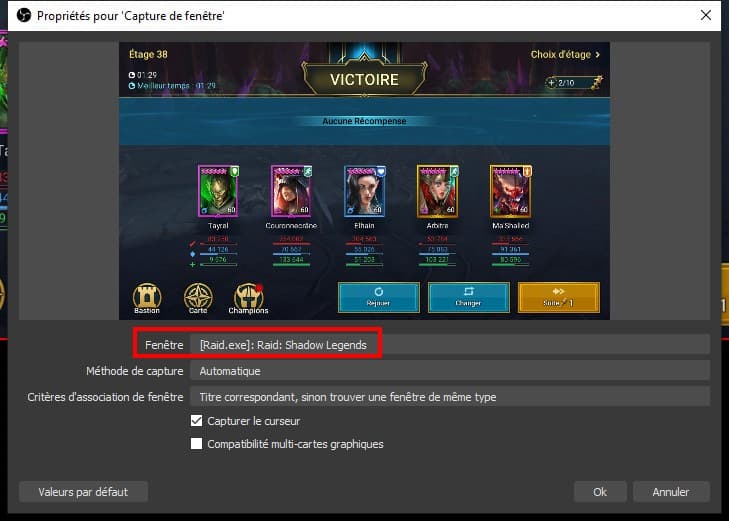
添加 窗口截图, ,选择你的窗口或游戏,然后确认。渲染效果将立即显示在预览中’OBS.
注意力 : 如果你的游戏以全屏模式运行,有时需要点击一次游戏窗口,它才会出现在 OBS. 然后对视频采集设备重复上述操作。.
您可以 行动 并直接在预览中调整每个源图像的大小。目的是完全覆盖’黑屏, ,因为这正是你的受众在 Twitch. 你的第一个场景已经准备好了,你可以开始你的 直接的.
Alucare 关于如何顺利开启直播的建议
技术并非一切。一旦 OBS Studio 配置好后,正是你的舒适设置和稳定性才决定了 Twitch.
直播时注意仪容仪表
- 尽情享受吧。. 这从声音和屏幕上都能看出来。心态放松的主播更能留住观众。.
- 请定期查看你的聊天记录。. 回复消息时请使用 实时, ,这正是与你的社区建立联系的关键。.
- 没有第二块屏幕吗? 将聊天窗口拖到手机上,或者缩小游戏窗口,以便将聊天窗口放在旁边。.
- 填写标题和分类 从仪表盘直播 Twitch 在发布之前。一个好的标题和一款好游戏,是你提升知名度的首要途径。.
投资购买一款优质的麦克风和摄像机
质量 声音 在……之前通过 视频. 观众可以容忍画质一般,但绝不能忍受刺耳的声音。一个质量过得去的麦克风和一台可靠的网络摄像头就足够让你起步了,而且不会让你的预算超支。.
以下是我推荐的两款产品,能让你轻松入门:
和
其他问题?
你对某个设置感到困惑,还是想进一步了解 OBS Studio ? Discord 和评论区就是为你准备的。.
Twitch 上的教程列表:









 简体中文
简体中文