為に で配信する Twitch と OBS, 、知っておくべきことはすべてここにあります:ダウンロードから最初の 直接, 、ソフトウェアから設定まで’インターフェース.
配信をさらにレベルアップさせたい? ぜひ参加して Discord そして、私へダイレクトメッセージを送ってください(その前にチュートリアルを済ませておいてくださいね):
Twitchでストリーミングするにはどのストリーミングソフトウェアを使用する必要がありますか?
やはり最良の選択は OBS Studio : ソフトウェア フリー、オープンソース、そして100%は無料, 互換性あり Windows、Mac、Linux, 、大多数のストリーマーが利用している。これは、’動画の録画 そしてその ライブストリーミング.
具体的には、次のようなものを作成できます。 シーン, 追加する 出典 (ゲーム画面のキャプチャ、カメラ、テキスト、画像)、設定を’音 直感的なミキサーを使って、わずか数クリックで配信を開始できます。大きな コミュニティ また、以下のものを維持している プラグイン その範囲を拡大するために 特徴.
代替案はいくつかあるが、それらはそれほど説得力がない。. XSplit 有料です。品質とパフォーマンスを確実に管理するには、, OBS Studio やはりこれが最良の妥協案だ。.
ストリーミング用にOBSを設定するにはどうすればよいですか?
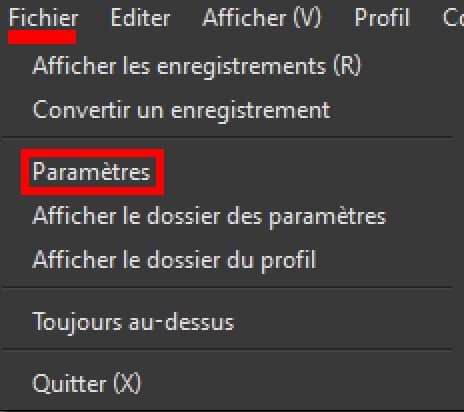
槍 OBS Studio, その後、次の場所へ移動して ファイル 上の方、そして 設定. このウィンドウからすべて設定できます。.
最も簡単な方法:自動設定アシスタント
すべてを手作業で設定する前に、に組み込まれているウィザードを使ってください。’インターフェース のOBS. ここへ移動 ツール、 それから 自動設定アシスタント. オプションを選択してください ストリーミング向けに最適化, アカウントを連携する Twitch そして、ソフトウェアにテストを行わせてください。.
OBS 接続状況とハードウェアを分析し、最適な設定を提案します。 流量、 の 決議 そしてD'エンコーディング. これは、初めてのプロジェクトを順調にスタートさせるための最も手っ取り早い方法です。 直接.
OBSでTwitchアカウントを連携する
設定で、以下のセクションを開きます ストリーム そして選ぶ Twitch サービスとして。.
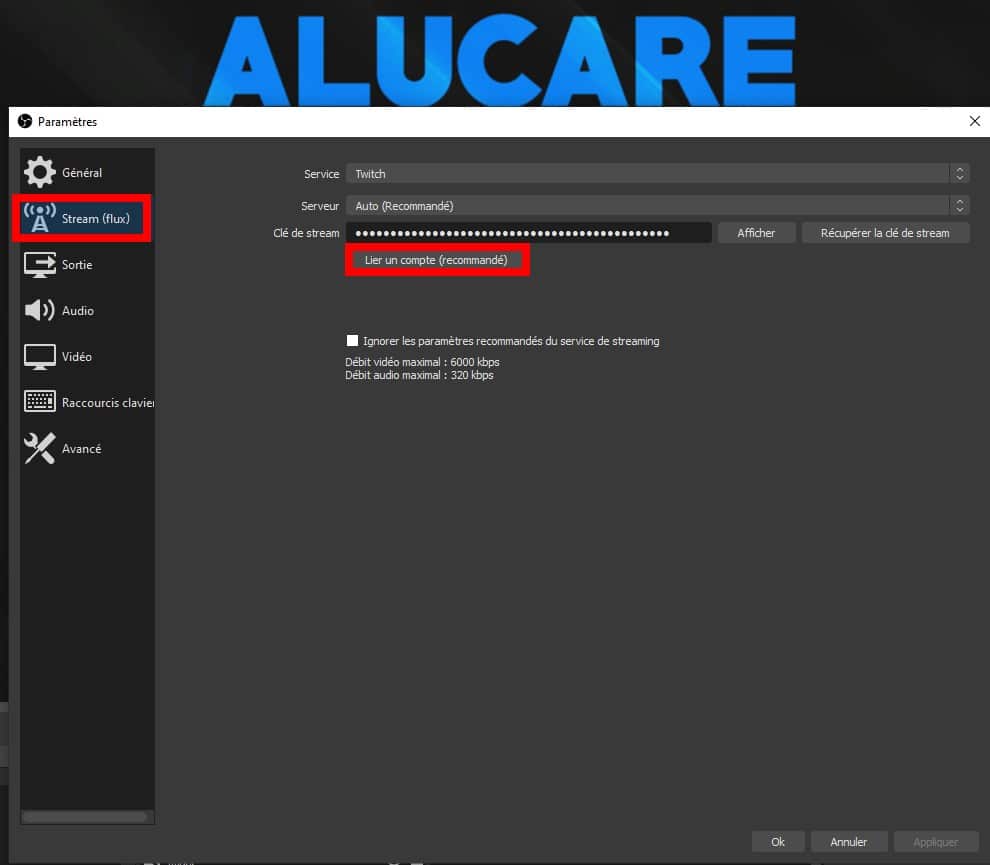
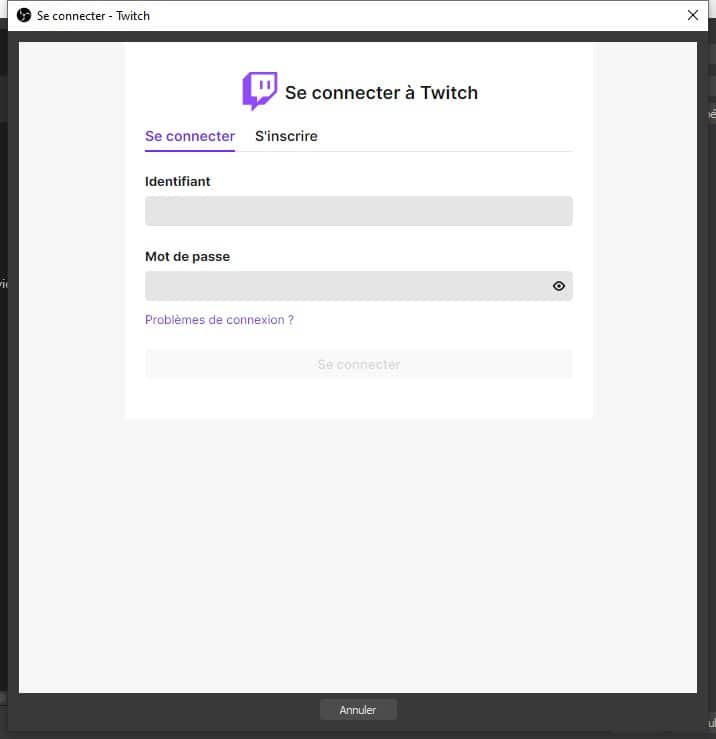
をクリックする。 アカウントへのログイン そして、以下でログインしてください Twitch. 手動でストリームキーを貼り付けるよりも便利だし、さらにチャットや 直接 の埠頭から’OBS.
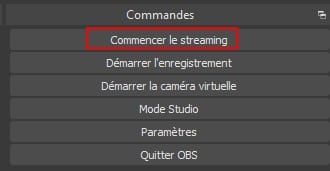
リンクが設定されると、ボタンは ストリーミングを開始する の右下に表示されます。’インターフェース.
お使いのPCの正確な構成がわからない場合は、以下の掲示板で相談してみてください:
Discord Alucare.co.ukDiscord Alucare.co.uk
動画の設定
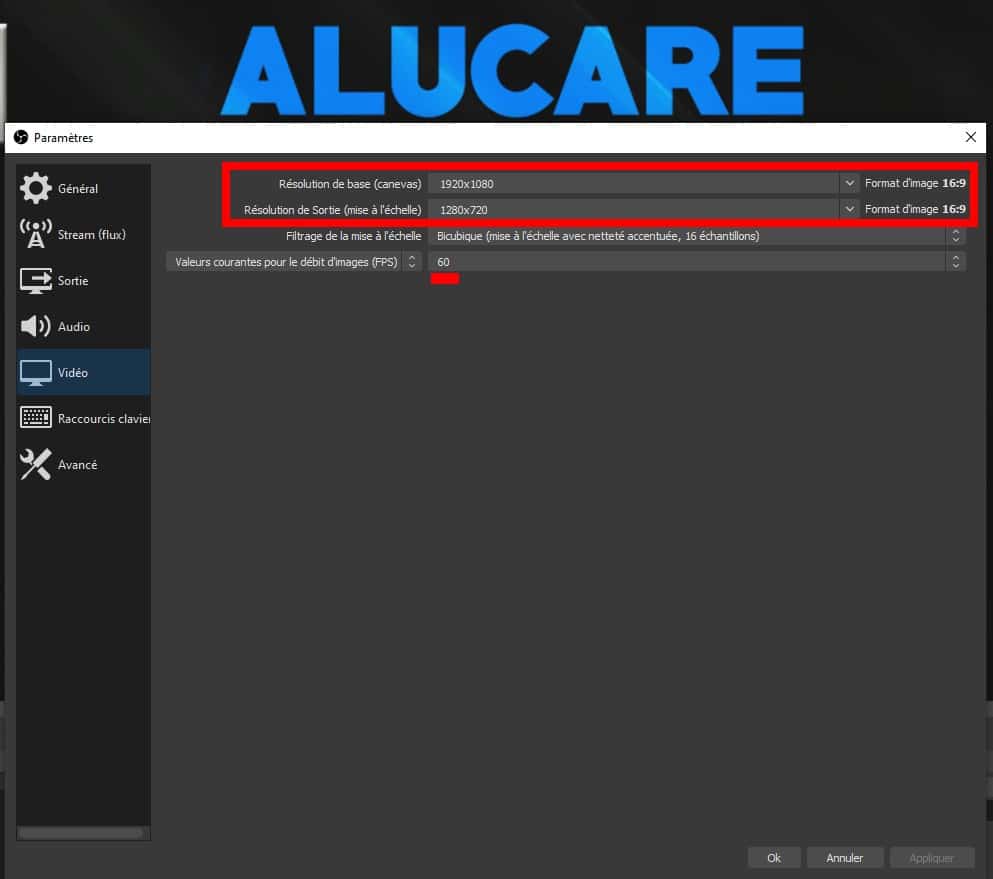
セクションを開く ビデオ 設定。推奨値は以下の通りです:
- 基本決議(骨子): 1920×1080
- 出力解像度:PCの性能が高ければそのまま、そうでない場合は 1280×720
- 1秒あたりのフレーム数: 60 FPS 最大
お使いのマシンが少し古い場合は、出力解像度を下げると、 みずしょう そして、プロセッサの負荷を軽減します。.
出力の設定(エンコーダーとデータレート)
そのセクションへ進む 出口 そして、それを 出力モード の上 単純. このセクションでは、以下の管理も行います。’登録 : そこで、それぞれのローカル動画を取得するためのフォルダを指定できます ライブストリーミング.
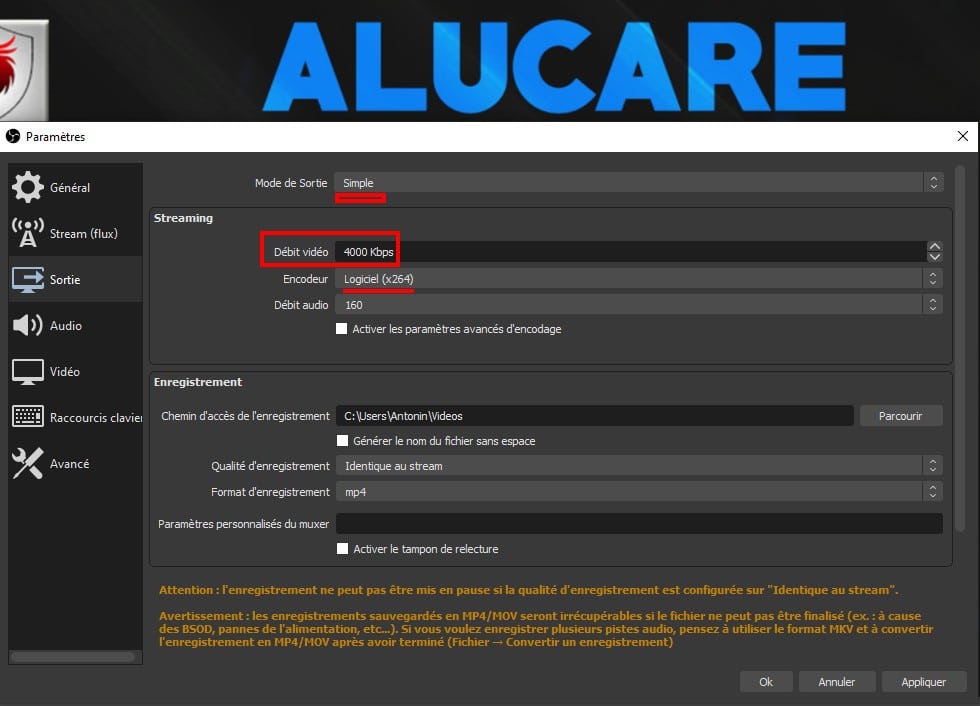
の選択は’エンコーダ お使いのグラフィックボードによって異なります:
- 地図 Nvidia 最新:選択 NVENC
- 地図 AMD 最新:選択 AMF
- プロセッサー インテル グラフィックチップ搭載: QuickSync
- 専用GPUなし:そのまま ソフトウェア(x264)
最新のGPUでは、’ハードウェアエンコーダ x264と同等以上の画質を実現しつつ、プロセッサへの負荷を軽減します。x264オプションが有効なのは、専用グラフィックスカードがない場合のみです。.
については 動画のビットレート, まずはアップロード速度を確認するためのテストから始めましょう。.

2026年には、, Twitch ~まで受け付けます 6,000 kbps ほとんどのストリーマーにとって。回線状況に合わせて配信ビットレートを調整しましょう:
- 未満 5 Mbps 発送中:残りは 1500および2500 kbps
- 以上 15 Mbps : 最大で 6,000 kbps 気楽に
あまり高い目標を掲げる必要はありません。それ以上に 6,000 kbps, 、通信環境があまり良くない視聴者には、映像が途切れる恐れがあります。.
音量を調整する
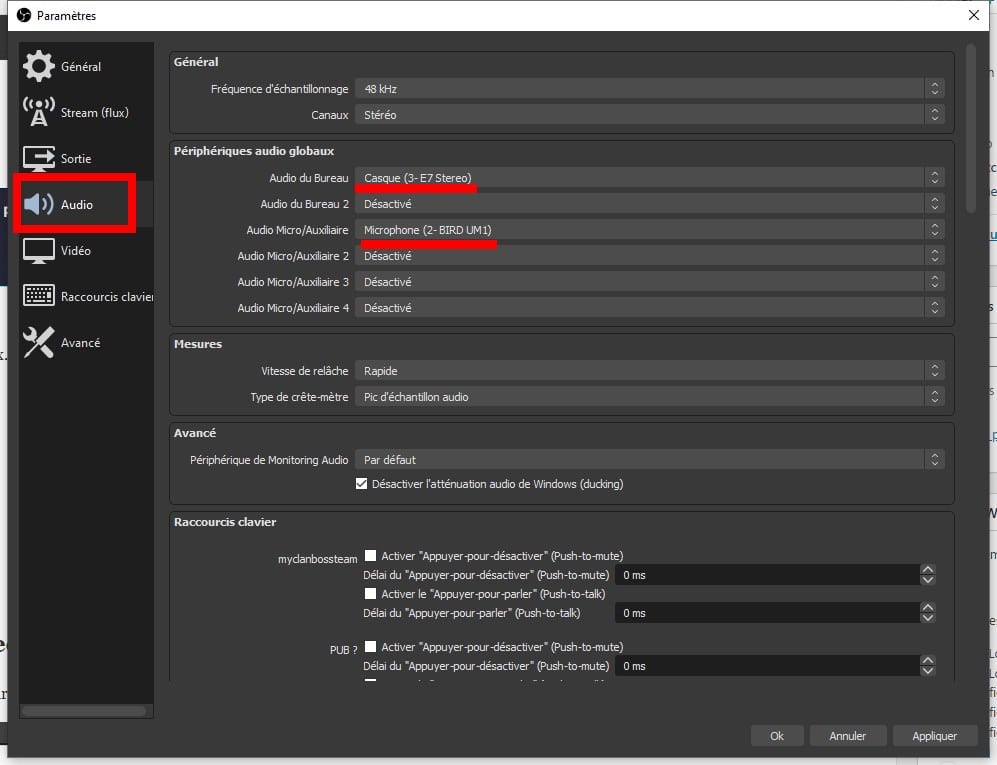
セクションを開く オーディオ. ヘッドセットを選択してください デスクトップの音声, 、そしてマイクを オーディオ(マイク/補助入力). また、以下の設定を適用することもできます。 フィルター ミキサーから直接オーディオを出力する(例えば、バックグラウンドノイズを低減するためなど)。.
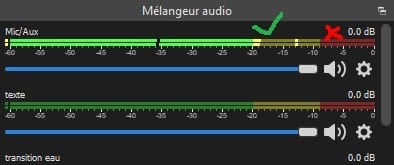
君のレベル 音 が、画面下部のミキサーに表示されます。’インターフェース. メーターが赤になることは絶対に避けてください。そうしないと、音が歪んでしまいます。マイクの音量を、メーターが赤にならない範囲に調整してください。 グリーン.
OBS これで設定は完了しました。次は、初めての 場面.
TwitchでOBSを使用してシーンを作成するにはどうすればよいですか?
シーンとは、画面に表示する一連のソース(演技、カメラ、オーバーレイ)のことです。 直接. 複数のシーンを作成し、それらを 遷移 ライブ中に。作成するには、次の操作を行ってください。 右クリック 左下の「シーン」パネルで、またはボタンをクリックして +.
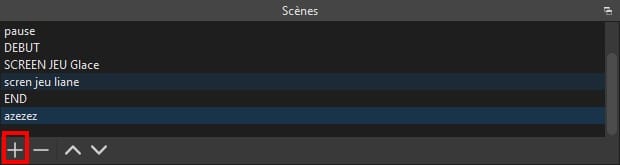
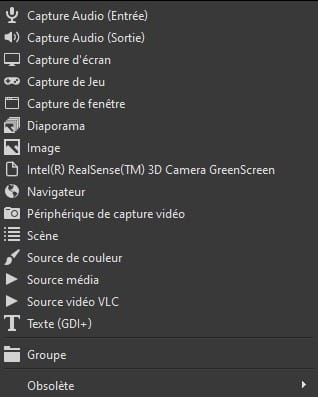
シーンに名前を付けて、次に以下をクリックして確定してください OK. 画面はそのまま ブラック 現時点では、これは正常な状態です。次に、パネルからソースを追加する必要があります。 “「出典」” をクリックしてください。 +.
最も役立つOBSの情報源
参考資料のリストは長いですが、しっかり始めるには、そのうちのいくつかさえあれば十分です:
- ウィンドウキャプチャ : 任意のウィンドウをキャプチャします。ほとんどの場合に機能するため、最も信頼性の高いオプションです。.
- ゲームキャプチャ : ゲーム向けに設計されており、多くの場合、パフォーマンスがよりスムーズです。すべての環境で動作するわけではないため、念のためウィンドウキャプチャも用意しておきましょう。.
- ビデオキャプチャデバイス : 君の カメラ (ウェブカメラまたはキャプチャボード)。.
- ナビゲーター : ストリームにウェブページを表示します。以下に最適です。 アラート 専用のツールを通じたフォローや寄付。.
- 画像 と 色のソース : 背景やオーバーレイを設定したり、画面の一部を非表示にしたりするため。.
- メディアソース と VLCの動画ソース : 配信するには ビデオ ライブ中に。.
2つの情報源 音 (入力と出力)は、当初はあまり役に立たないことが多い。. OBS すでにマイクとPCからの音声をミキサー経由で取り込んでいるなら、それらを無視して構いません。.
導入すべき基本設定
初めての配信では、設定はシンプルにしておきましょう:
- あ ウィンドウのキャプチャ (またはゲームキャプチャ)を使って、自分のゲームを表示しましょう。.
- A 映像キャプチャデバイス 君のカメラのために。.
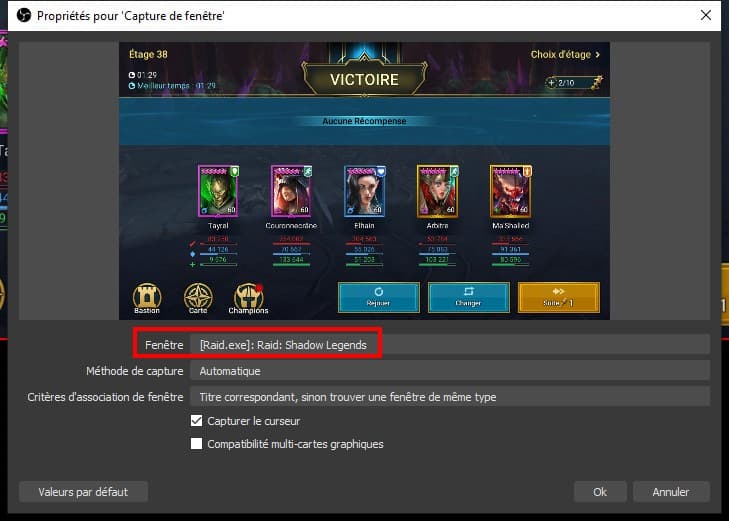
を追加する ウィンドウのキャプチャ, ウィンドウまたはゲームを選択し、確定してください。レンダリング結果がすぐにプレビュー画面に表示されます。’OBS.
注意 : ゲームがフルスクリーンで動作している場合、画面に表示されるようにするために、一度戻る必要があることがあります。 OBS. 次に、ビデオキャプチャデバイスについても同じ操作を繰り返します。.
あなたは 動く そして、プレビュー画面上で各ソースのサイズを直接変更します。目的は、’黒い画面, 、というのも、まさにそれが視聴者に表示される内容だからです。 Twitch. 最初のシーンの準備が整いました。さあ、始めましょう。 直接.
Alucareが教える、配信をスムーズに始めるためのヒント
技術だけがすべてというわけではない。ひとたび OBS Studio 設定は済んだ。あとは、君の快適さを追求した設定と、安定した走りこそが、このレースで勝敗を分ける鍵となる。 Twitch.
ライブ配信中は、身だしなみに気を配りましょう
- 楽しんでね。. それは音声からも画面からも伝わってきます。リラックスした配信者は、視聴者をより長く引きつけることができます。.
- チャットをこまめにチェックしよう。. メッセージへの返信は リアルタイム, 、それこそがコミュニティとのつながりを生み出すのです。.
- セカンドスクリーンはありますか? スマホにチャットを表示するか、ゲームのウィンドウを縮小して、その横にチャットを表示できるようにしてください。.
- タイトルとカテゴリを入力してください ダッシュボードからライブ配信を行う Twitch リリース前に。魅力的なタイトルと優れたゲームこそが、認知度を高める第一の鍵となる。.
質の良いマイクとカメラに投資しましょう
品質 音 ~の前に ビデオ. 視聴者は画質が平凡なことは許しても、不快な音質は決して許しません。予算を大幅に超えることなく始めるには、まずまずのマイクと信頼できるウェブカメラがあれば十分です。.
初心者でも手軽に始められる、おすすめの商品を2つご紹介します:
と
その他の質問?
設定でつまずいているのか、それともさらに一歩踏み込みたいのか OBS Studio ? Discordとコメント欄は、あなたのために用意されています。.
Twitch のチュートリアルのリスト:









 日本語
日本語