為に Twitchでユーザー名の色を変更する, 最も手っ取り早い方法は、次のコマンドを使用することです /color 任意のチャットで色の名前を入力し、Enterキーを押します。例えば、, /color blueviolet チャットでのTwitch名を変更しましょう。無料で簡単、すべてのユーザーに対して1~2分で色が変わります。.
この記事の後半に、利用可能なすべての色のリストを掲載しています!
Twitchでは、アカウントを作成するたびにユーザー名が割り当てられます。アカウントにログインすると、チャット上でユーザー名がランダムな色で表示されますが、その色をそのままにする必要はありません。 ユーザー名の色を変更するには、コマンド「/color」(最も手っ取り早い方法)を使うか、チャット設定から行うかの2つの方法があります。無料ユーザーは15種類の名前付き色から選択できますが、サブスクライバーは Twitch Turbo または、Prime Gamingでは、16進数のコードを使って任意の色をアンロックできます。.
このガイドでは、PCとモバイルそれぞれの手順を詳しく解説します。ユーザー名の色は、現在配信中のストリームだけでなく、Twitchのすべてのチャンネルで変更されます。以下のチュートリアルに従って操作してください。.
Alucareによるフランス語の解説ビデオ。. ビデオを見る (YouTubeの自動翻訳を使用できます)

Twitchのユーザーネームの色をスマホやPCで変更する方法を教えてください。
色を変更するには、次の2つの方法があります。 Twitchユーザー名 チャット内での設定:コマンド「/color」を使用する方法(最も手っ取り早く、PCとモバイルの両方で利用可能)か、ウェブサイトのチャット設定から行う方法があります。どちらの方法も、15色の基本色については無料で利用できます。各手順を以下に説明します。.
方法 1:/color コマンド(最も速い)
/color コマンドは、モバイルでもPCでも、どのTwitchチャンネルでも利用できます。この変更は、現在視聴中の配信だけでなく、すべてのチャンネルでのユーザー名に反映されます。.
チャットでTwitchのユーザー名の色を変更するには、以下の手順に従ってください:
- Twitchアカウントにログインし、チャンネルのチャットを開いてください; ;
- チャットウィンドウで「/color」と入力し、Enterキーを押してください。 ;
- 「/color 」という形式が表示されます; ;
- 「color」を任意の色名に置き換えてください(例:/color Coral); ;
- 「Enter」キーを押して、メッセージを送信し、確定してください。.
色が正しい場合、ウィンドウに「色が変更されました」という確認メッセージが表示されます。チャットにその変更が反映されるまで、1~2分ほどかかります。色の名前が無効な場合、Twitchには「色の変更できませんでした」と表示されます。また、以下もご参照ください Twitchのモデレーター向けコマンド チャットで使えるその他の便利なコマンドを確認するには。.
Twitchの公式カラー15色を無料で利用可能
無料ユーザーは、ユーザー名の色を変更する際、以下の指定された色の中から選択する必要があります:
- Blue
- BlueViolet
- CadetBlue
- Chocolate
- Coral
- DodgerBlue
- Firebrick
- GoldenRod
- Green
- HotPink
- OrangeRed
- Red
- SeaGreen
- SpringGreen
- YellowGreen
カスタム16進数コード(例:/color #FF4500)を使用するには、以下のサービスに加入している必要があります。 Twitch Turbo またはPrime Gaming。サブスクリプション不要 ターボ または「Prime」の場合でも、コマンドは上記のリストに限定され、16進数のコードを入力すると「色の変更はできません」というメッセージが表示されます。.
方法 2:チャットの設定から(PCのみ)
注文はしたくないという場合は、自分の Twitchユーザー名 PCのウェブサイト上のチャット設定から直接変更できます。名前の色を変更する手順は以下の通りです:
- Twitchアカウントにログインし、画面右上のプロフィール写真をクリックしてください; ;
- 次に、ライブ配信のチャットを開き、チャットウィンドウの下部にある設定アイコンをクリックします。 ;
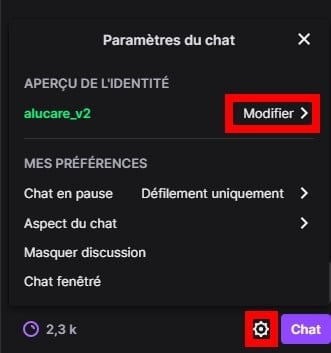
- 「プロフィール」セクションで、ユーザー名のプレビューにある「編集」をクリックしてください; ;
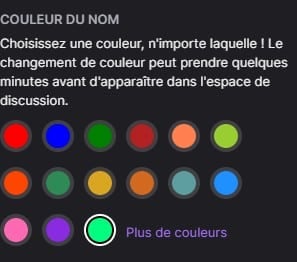
- 「名前の色」では、表示された選択肢の中からご自身に合った色を選び、確定してください; ;
- F5キーを押してページを更新し、チャットでメッセージを送信してください。通常、ユーザー名の色が変わります。 ;
- エラーが発生した場合は、同じ操作をもう一度行い、1~2分ほど待って、色が正しく反映されているか確認してください。.
なし Twitch Turbo Primeでない場合、デフォルトのリストにある指定された色のみ使用可能です。16進数コードやカスタム色を使用するには、TurboまたはPrime Gamingのサブスクリプションが必要です。また、 Twitchのユーザー名を変更する, 、このテーマに特化したガイドをご用意しています。.
Twitchのユーザー名を黒、白、または紫に変更するにはどうすればいいですか?
白、黒、紫などの色をユーザー名に設定するには、まず プライムゲーミング どこ Twitch Turbo. このサブスクリプションがない場合、すべてのユーザーがコマンドで無料で利用できる15色の名前付きカラーリストに制限されます。 /color.
登録が完了したら、アカウントにログインし、チャットウィンドウを開いて、コマンドの後に16進数コードを入力し、Enterキーを押してTwitchのユーザー名の色を設定してください。.
使用するコードは以下の通りです:
- 白 : コードを使用してください
#ffffff. そうすると、明るい背景ではTwitchのユーザー名がほとんど見えなくなります(些細なことですが、実際に起こり得ます)。. - 黒 : コードを使用してください
#000000. Twitchのチャットでは、デフォルトでダークモードが設定されているため、ユーザー名は見づらくなります。. - 紫 : コードを使用してください
#9146FFあるいは単に名前ブルーバイオレット.
さらに一歩踏み込みたい方は、その方法をご覧ください Twitchのチャットで色付きで文字を入力する.
もっと多くの色から選べるようにしたいですか?
デフォルトでは、 Twitch チャットでのニックネーム用に、15色の名前付きカラー(Red、Blue、Green、Coral、<DodgerBlue、SpringGreen、HotPink、<BlueViolet…)を用意しています。 さらに一歩進んで、16進数コード(#RRGGBB)を使って任意の色合いを選択するには、以下が必要です。 Twitch Turbo あるいはPrime Gaming。.
これらのオプションを有効にするには、Amazon PrimeアカウントをTwitchに連携するのが最も簡単です。ちなみに、無料で試すこともできます: Twitch Primeを無料で楽しむ. アカウントの連携が完了すると、チャット内でTwitchのユーザー名にすべてのカスタムカラーを使用できるようになります。.
利用条件や利用可能な色を確認するには、こちらの Twitchチャットコマンド公式ガイド.
Twitchのユーザー名の色に関するよくある質問
Twitchのユーザー名の色は、何回まで変更できますか?
Twitchのユーザー名の色を変更できる回数に、公式な制限はありません。/colorコマンドを使用する場合でも、チャット設定から変更する場合でも、何度でも自由に色を変更できます。 変更が反映されるまで、毎回1~2分ほどかかることをご承知おきください。.
Twitchのすべてのチャンネルで、ユーザー名の色は変わるのでしょうか?
はい、ユーザー名の色はTwitchのすべてのチャンネルで同時に変更されます。これは特定の配信やチャンネルに固有の設定ではなく、ユーザー名の色を変更すると、サイト全体に反映されます。.
カスタムカラーを設定するには、Twitch Turboが必要ですか?
15色の基本色については、いいえ:どのユーザーも「/color」コマンドを使って、無料で自分のユーザー名の色を変更できます。一方、16進数コードを使用して任意の色を選択するには、 Twitch Turbo またはPrime Gamingで。.
/color コマンドはモバイルでも動作しますか?
はい、/color コマンドはモバイルでもPCでも同様に機能します。スマートフォンでTwitchアプリまたはウェブサイトからチャンネルのチャットを開き、/color の後に色の名前を入力して、メッセージを送信してください。1~2分以内に、ユーザー名の色が変更されます。.
Twitchについてさらに詳しく
Twitchで他にも問題が発生していますか?参考になる記事をいくつかご紹介します:
- Twitchに関するすべてのチュートリアル
- Twitchのユーザー名を変更する
- Twitchのチャットで色付きで文字を入力する
- Twitchのモデレーター向けコマンド
- ご質問はありますか?ぜひご参加ください:










 日本語
日本語