为了 更改您在Twitch上的昵称颜色, 最快的方法是使用该命令 /color 随后输入任意对话框中的颜色名称,然后按下回车键。例如,, /color blueviolet 在聊天中更改您的Twitch昵称。此操作完全免费、操作简单,所有用户的昵称颜色将在1至2分钟内完成更改。.
文章下方列出了所有可选颜色的列表!
在Twitch上,用户每次创建账号时都会被分配一个用户名。当您登录账号时,您的昵称会在聊天框中以随机颜色显示,但您不必保留该颜色。 您可以通过两种方式更改昵称颜色:使用 /color 命令(最快的方法)或通过聊天设置。免费用户可从 15 种命名颜色中选择,而订阅用户 Twitch Turbo 或者通过Prime Gaming使用十六进制代码解锁任意颜色。.
本指南将为您详细介绍在电脑和手机上的每个操作步骤。您的昵称颜色将在所有Twitch频道中发生变化,而不仅仅是在当前直播中。只需按照下面的教程操作即可。.
由 Alucare 制作的法语解释视频,是该网页的理想补充。. 观看视频 (您可以使用 YouTube 的自动翻译功能)

如何在手机和电脑上更改 Twitch 用户名的颜色?
有两种方法可以更改您的 Twitch 用户名 在聊天界面中:可通过 /color 命令(最快的方式,PC 和移动端均可使用),或通过网站上的聊天设置进行操作。这两种方法均可免费使用 15 种基础颜色。具体步骤如下。.
方法 1:/color 命令(最快)
/color 命令在移动端和电脑端均可使用,且适用于任何 Twitch 频道。该更改将应用于您在所有频道中的用户名,而不仅限于当前的直播。.
以下是修改Twitch聊天中昵称颜色的操作步骤:
- 登录您的 Twitch 账户,并打开某个频道的聊天室; ;
- 在聊天窗口中,输入命令 /color,然后按下回车键; ;
- 您将看到 /color 这种格式; ;
- 将“color”替换为您选择的颜色名称(例如 /color Coral); ;
- 点击“回车”键发送消息并确认。.
如果颜色正确,窗口中会显示一条消息,确认您的颜色已更改。请等待1至2分钟,更改将在聊天中显示出来。如果颜色名称无效,Twitch会显示:无法更改您的颜色。您还可以阅读 Twitch 版主的指令 了解聊天中其他有用的命令。.
Twitch 提供的 15 种官方配色,均可免费获取
免费用户需从以下命名颜色中选择一种,以更改其昵称的颜色:
- Blue
- BlueViolet
- CadetBlue
- Chocolate
- Coral
- DodgerBlue
- Firebrick
- GoldenRod
- Green
- HotPink
- OrangeRed
- Red
- SeaGreen
- SpringGreen
- YellowGreen
若要使用自定义十六进制代码(例如 /color #FF4500),您必须订阅 Twitch Turbo 或Prime Gaming。无需订阅 涡轮 或者使用“Prime”命令,该命令仍仅限于上述列表,且十六进制代码将返回“无法修改您的颜色”的提示。.
方法 2:通过聊天设置(仅限电脑)
如果你不想通过下单的方式,你可以更改你的 Twitch 用户名 直接在聊天设置中操作,通过电脑访问网站即可。以下是更改昵称颜色的操作步骤:
- 登录您的 Twitch 账户,然后点击屏幕右上角的个人头像; ;
- 接下来,打开直播的聊天窗口,然后点击聊天窗口底部的设置图标; ;
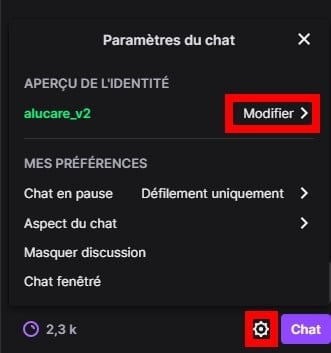
- 在“身份”部分,点击用户名预览旁边的“编辑”; ;
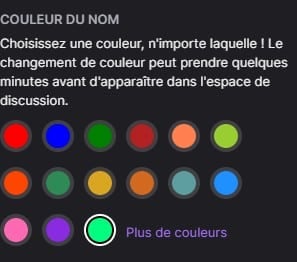
- 在“名称颜色”中,从提供的选项中选择适合您的颜色,然后确认; ;
- 按F5键刷新页面,然后在聊天框中发送一条消息:此时您的昵称颜色通常会发生变化; ;
- 如果出现错误,请重复上述操作,并等待1至2分钟,查看颜色是否已被正确识别。.
没有 Twitch Turbo 若非Prime会员,您仍仅限于使用默认列表中的指定颜色。若要使用十六进制代码和自定义颜色,则需要订阅Turbo或Prime Gaming服务。如果您还希望 更改Twitch昵称, ,我们有一份专门介绍该主题的指南。.
如何将Twitch昵称改为黑色、白色或紫色?
若要为您的昵称选择白色、黑色或紫色等颜色,您首先需要订阅 Prime 游戏 在哪里 Twitch Turbo. 如果没有此订阅,您将仅能使用那15种命名颜色,所有用户均可通过以下命令免费使用这些颜色: /color.
订阅后,请登录您的账户,打开聊天窗口,输入命令并跟上十六进制代码,然后按下回车键以确认您的Twitch昵称颜色。.
以下是应使用的代码:
- 白色 : 使用该代码
#ffffff. 这样一来,你的Twitch昵称在浅色背景上几乎就看不见了(虽然这只是个小细节,但确实可行)。. - 黑色 : 使用该代码
#000000. 在Twitch聊天室的默认深色模式下,您的用户名将难以辨认。. - 紫色 : 使用该代码
#9146FF或者直接写名字蓝紫色.
如果您想更进一步,请了解如何 在Twitch聊天室中使用彩色文字.
您想有更多颜色可选吗?
默认, Twitch 提供15种命名颜色供您在聊天中设置昵称(Red、Blue、Green、Coral、<DodgerBlue、SpringGreen、HotPink、<BlueViolet……)。 若要进一步自定义颜色,使用十六进制代码(如 #RRGGBB)选择任意色调,您需要 Twitch Turbo 或Prime Gaming。.
要解锁这些功能,最简单的方法是将您的亚马逊Prime账户与Twitch绑定。此外,您还可以免费试用: 免费享受Twitch Prime服务. 账户关联完成后,您就可以在聊天中为您的Twitch用户名使用所有自定义颜色了。.
如需查看具体条款及可选颜色,您还可以阅读 Twitch 聊天命令官方指南.
关于Twitch昵称颜色的常见问题
Twitch 昵称的颜色最多可以更改几次?
Twitch 昵称的颜色更改次数没有官方限制。无论您是通过 /color 命令还是在聊天设置中操作,都可以随心所欲地更改昵称颜色。 每次更改后,只需等待 1 到 2 分钟,新颜色就会生效。.
Twitch上所有频道的昵称颜色都会发生变化吗?
是的,您的昵称颜色会在所有Twitch频道上同时更新。这并非针对某个特定直播或频道的设置:只要您更改了用户名的颜色,该设置就会在整个网站上生效。.
想要自定义颜色,必须订阅Twitch Turbo吗?
至于15种基础颜色,不需要:任何用户都可以通过/color命令免费更改昵称的颜色。不过,若要使用十六进制代码并选择任意色调,则必须订阅 Twitch Turbo 或Prime Gaming。.
/color 命令在移动端能用吗?
是的,/color 命令在移动端和电脑端均可正常使用。请通过手机上的 Twitch 应用或网站打开频道聊天窗口,输入 /color 后跟颜色名称,然后发送消息。你的昵称颜色将在 1 到 2 分钟内发生变化。.
深入了解Twitch
在Twitch上还遇到其他问题吗?以下是一些相关文章,希望能帮到你:
- Twitch 上的所有教程
- 更改您的 Twitch 用户名
- 在Twitch聊天室中使用彩色文字
- Twitch 版主的指令
- 有问题吗?欢迎加入我们:










 简体中文
简体中文