Pour ajouter un fondu audio sur Premiere Pro, ouvre le panneau Effets via Fenêtre > Effets et utilise les transitions audio intégrées. Tu préfères un contrôle plus fin ? La technique par images clés te permet de dessiner la courbe de volume exactement comme tu le veux.
Tu préfères une vidéo ? Regarde cette démonstration étape par étape :

Comment ajouter un fondu audio sur Premiere Pro ?
La méthode la plus rapide pour un montage vidéo propre passe par les transitions audio intégrées à Adobe Premiere Pro. Voici les étapes illustrées pour bien suivre.
- Ouvre Adobe Premiere Pro et charge ton projet.
- Importe un fichier audio ou un clip audio sur la timeline : c’est ce clip qui recevra le fondu.
- Va dans Fenêtre > Effets pour ouvrir le panneau des effets d’Adobe Premiere.

- Déroule Transitions audio > Fondu croisé dans le panneau des effets.
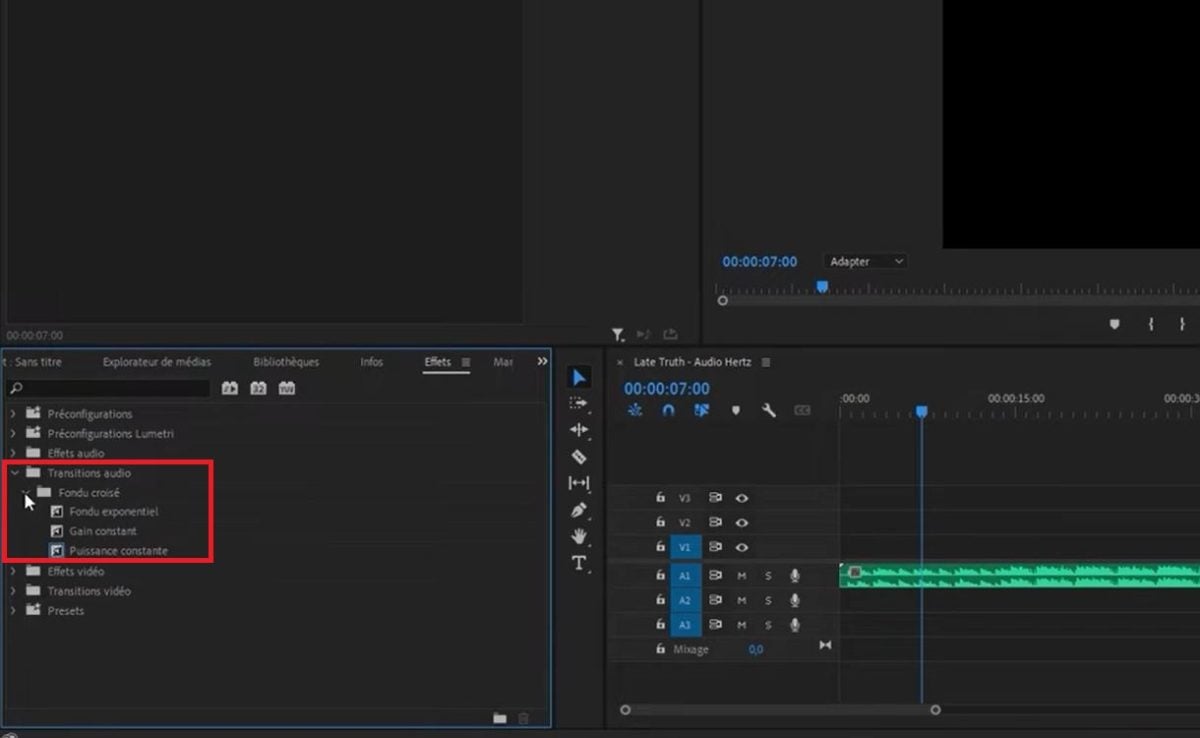
- Choisis le type de fondu, puis glisse l’effet au début ou à la fin de ton clip sur la piste audio.
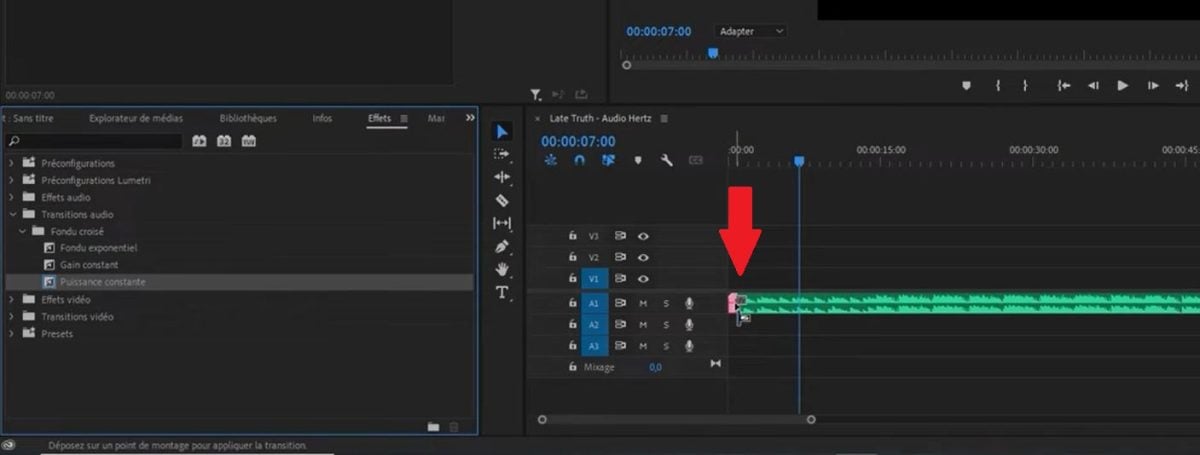
La position change tout. En début de piste, tu obtiens un fondu d’entrée : le son monte progressivement. En fin de piste, c’est un fondu de sortie : le volume descend en douceur jusqu’au silence.
Pour ajuster la durée, clique sur la transition posée, puis étire-la ou raccourcis-la directement dans la timeline. Un fondu court conviendra bien à une voix ; un fondu plus long s’adapte mieux à une musique de fond.
Bien choisir son type de fondu audio sur Adobe Premiere Pro
Le menu Fondu croisé propose trois transitions audio, chacune avec un rendu différent sur tes clips vidéo :
- Puissance constante : la transition la plus naturelle à l’oreille, idéale pour enchaîner deux clips audio.
- Gain constant : le volume évolue de façon linéaire, utile pour un effet plus mécanique.
- Gain exponentiel : parfait pour appliquer un fondu de sortie propre en fin de séquence.
Petit détail à connaître : le fondu croisé est surtout conçu pour la jonction entre deux clips. Sur un clip isolé, maintiens Ctrl pendant le glisser-déposer pour caler la transition pile au début ou à la fin. Si tu travailles aussi sur l’image et que tu veux ajouter un logo à ta vidéo, Premiere Pro propose une option dédiée pour ça.
La méthode par images clés (plus précise)
Tu veux un contrôle total sur ton fondu audio dans Adobe Premiere Pro ? Les images clés te permettent de définir exactement où et comment le volume évolue sur chaque piste. C’est la technique préférée des monteurs pour un rendu vraiment sur mesure.
- Fais un clic droit sur le clip audio dans la timeline.
- Choisis Afficher les images clés audio, puis Volume.
- Une ligne horizontale apparaît sur le clip : c’est la courbe de volume.
- Clique sur cette ligne pour poser deux points au début (ou à la fin) du clip.
- Tire le premier point vers le bas pour créer le fondu manuellement.
Tu ajustes la courbe point par point. C’est idéal quand un simple fondu croisé ne suffit pas pour tes éléments audio.
Résoudre un fondu enchaîné audio qui pose problème dans Premiere Pro
Un fondu enchaîné audio qui accroche ou coupe brutalement vient presque toujours des mêmes causes :
- Pas assez de matière (poignées) de chaque côté de la coupe : rallonge tes clips avant d’appliquer la transition.
- Le fondu est posé sur la mauvaise piste : vérifie que tu travailles bien sur la piste audio concernée.
- Un blanc reste audible : rapproche les deux clips pour qu’ils se chevauchent légèrement.
Tu sais maintenant ajouter un fondu audio sur Premiere Pro, en entrée comme en sortie, via les transitions ou les images clés.
Découvre aussi :








 Français