Pour changer la langue sur Premiere Pro, le moyen le plus simple et le plus fiable passe par l’application Creative Cloud de Adobe, avant même de lancer le logiciel. Ouvrez l’application Creative Cloud, allez dans les préférences, sélectionnez la langue voulue dans la liste des langues disponibles, puis relancez (ou réinstallez) Premiere Pro pour appliquer le changement. Cette préférence s’applique à toutes les applications Adobe Creative Cloud installées sur votre poste.
Une seconde méthode existe via la console interne du logiciel (Debug Database View) : elle reste pratique sur certaines versions, mais l’option Creative Cloud convient à toutes les versions récentes sous Windows comme sur Mac. Vous pouvez ainsi modifier la langue de l’interface, mais aussi adapter celle de la transcription audio dans vos projets.
Changer la langue est utile si vous souhaitez partager vos projets avec une équipe internationale, si vous suivez un tutoriel dans une autre langue, ou si vos modules complémentaires s’affichent mieux dans une langue précise. Voici le détail des étapes selon votre situation (article mis à jour en juin 2026) :
- Changer la langue de l’interface Premiere Pro
- Changer langue transcription Premiere Pro : Comment faire ?
Cette vidéo explicative détaille les étapes à suivre pour changer la langue sur Premiere Pro :

Changer la langue de l’interface Premiere Pro
Pour changer la langue sur Premiere Pro, le moyen le plus simple et le plus fiable est de passer par l’application Creative Cloud avant de lancer le logiciel : ouvrez les préférences de l’application, sélectionnez la langue souhaitée, puis réinstallez ou relancez Premiere Pro pour appliquer le changement. Une seconde méthode, plus avancée, passe par la console interne du logiciel. Voici le détail des deux méthodes selon votre version d’Adobe.
Méthode 1 : changer la langue via l’application Creative Cloud
C’est la procédure officielle recommandée par Adobe. Elle fonctionne sous Windows comme sur Mac et modifie la langue de toutes vos applications Adobe.
- Ouvrez l’application Creative Cloud sur votre bureau (icône en haut à droite de l’écran) ;
- Appuyez sur l’icône de votre compte ou de menu, puis sélectionnez Préférences ;
- Dans l’onglet Applications, repérez la section Langue d’installation (ou Langue et région) ;
- Déroulez le menu pour afficher la liste des langues disponibles, puis choisissez la langue voulue ;
- Validez, puis réinstallez ou relancez Premiere Pro depuis l’application Creative Cloud pour appliquer les modifications.
La liste des langues prises en charge dépend de votre abonnement et de votre région. Vous pouvez retrouver la liste complète et officielle sur le support langue d’Adobe.
Méthode 2 : changer la langue via la console (méthode avancée)
Cette méthode permet de modifier la langue directement dans Premiere Pro, sans réinstaller l’application. Elle reste utile si vous voulez basculer rapidement d’une langue à une autre, ou si vous souhaitez par exemple rogner une vidéo sur Premiere Pro dans une interface localisée précise.
- Ouvrez le logiciel et créez un nouveau projet ;
- Sur l’affichage du projet, faites Ctrl + F12 sous Windows, ou Fn + Cmd + F12 sur Mac ;
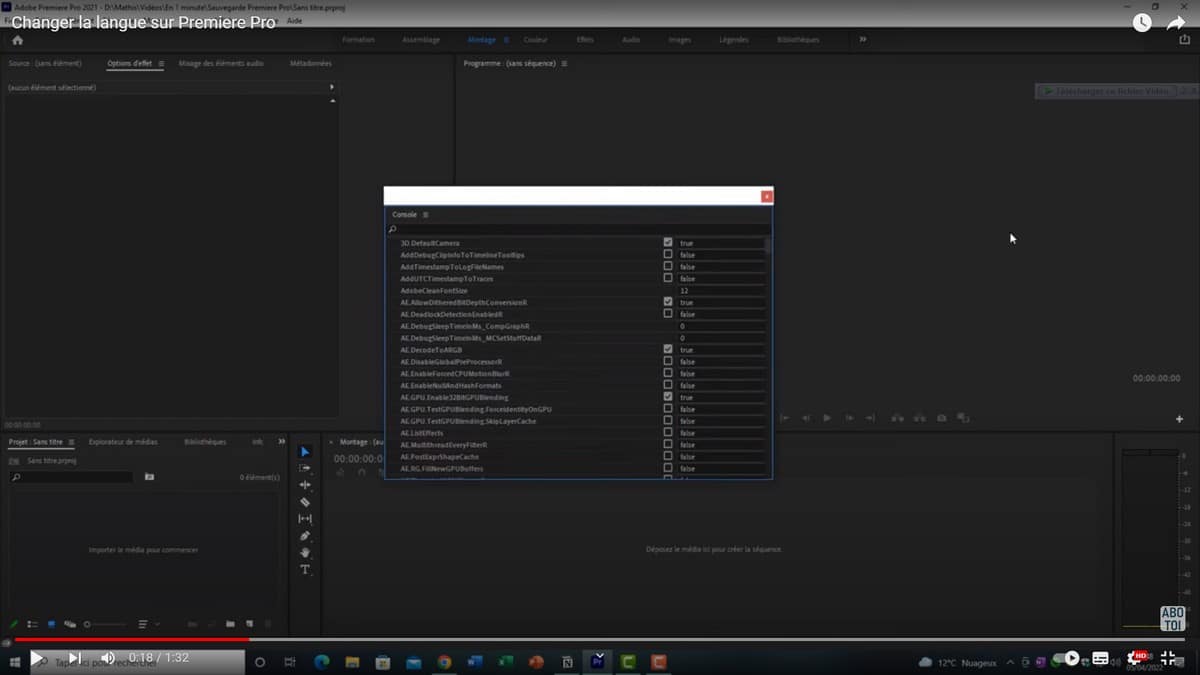
- Une fenêtre Console va s’ouvrir ;
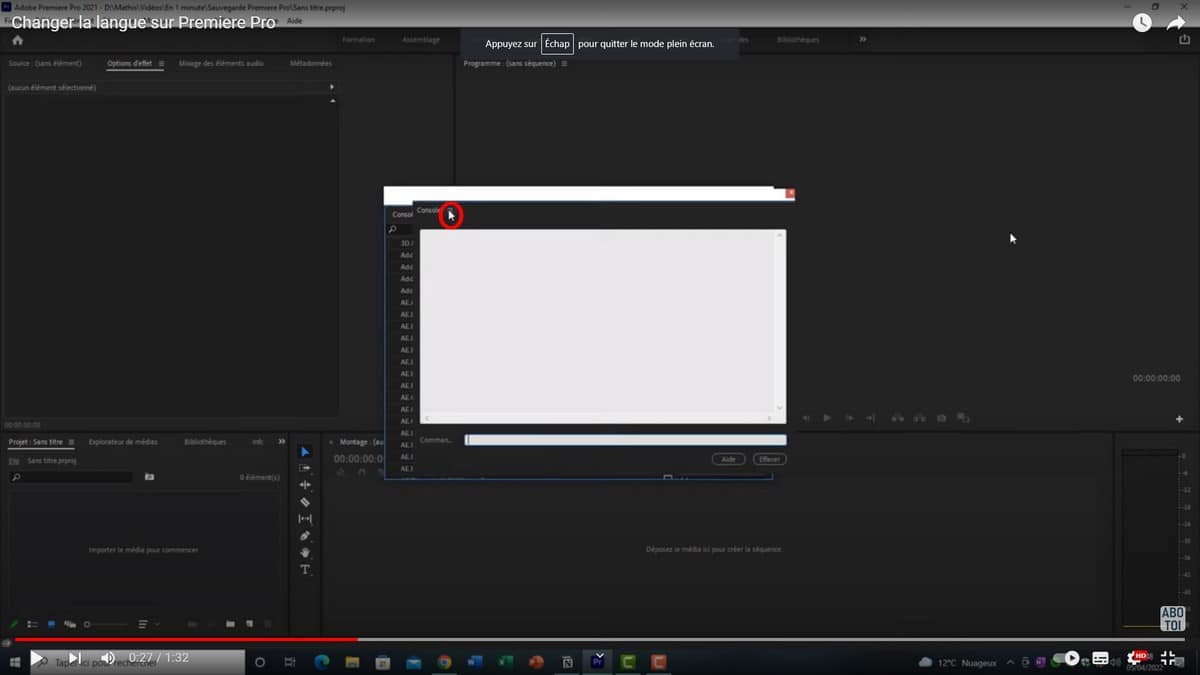
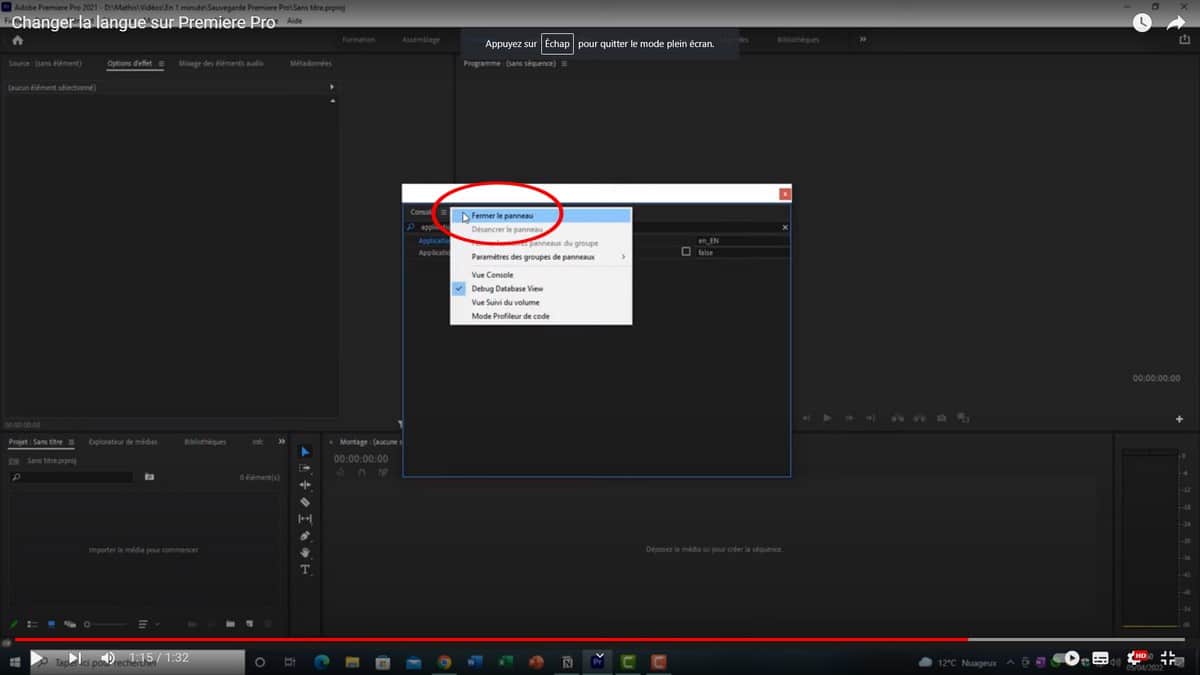
- Cliquez sur les trois traits situés à côté de l’onglet Console ;
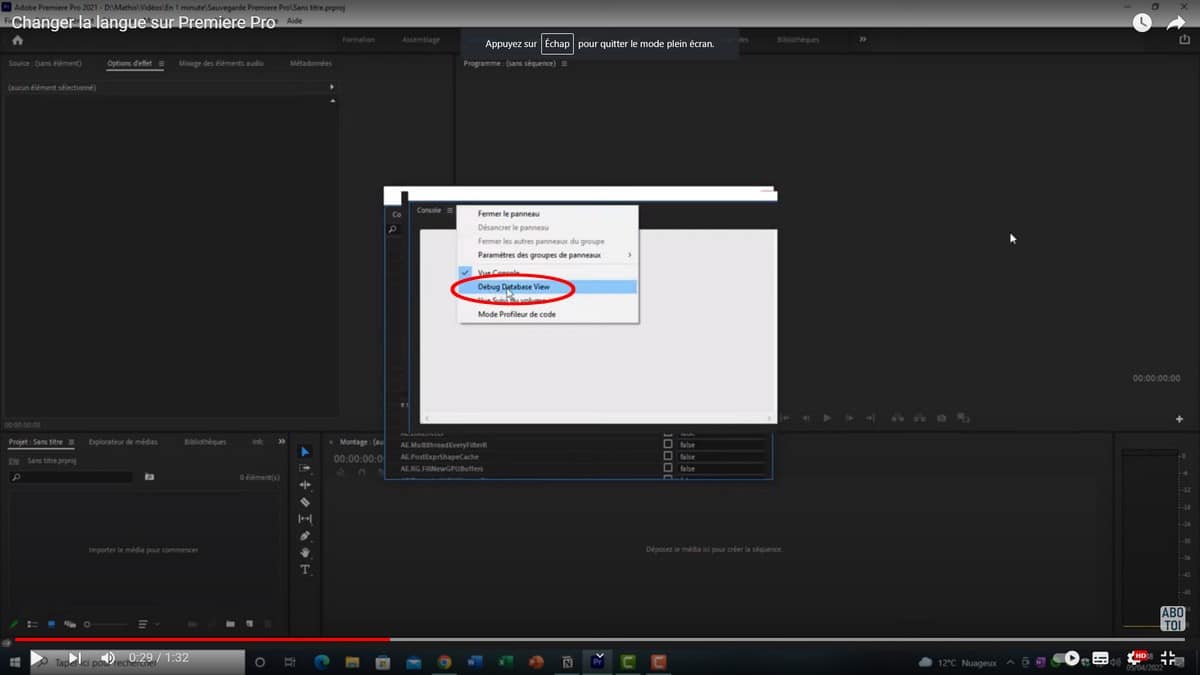
- Sélectionnez Debug Database view ;
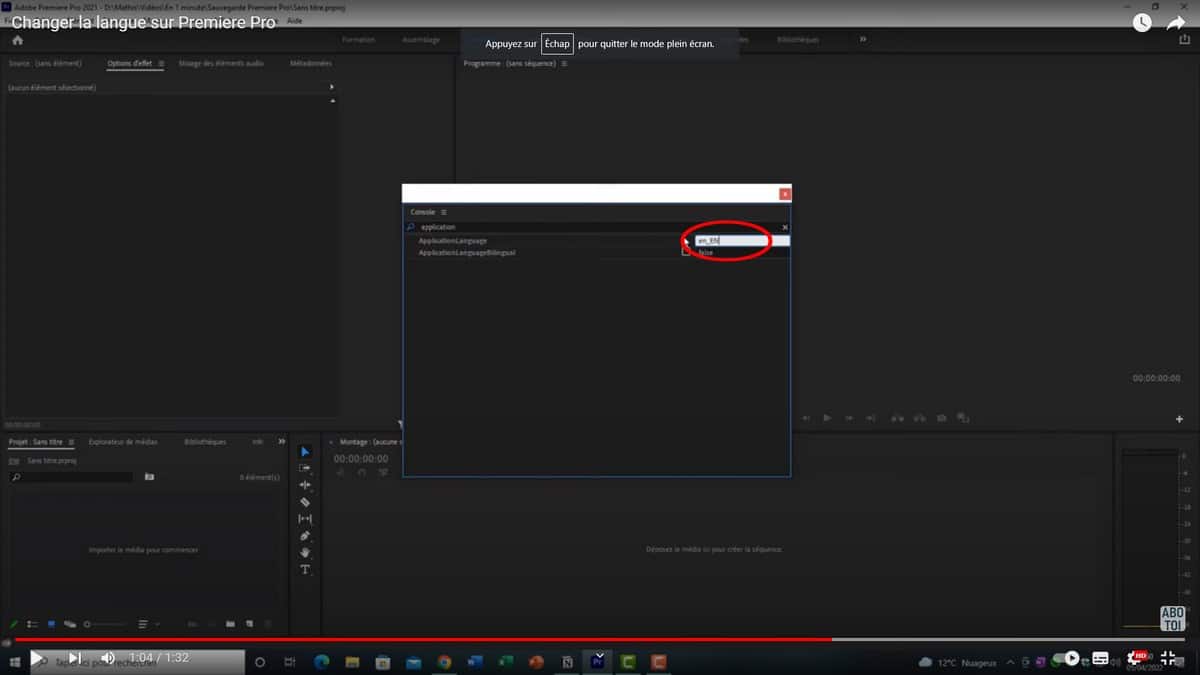
- Dans la barre de recherche en haut, tapez le mot application ;
- Cliquez ensuite sur le paramètre ApplicationLanguage ;
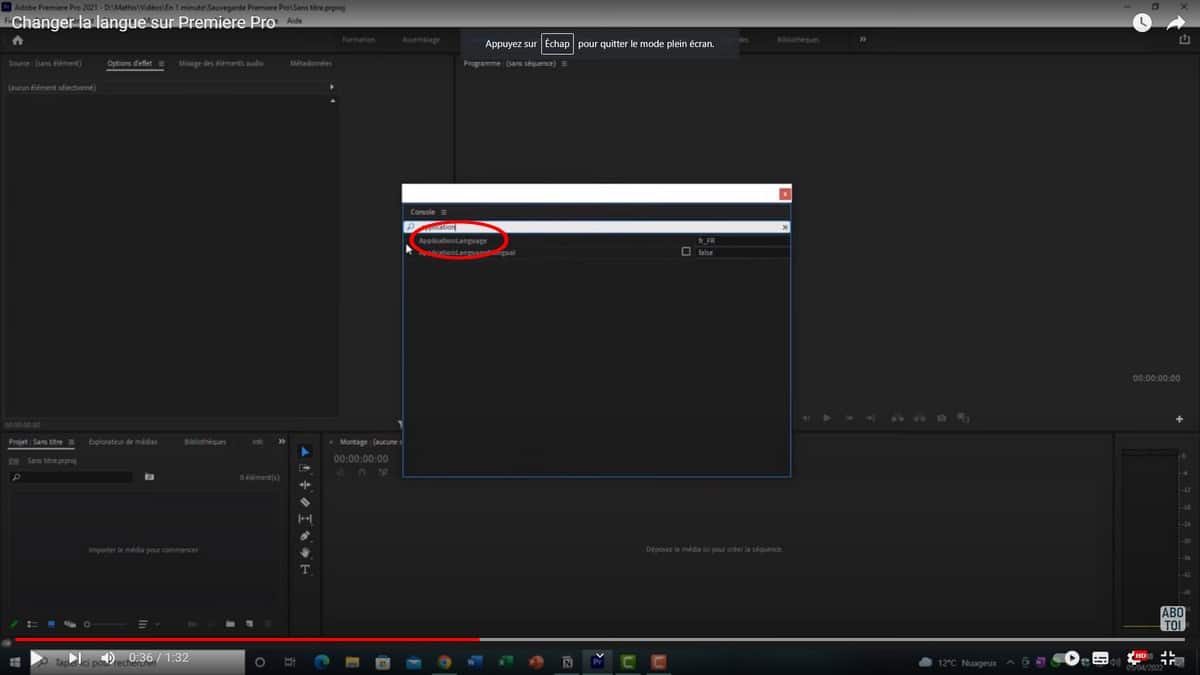
- Entrez le code de la langue choisie à la place de la valeur affichée ;
- Pour mettre Adobe Premiere en français, entrez le code fr_FR ;
- Pour le passer en anglais, entrez le code en_US (anglais américain) ou en_GB (anglais britannique).
- Cliquez de nouveau sur les trois traits du haut, puis fermez le panneau ;
- Enfin, relancez le logiciel pour appliquer les modifications.
En résumé : l’application Creative Cloud reste la méthode la plus sûre pour changer durablement la langue de vos applications Adobe, tandis que la console offre une bascule rapide directement dans Premiere Pro. Pour aller plus loin dans la personnalisation de vos vidéos, découvrez comment ajouter un logo sur votre vidéo Premiere Pro.
Changer langue transcription Premiere Pro : Comment faire ?
Pour changer la langue de la transcription dans Premiere Pro, tout se passe dans le panneau Texte : vous sélectionnez la langue parlée dans votre vidéo au moment de créer la transcription. Si la langue voulue n’apparaît pas dans le menu déroulant, il faut télécharger le module linguistique correspondant depuis l’application Creative Cloud ou depuis le logiciel lui-même. Voici les deux méthodes.
À partir de Premiere Pro
- Ouvrez le menu Fenêtre, puis cliquez sur Texte pour afficher le panneau dédié.
- Dans l’onglet Transcription, appuyez sur le bouton « Créer une transcription » et choisissez les paramètres correspondant à votre projet.
- Cliquez sur le menu déroulant Langue pour consulter la liste des langues disponibles, sélectionnez la langue choisie, puis appuyez sur l’icône de téléchargement afin d’installer le module linguistique sur votre système.
À l’installation, l’anglais est déjà inclus, mais vous pouvez ajouter d’autres langues selon vos besoins (français, espagnol, allemand, etc.).
À partir de l’application Adobe Creative Cloud
- Dans l’application Adobe Creative Cloud, sélectionnez Toutes les applications dans le volet de navigation de gauche.
- Cliquez sur Plus d’actions à côté de Premiere Pro, puis choisissez Modules complémentaires.
- Dans la liste des langues disponibles, sélectionnez la vôtre et cliquez sur Ajouter pour lancer le téléchargement.
Quand vous rouvrez le logiciel, le changement de langue s’applique immédiatement, y compris avant d’ouvrir un nouveau projet. Vous pouvez ensuite partager vos projets directement dans la langue choisie. Pour enrichir encore davantage vos projets, vous pouvez aussi apprendre à ajouter un fondu audio sur Premiere Pro.
Petit point sur les codes de langue
Si vous gérez vos sous-titres ou métadonnées manuellement, Adobe utilise des codes de type locale : fr_FR pour le français et en_US pour l’anglais américain (et non des variantes comme « en_Fr » ou « en-En« , qui ne sont pas valides). Pour les fichiers de sous-titres SRT, le format court ISO 639-1 (par exemple « _fr » ou « _en« ) est souvent attendu. La liste complète des langues prises en charge est consultable dans la page d’aide officielle d’Adobe.
Si la langue ne change pas
Le module mis à jour mais aucun effet ? Fermez puis relancez complètement l’application. Sous Windows comme sur Mac, vérifiez aussi votre connexion et que votre abonnement Creative Cloud est bien actif. Si le problème persiste, une réinstallation de Premiere Pro depuis l’application Creative Cloud force la prise en compte de la langue choisie.
Vous avez d’autres questions sur le changement de langue ou la transcription ? Posez-les dans la section Commentaires, nous y répondons.








 FR
FR  RU
RU  EN
EN  ES
ES  IT
IT  DE
DE  ZH
ZH  PT
PT  ID
ID  JA
JA  DA
DA