Para cambiar el idioma en Premiere Pro, la forma más sencilla y fiable es a través de la aplicación Creative Cloud de Adobe, incluso antes de iniciar el programa. Abre la aplicación Creative Cloud, ve a las preferencias, selecciona el idioma que quieras de la lista de idiomas disponibles y, a continuación, reinicia (o reinstala) Premiere Pro para aplicar el cambio. Esta preferencia se aplica a todas las aplicaciones Adobe Creative Cloud instaladas en tu ordenador.
Existe un segundo método a través de la consola interna del programa (Debug Database View) : sigue siendo práctica en algunas versiones, pero la opción Creative Cloud Es compatible con todas las versiones recientes de Windows como en Mac. De este modo, puedes cambiar el idioma de la interfaz, pero también adaptar el de la transcripción de audio en tus proyectos.
Cambiar el idioma resulta útil si quieres compartir tus proyectos con un equipo internacional, si estás siguiendo un tutorial en otro idioma o si tus complementos se ven mejor en un idioma concreto. A continuación te detallamos los pasos a seguir según tu situación (artículo actualizado en junio de 2026):
- Cambiar el idioma de la interfaz Premiere Pro
- Cambiar el idioma de la transcripción Premiere Pro : ¿Cómo se hace?
Este vídeo explicativo detalla los pasos que hay que seguir para cambiar el idioma en Premiere Pro :

Cambiar el idioma de la interfaz de Premiere Pro
Para cambiar el idioma en Premiere Pro, la forma más sencilla y fiable es utilizar la aplicación Creative Cloud Antes de iniciar el programa: abre las preferencias de la aplicación, selecciona el idioma que desees y, a continuación, reinstálalo o reinícialo. Premiere Pro para aplicar el cambio. Existe un segundo método, más avanzado, que se realiza a través de la consola interna del programa. A continuación te explicamos los detalles de ambos métodos según la versión de’Adobe.
Método 1: cambiar el idioma a través de la aplicación Creative Cloud
Este es el procedimiento oficial recomendado por Adobe. Funciona con Windows como en Mac y cambia el idioma de todas tus aplicaciones Adobe.
- Abrir la aplicación Creative Cloud en tu escritorio (icono situado en la esquina superior derecha de la pantalla); ;
- Pulsa el icono de tu cuenta o el de menú y, a continuación, selecciona Préférences ;
- En el Applications, busca la sección Langue d’installation (Donde Langue et région) ;
- Despliega el menú para ver la lista de idiomas disponibles y, a continuación, selecciona el idioma que desees; ;
- Confirma y, a continuación, vuelve a instalar o reinicia Premiere Pro de la aplicación Creative Cloud para aplicar los cambios.
La lista de idiomas disponibles depende de tu suscripción y de tu región. Puedes consultar la lista completa y oficial en la sección de idiomas de Adobe.
Método 2: cambiar el idioma a través de la consola (método avanzado)
Este método permite cambiar el idioma directamente en Premiere Pro, sin necesidad de volver a instalar la aplicación. Sigue siendo útil si quieres cambiar rápidamente de un idioma a otro o si, por ejemplo, deseas recortar un vídeo en Premiere Pro en una interfaz localizada concreta.
- Abre el programa y crea un nuevo proyecto; ;
- En la pantalla del proyecto, haz Ctrl + F12 en Windows, Donde Fn + Cmd + F12 seguro Mac ;
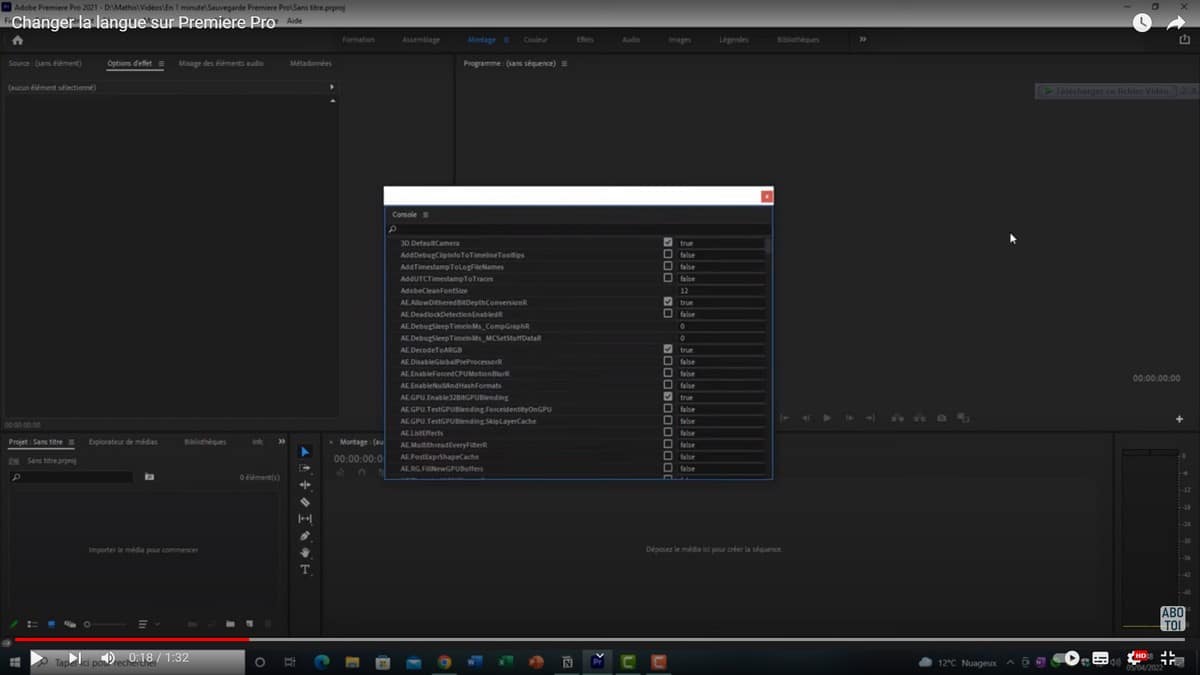
- Se abrirá una ventana de consola; ;
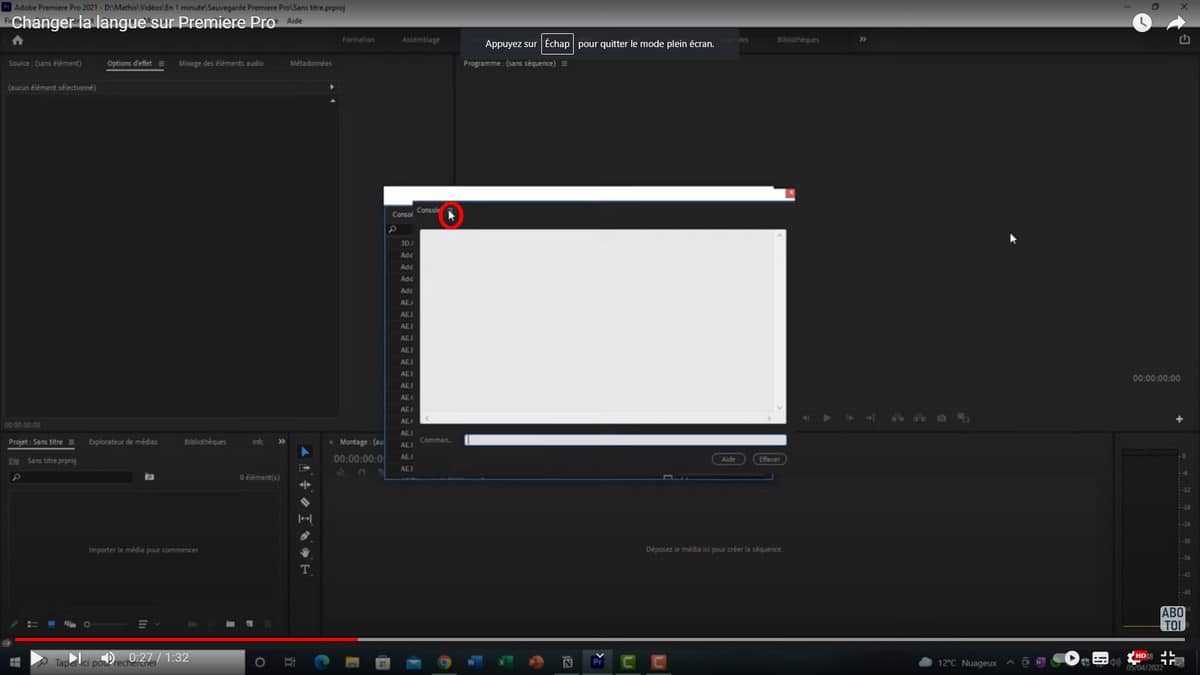
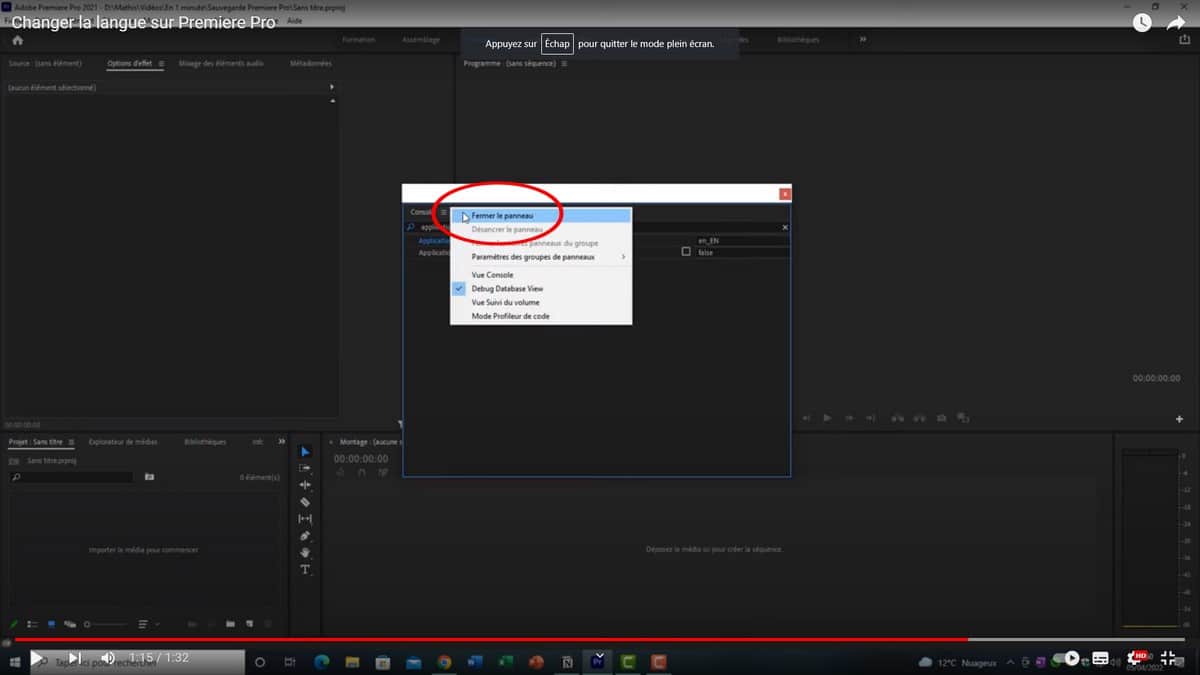
- Haga clic en el botón tres líneas situados junto a la pestaña «Consola»; ;
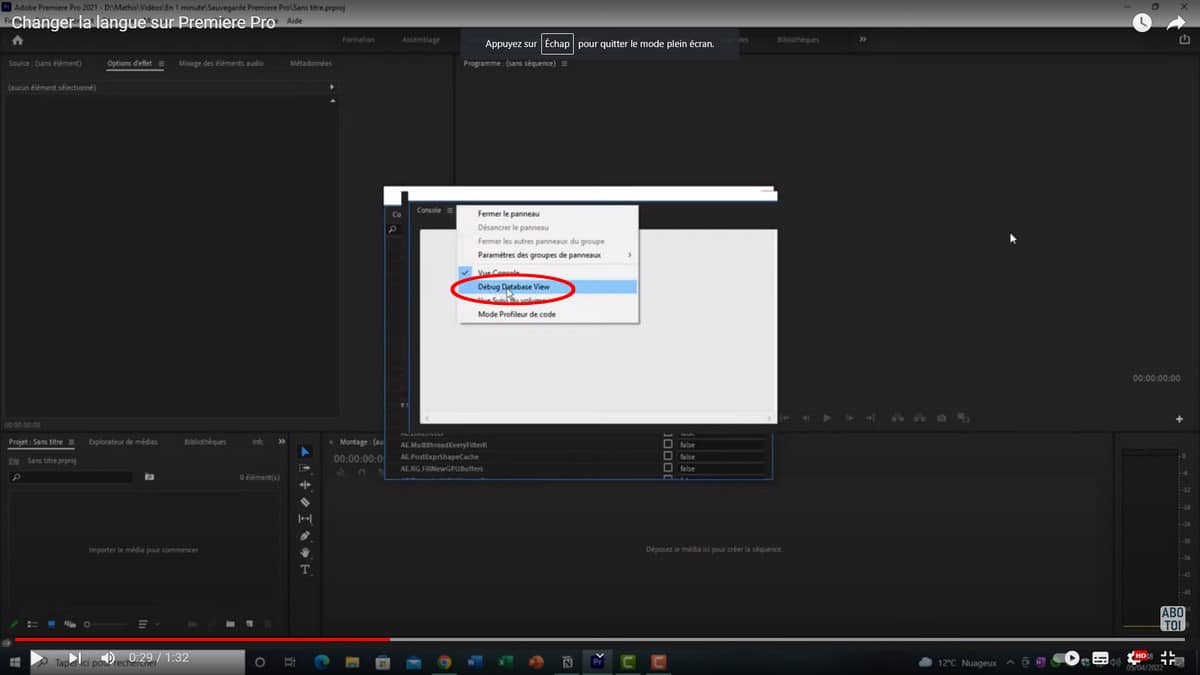
- Seleccione Debug Database view ;
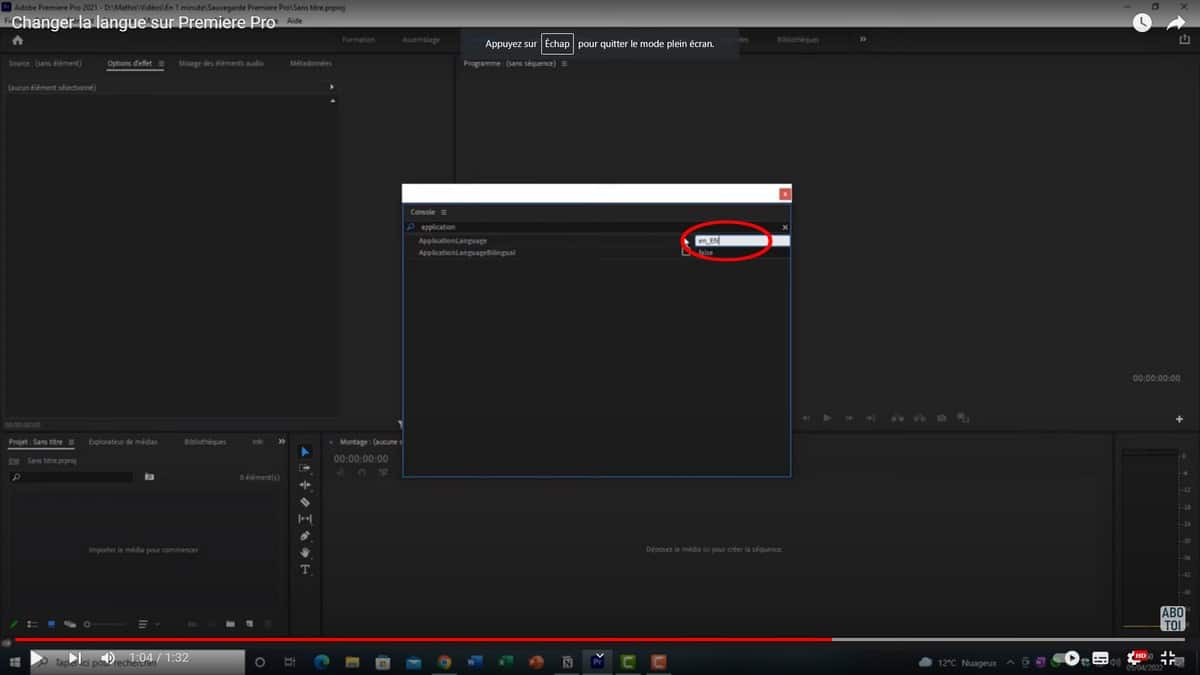
- En la barra de búsqueda de la parte superior, escribe la palabra application ;
- A continuación, haz clic en la opción ApplicationLanguage ;
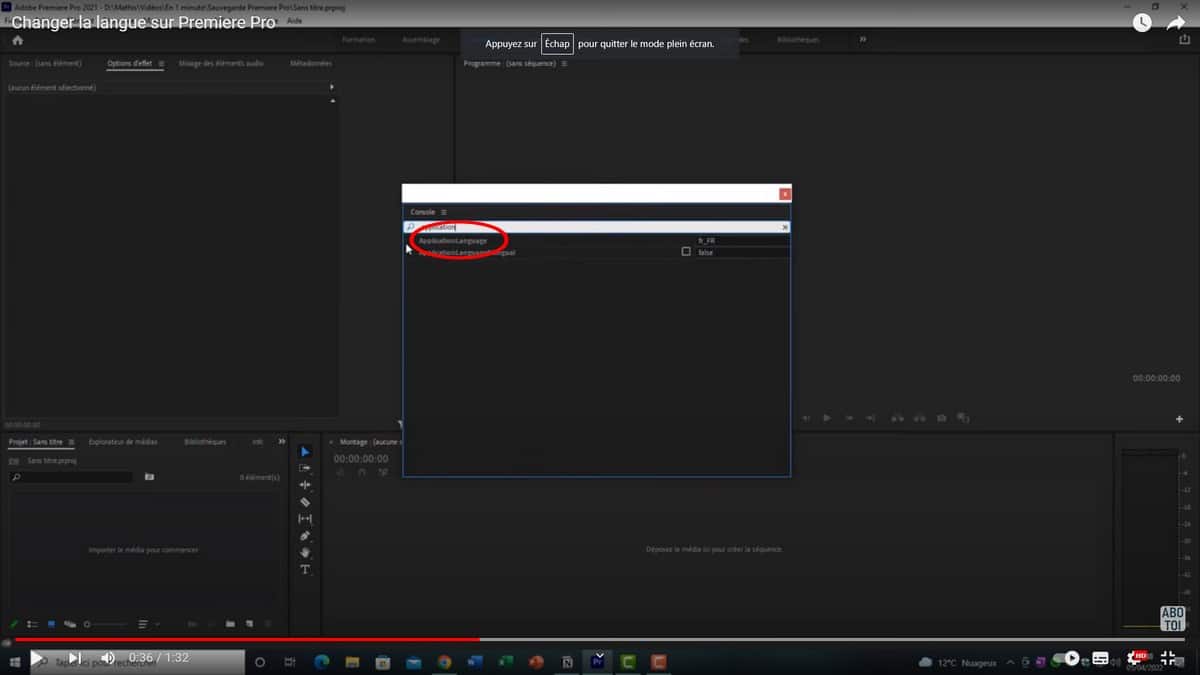
- Introduce el código del idioma elegido en lugar del valor que aparece en pantalla; ;
- Para poner Adobe Premiere En francés, introduce el código fr_FR ;
- Para cambiarlo al inglés, introduce el código en_US (inglés americano) o en_GB (inglés británico).
- Vuelve a hacer clic en las tres rayas de la parte superior y, a continuación, cierra el panel; ;
- Por último, reinicia el programa para aplicar los cambios.
En resumen: la aplicación Creative Cloud sigue siendo la forma más segura de cambiar de forma permanente el idioma de tus aplicaciones Adobe, mientras que la consola permite cambiar rápidamente directamente a Premiere Pro. Para ir un paso más allá en la personalización de tus vídeos, descubre Cómo añadir un logotipo a tu vídeo en Premiere Pro.
¿Cómo puedo cambiar el idioma de transcripción de Premiere Pro?
Para cambiar el idioma de la transcripción en Premiere Pro, todo se hace en el panel «Texto»: selecciona el idioma que se habla en tu vídeo al crear la transcripción. Si el idioma deseado no aparece en el menú desplegable, debes descargar el módulo lingüístico correspondiente desde la aplicación Creative Cloud o desde el propio programa. A continuación te explicamos los dos métodos.
En Premiere Pro
- Abre el menú «Ventana» y, a continuación, haz clic en «Texto» para mostrar el panel correspondiente.
- En la pestaña «Transcripción», pulsa el botón «Crear una transcripción» y selecciona los parámetros que se ajusten a tu proyecto.
- Haz clic en el menú desplegable «Idioma» para ver la lista de idiomas disponibles, selecciona el idioma que desees y, a continuación, pulsa el icono de descarga para instalar el módulo de idioma en tu sistema.
Al instalar el programa, el inglés ya está incluido, pero puedes añadir otros idiomas según tus necesidades (francés, español, alemán, etc.).
Desde la aplicación Adobe Creative Cloud
- En la aplicación Adobe Creative Cloud, selecciona «Todas las aplicaciones» en el panel de navegación de la izquierda.
- Haz clic en «Más acciones» junto a Premiere Pro, y a continuación selecciona «Módulos complementarios».
- En la lista de idiomas disponibles, selecciona el tuyo y haz clic en «Añadir» para iniciar la descarga.
Cuando vuelvas a abrir el programa, el cambio de idioma se aplicará de inmediato, incluso antes de abrir un nuevo proyecto. A continuación, podrás compartir tus proyectos directamente en el idioma elegido. Para enriquecer aún más tus proyectos, también puedes aprender a Añadir un fundido de audio en Premiere Pro.
Breve resumen sobre los códigos de idioma
Si gestionas los subtítulos o los metadatos manualmente, Adobe utiliza códigos de tipo local: fr_FR para el francés y en_US para el inglés americano (y no variantes como « en_Fr " Dónde " en-En« , que no son válidos). En el caso de los archivos de subtítulos SRT, el formato abreviado ISO 639-1 (por ejemplo, « _fr " Dónde " _en«) suele ser lo habitual. La lista completa de idiomas compatibles se puede consultar en la página de ayuda oficial de’Adobe.
Si el idioma no cambia
¿Se ha actualizado el módulo, pero no se nota ningún cambio? Cierra la aplicación y vuelve a iniciarla por completo. En Windows como en Mac, comprueba también tu conexión y que tu suscripción Creative Cloud funciona correctamente. Si el problema persiste, reinstala Premiere Pro de la aplicación Creative Cloud obliga a tener en cuenta el idioma elegido.
¿Tienes más preguntas sobre el cambio de idioma o la transcripción? Plantealas en la sección de comentarios y te responderemos allí.








 FR
 RU
 EN
 ES
 IT
 DE
 ZH
 PT
 ID
 JA
 DA