Para Añadir un logotipo a tu vídeo en Premiere Pro, importa tu archivo de imagen al proyecto, arrástralo a una pista situada encima de tu secuencia y, a continuación, ajusta su tamaño y su posición en las Opciones de efectos.
Tu logotipo debe ser un archivo PNG con fondo transparente, si no, aparecerá un fondo blanco en tu vídeo.
Vídeo explicativo en francés de Alucare, complemento ideal de la página. Ver el vídeo (puedes utilizar la traducción automática de YouTube)

Adobe Premiere Pro Es uno de los programas de edición de vídeo profesionales más utilizados. Insertar un logotipo en tus vídeos es una función básica, útil tanto para los creadores de contenido como para el marketing en redes sociales.
Es rápido de hacer y refuerza tu marca de inmediato.
¿Cómo se añade un logotipo a un vídeo en Premiere Pro?
Estos son los pasos que debes seguir para insertar tu logotipo correctamente en Adobe Premiere Pro :
- Abre tu montaje dentro Premiere Pro.
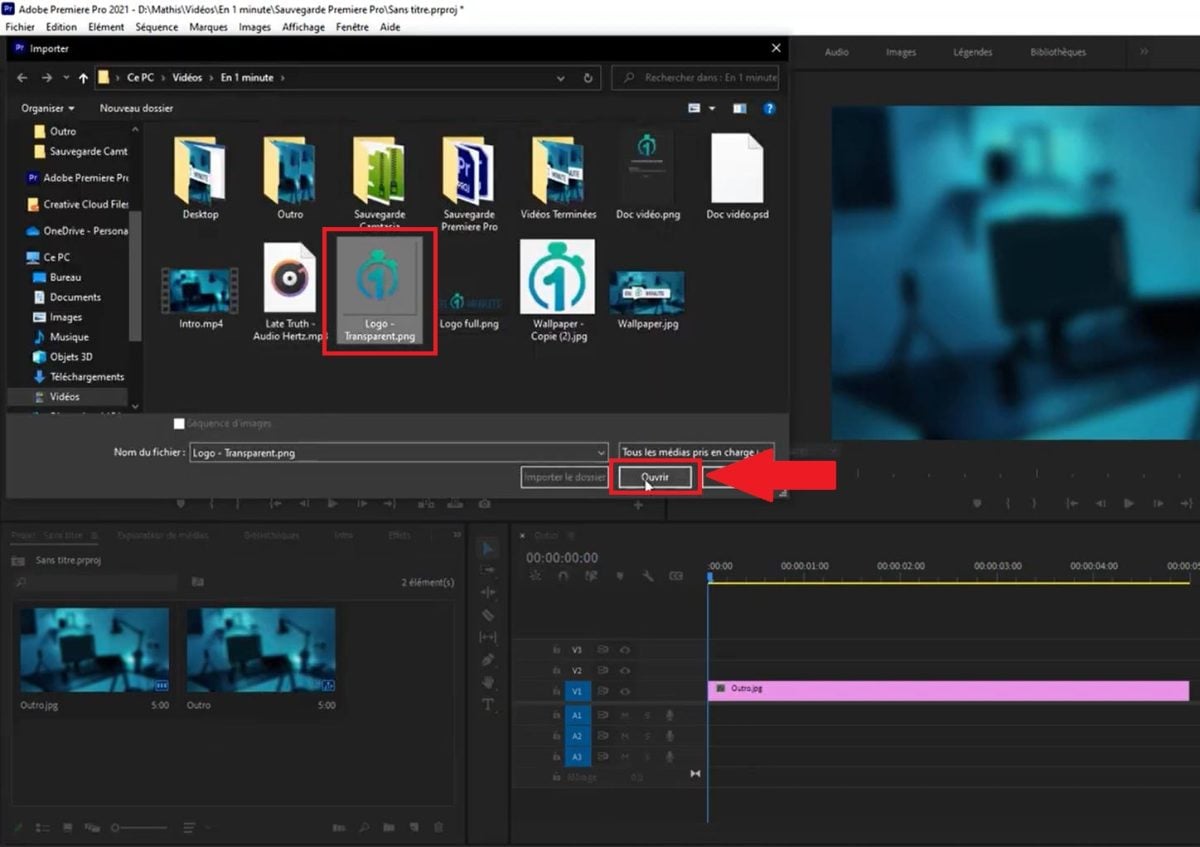
- En el panel del proyecto, haz clic con el botón derecho del ratón y, a continuación, haz clic en Importar.

- Elige el archivo del logotipo de entre tus carpetas y, a continuación, haz clic en Abrir.
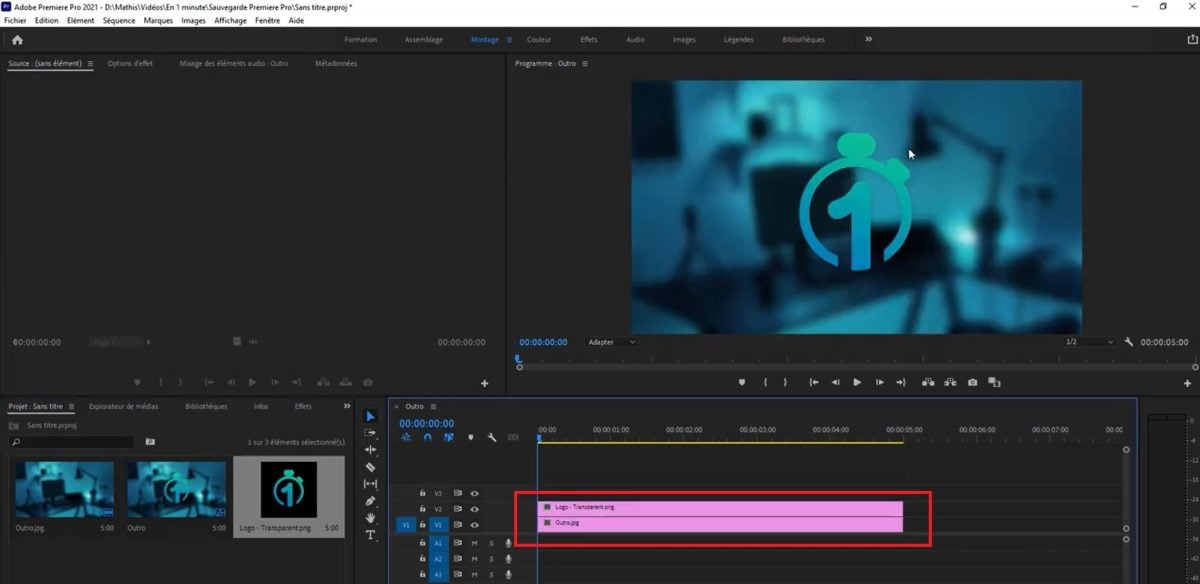
- Manteniendo pulsado el botón izquierdo del ratón, arrastra el logotipo a una pista de vídeo por encima de tu secuencia en la cronología.
- Selecciona el logotipo en la línea de tiempo y, a continuación, abre el panel Opciones de efectos (Effect Controls en inglés).

- Abre la sección Movimienot y configura el parámetro Escala entre 10 y 15 % para que el logotipo no ocupe demasiado espacio. También puedes cambiar el tamaño de tu secuencia, si es necesario.
- A continuación, ajusta la Posición. Para colocar un elemento en la esquina inferior derecha de un vídeo 1920 × 1080, tiene como objetivo aproximadamente X: 1750 y Y: 1000.
- No pierdas de vista la vista previa del monitor del programa y ve ajustándolo a ojo, ya que el valor exacto depende del tamaño real de tu logotipo.
Estos valores son puntos de referencia iniciales, no una regla universal. Si tú también quieres recortar un vídeo, el procedimiento es similar y se realiza a través de los mismos paneles.
¿Qué tipo de archivo elegir para tu logotipo?
El formato PNG con fondo transparente es ideal para añadir un logotipo a un vídeo en Premiere Pro. Mantiene la calidad y evita cualquier fondo no deseado en tu contenido.
Algunos consejos para elegir tu archivo:
- Utiliza un archivo PNG y no un JPG : el formato JPG no admite transparencia.
- Da prioridad a una alta resolución (al menos 500 × 500 píxeles) para mantener una buena calidad aunque amplíes el logotipo en la secuencia.
- Comprueba que el fondo sea realmente transparente antes de importarlo: abre el archivo en un editor de imágenes y comprueba que no haya fondo blanco.
- Si solo tienes un logotipo sobre fondo blanco, puedes utilizar el efecto Ultrakey Donde Color clave dentro Premiere Pro para intentar eliminar ese fondo, con resultados que varían según las imágenes.
Cómo animar un logotipo en Premiere Pro
Para un vídeo publicitario, animar el logotipo ayuda a captar la atención. La animación se basa en imágenes clave en las Opciones de efecto:
- Selecciona el logotipo y coloca el cabezal de lectura al principio de su aparición.
- Haz clic en el cronómetro junto a Posición Donde Escala para crear una primera imagen clave.
- Avanza el cabezal de lectura unos segundos y, a continuación, cambia el valor: el programa añade un fotograma clave más. automáticamente.
- De este modo, obtienes un logotipo que se desliza, se agranda o cambia de posición en la pantalla.
Exporta tu vídeo con el logotipo
Una vez que hayas insertado el logotipo en tu secuencia, no olvides comprobar el resultado antes de exportarla. Abre una vista previa en el monitor de programa para confirmar que el logotipo está bien colocado durante toda la duración del montaje.
Para exportar, utiliza el atajo de teclado Ctrl + M (Donde Cmd + M seguro Mac) para abrir el panel Exportación de archivos multimedia.
Elige un formato adecuado para tu plataforma de difusión, como H.264 para las redes sociales. El logotipo se integrará directamente en el archivo de vídeo final.
¿Por qué añadir un logotipo a tus vídeos?
Incrustar un logotipo sirve para estilo visual en tu montaje. Esto demuestra que el vídeo tiene un propietario y refuerza tu marca ante tu público. Es un hábito útil para los creadores de contenido que publican en las redes sociales.
En caso de que se comparta sin mencionar la fuente, tu logotipo seguirá siendo visible en la parte inferior de la pantalla y permitirá identificar tu creación.








 Español