Per cambiare la lingua su Premiere Pro, il modo più semplice e affidabile è tramite l'app Creative Cloud di Adobe, prima ancora di avviare il programma. Apri l'applicazione Creative Cloud, vai nelle preferenze, seleziona la lingua desiderata dall'elenco delle lingue disponibili, quindi riavvia (o reinstalla) Premiere Pro per applicare la modifica. Questa impostazione si applica a tutte le applicazioni Adobe Creative Cloud installate sul vostro computer.
Esiste un secondo metodo tramite la console interna del software (Debug Database View) : rimane utile in alcune versioni, ma l'opzione Creative Cloud adatto a tutte le versioni recenti di Windows come su Mac. In questo modo potrete modificare la lingua dell'interfaccia, ma anche adattare quella della trascrizione audio nei vostri progetti.
Cambiare la lingua è utile se desideri condividere i tuoi progetti con un team internazionale, se stai seguendo un tutorial in un'altra lingua o se i tuoi moduli aggiuntivi vengono visualizzati meglio in una lingua specifica. Ecco i passaggi dettagliati in base alla tua situazione (articolo aggiornato a giugno 2026):
- Cambia la lingua dell'interfaccia Premiere Pro
- Cambia lingua della trascrizione Premiere Pro : Come si fa?
Questo video esplicativo illustra in dettaglio i passaggi da seguire per cambiare la lingua su Premiere Pro :

Cambiare la lingua dell'interfaccia di Premiere Pro
Per cambiare la lingua su Premiere Pro, il modo più semplice e affidabile è utilizzare l'app Creative Cloud prima di avviare il software: apri le preferenze dell'applicazione, seleziona la lingua desiderata, quindi reinstalla o riavvia Premiere Pro per applicare la modifica. Un secondo metodo, più avanzato, prevede l'utilizzo della console interna del software. Ecco i dettagli dei due metodi a seconda della versione di’Adobe.
Metodo 1: cambiare la lingua tramite l'applicazione Creative Cloud
È la procedura ufficiale raccomandata da Adobe. Funziona con Windows come su Mac e modifica la lingua di tutte le tue applicazioni Adobe.
- Aprire l'applicazione Creative Cloud sul desktop (icona in alto a destra dello schermo); ;
- Tocca l'icona del tuo account o del menu, quindi seleziona Préférences ;
- Nella scheda Applications, individuare la sezione Langue d’installation (Dove Langue et région) ;
- Apri il menu per visualizzare l'elenco delle lingue disponibili, quindi seleziona la lingua desiderata; ;
- Confermare, quindi reinstallare o riavviare Premiere Pro dall'applicazione Creative Cloud per applicare le modifiche.
L'elenco delle lingue supportate dipende dal tuo abbonamento e dalla tua regione. Puoi trovare l'elenco completo e ufficiale su supporto linguistico di Adobe.
Metodo 2: cambiare la lingua tramite la console (metodo avanzato)
Questo metodo consente di modificare la lingua direttamente in Premiere Pro, senza dover reinstallare l'applicazione. È utile se volete passare rapidamente da una lingua all'altra o se, ad esempio, desiderate ritagliare un video su Premiere Pro in un'interfaccia localizzata specifica.
- Apri il programma e crea un nuovo progetto; ;
- Nella schermata del progetto, fare Ctrl + F12 sotto Windows, Dove Fn + Cmd + F12 Su Mac ;
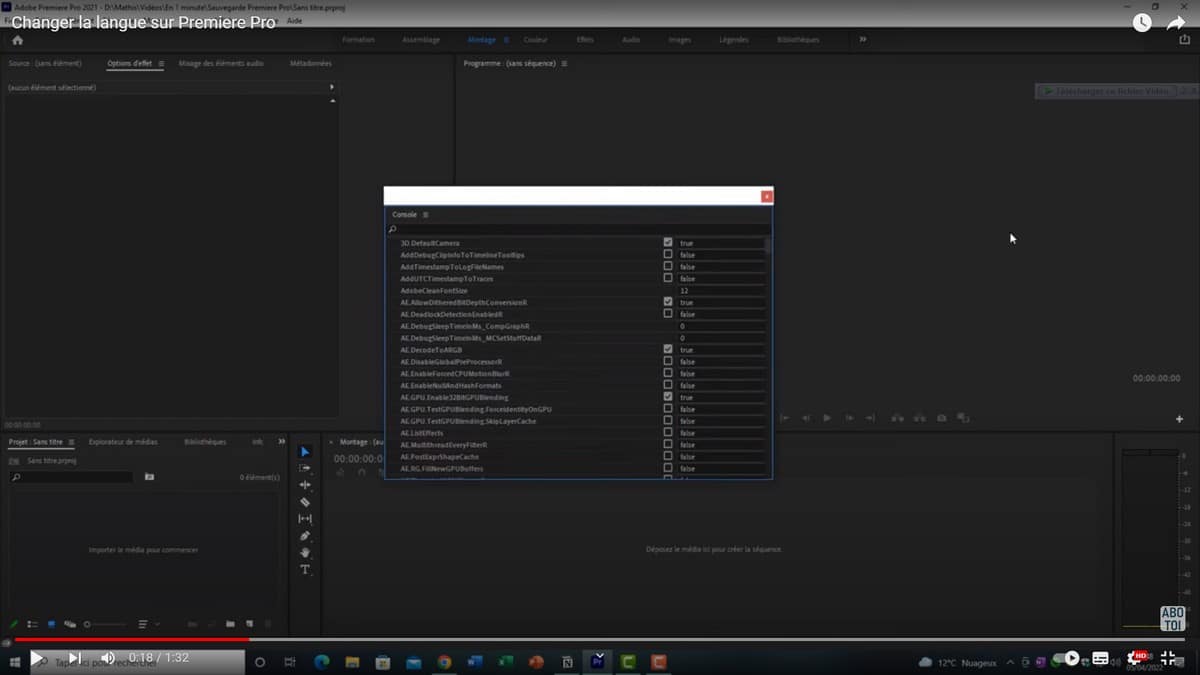
- Si aprirà una finestra della Console; ;
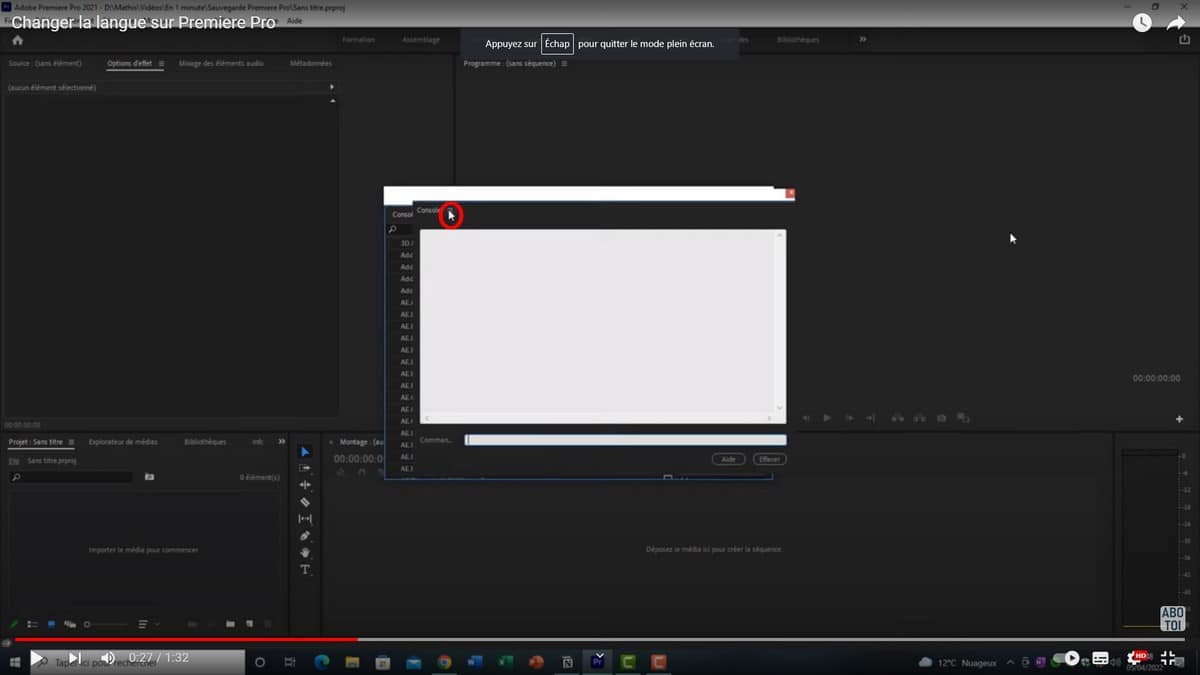
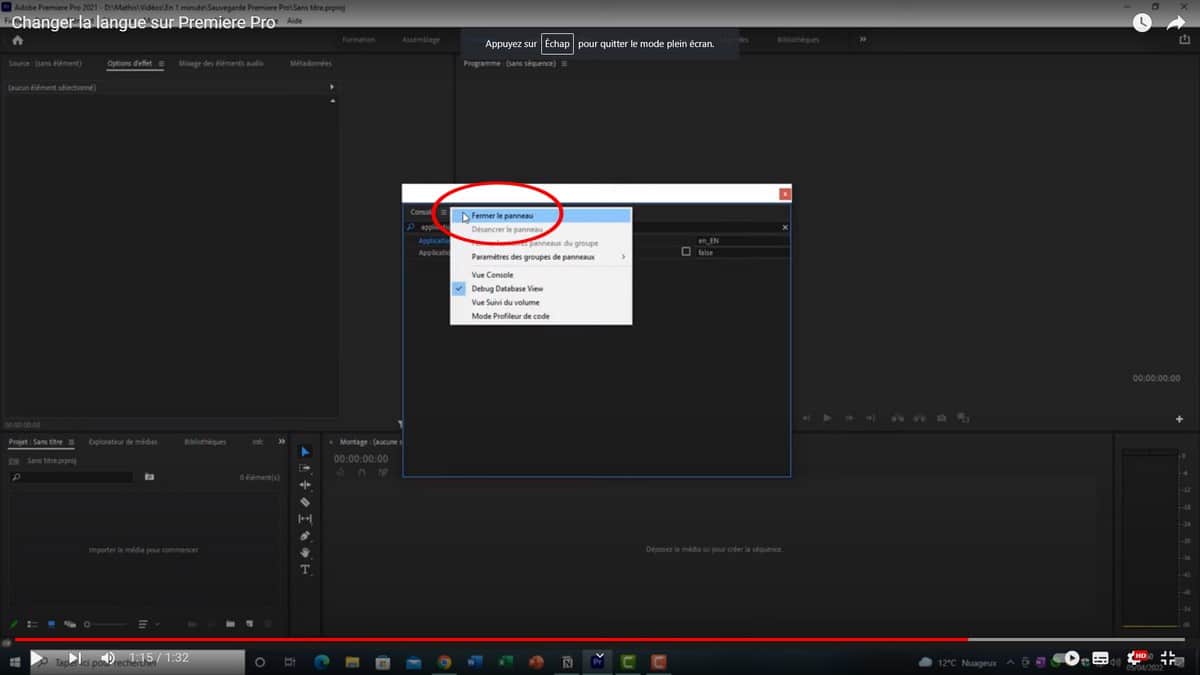
- Fare clic sul pulsante tre linee situati accanto alla scheda Console; ;
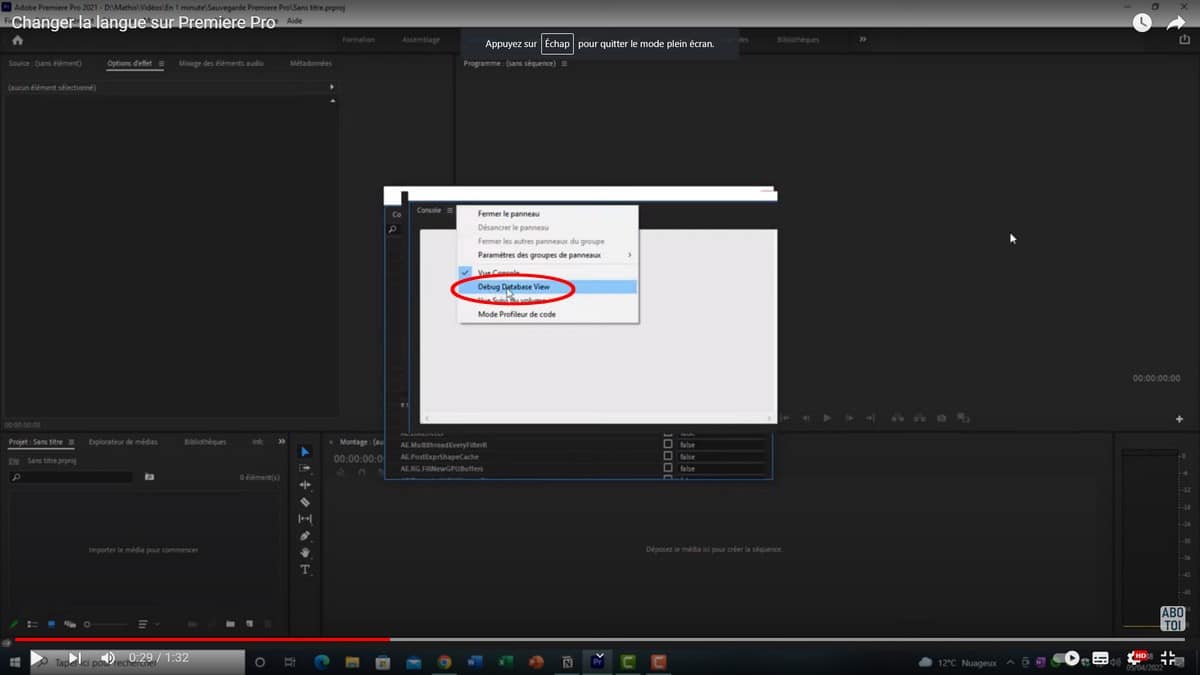
- Selezionare Debug Database view ;
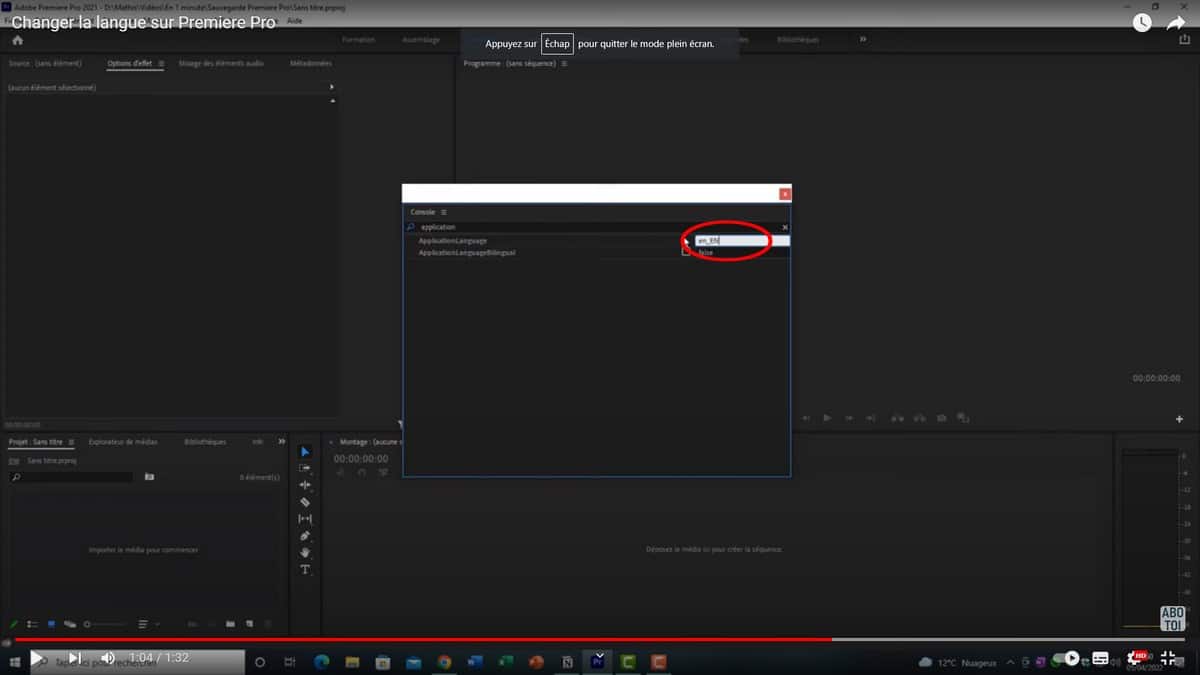
- Nella barra di ricerca in alto, digita la parola application ;
- Clicca quindi sull'impostazione ApplicationLanguage ;
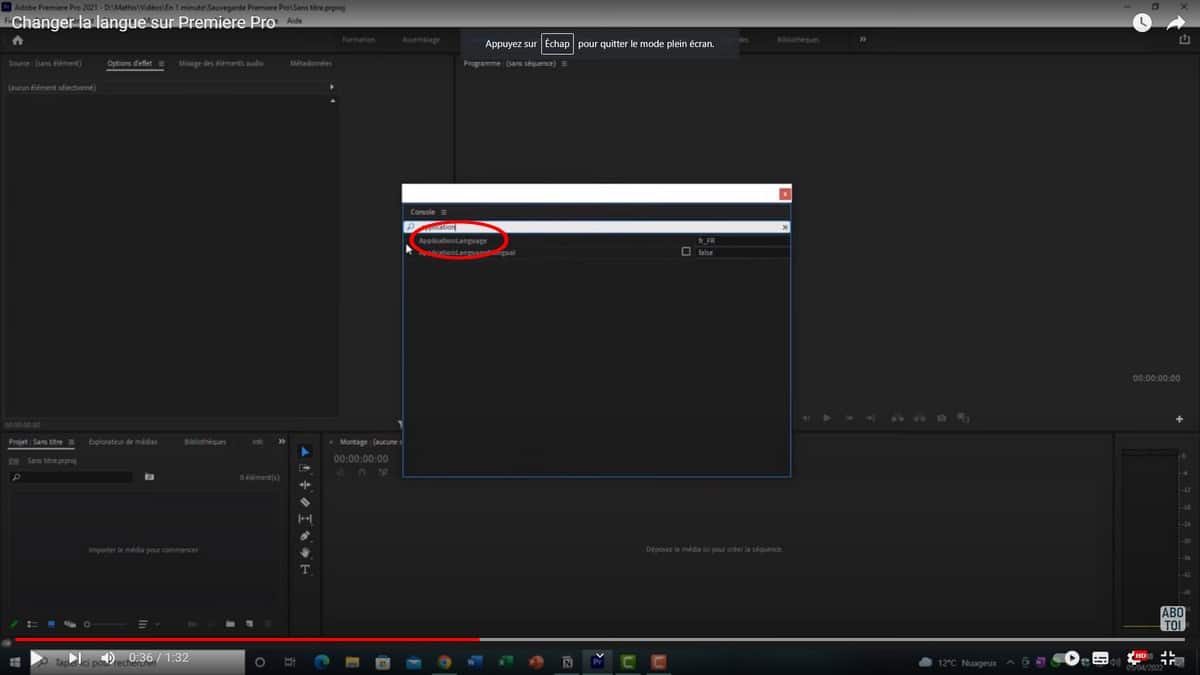
- Inserisci il codice della lingua scelta al posto del valore visualizzato; ;
- Per inserire Adobe Premiere in francese, inserisci il codice fr_FR ;
- Per visualizzarlo in inglese, inserisci il codice en_US (inglese americano) oppure en_GB (inglese britannico).
- Fai nuovamente clic sulle tre linee in alto, quindi chiudi il pannello; ;
- Infine, riavviare il software per applicare le modifiche.
In sintesi: l'applicazione Creative Cloud rimane il metodo più sicuro per modificare in modo permanente la lingua delle vostre applicazioni Adobe, mentre la console consente di passare rapidamente direttamente a Premiere Pro. Per personalizzare ancora di più i tuoi video, scopri Come aggiungere un logo al tuo video in Premiere Pro.
Come si cambia la lingua di trascrizione di Premiere Pro?
Per cambiare la lingua della trascrizione in Premiere Pro, tutto avviene nel pannello "Testo": al momento di creare la trascrizione, basta selezionare la lingua parlata nel video. Se la lingua desiderata non compare nel menu a tendina, è necessario scaricare il modulo linguistico corrispondente dall'applicazione Creative Cloud oppure direttamente dal programma stesso. Ecco i due metodi.
Da Premiere Pro
- Aprire il menu Finestra, quindi fare clic su Testo per visualizzare il pannello dedicato.
- Nella scheda Trascrizione, premi il pulsante “Crea una trascrizione” e seleziona le impostazioni relative al tuo progetto.
- Fare clic sul menu a tendina "Lingua" per visualizzare l'elenco delle lingue disponibili, selezionare la lingua desiderata, quindi premere l'icona di download per installare il modulo linguistico sul proprio sistema.
Al momento dell'installazione, l'inglese è già incluso, ma è possibile aggiungere altre lingue in base alle proprie esigenze (francese, spagnolo, tedesco, ecc.).
Dall'app Adobe Creative Cloud
- Nell'app Adobe Creative Cloud, selezionare "Tutte le applicazioni" nel riquadro di navigazione a sinistra.
- Fare clic su "Altre azioni" accanto a Premiere Pro, quindi selezionare "Moduli aggiuntivi".
- Nell'elenco delle lingue disponibili, seleziona la tua e clicca su "Aggiungi" per avviare il download.
Quando riaprite il software, la modifica della lingua viene applicata immediatamente, anche prima di aprire un nuovo progetto. Potrete quindi condividere i vostri progetti direttamente nella lingua scelta. Per arricchire ulteriormente i vostri progetti, potete anche imparare a Aggiungere una dissolvenza audio in Premiere Pro.
Breve approfondimento sui codici linguistici
Se gestite manualmente i sottotitoli o i metadati, Adobe utilizza codici di tipo locale: fr_FR per il francese e en_US per l'inglese americano (e non varianti come “en_Fr" Dove "en-En“, che non sono validi). Per i file di sottotitoli SRT, il formato abbreviato ISO 639-1 (ad esempio “_fr" Dove "_en“) è spesso richiesto. L'elenco completo delle lingue supportate è disponibile nella pagina di aiuto ufficiale di’Adobe.
Se la lingua non cambia
Il modulo è stato aggiornato ma non si nota alcun cambiamento? Chiudete e riavviate completamente l'applicazione. In Windows come su Mac, controllate anche la vostra connessione e che il vostro abbonamento Creative Cloud è attivo. Se il problema persiste, è necessario reinstallare Premiere Pro dall'applicazione Creative Cloud impone di tenere conto della lingua scelta.
Avete altre domande sul cambio di lingua o sulla trascrizione? Scrivetele nella sezione Commenti, vi risponderemo.








 Italiano