Um einen Audio-Überblendung in Premiere Pro, öffne das Fenster Auswirkungen über Fenster > Effekte und verwendet die Audioübergänge integriert. Bevorzugst du eine feinere Steuerung? Die Technik mittels Schlüsselbilder ermöglicht es dir, die Lautstärkekurve genau so zu zeichnen, wie du es möchtest.
Erklärendes Video in Französisch von Alucare, ideale Ergänzung zur Seite. Video ansehen (you can use YouTube's automatic translation)

Wie fügt man eine Audioüberblendung ein auf Premiere Pro ?
Der schnellste Weg zu einem Videoschnitt Sauberkeit beginnt mit den Audioübergänge integriert in Adobe Premiere Pro. Hier sind die Schritte mit Abbildungen, damit Sie alles gut nachvollziehen können.
- Öffnet Adobe Premiere Pro und lade dein Projekt hoch.
- Importiert ein Audiodatei oder eins Audioclip über die Zeitleiste : Dieser Clip wird mit einer Überblendung versehen.
- Gehe zu Fenster > Effekte um das Fenster für die Auswirkungen vonAdobe Premiere.

- Abrollen Audioübergänge > Überblendung im Effekt-Panel.
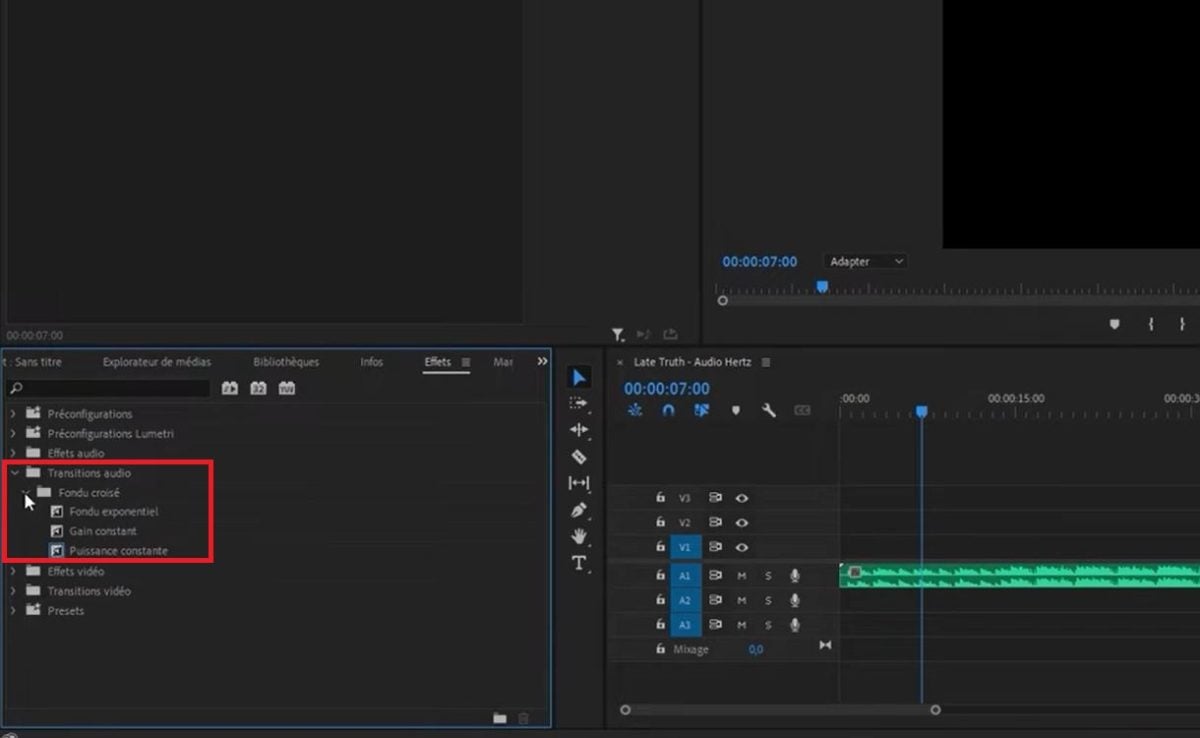
- Wähle die Art der Überblendung aus und ziehe den Effekt dann per Drag & Drop zu Beginn Wo am Ende deines Clips auf der Audiospur.
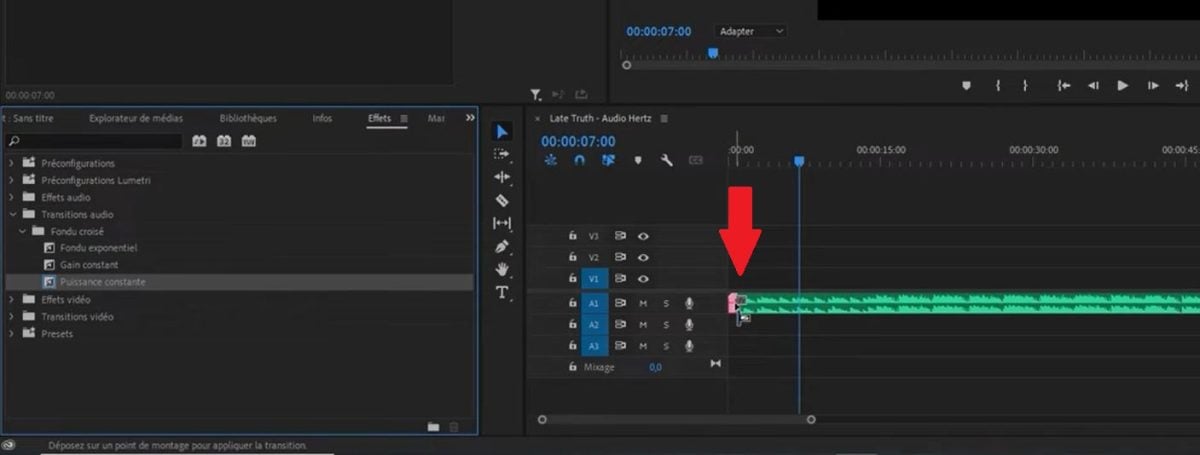
Die Perspektive verändert alles. In Anfang der Piste, erhältst du ein Eingangsüberblendung : Die Lautstärke steigt allmählich an. In Ende der Strecke, das ist ein Ausblenden : Die Lautstärke wird allmählich leiser, bis es ganz still wird.
Um die Dauer, klicke auf den eingefügten Übergang und passe seine Länge dann direkt in der Zeitleiste an – verlängere oder verkürze ihn. Ein kurzer Überblend-Effekt eignet sich gut für eine Stimme; ein längerer Überblend-Effekt passt besser zu Hintergrundmusik.
Die richtige Wahl der Audio-Überblendungsart bei Adobe Premiere Pro
Das Menü Überblendung bietet an drei Audioübergänge, die jeweils einen anderen Effekt auf deine Videoclips haben:
- Konstante Leistung : Der für das Ohr natürlichste Übergang, ideal, um zwei Audioclips aneinanderzureihen.
- Konstante Verstärkung : Die Lautstärke steigt linear an, was für einen eher mechanischen Effekt nützlich ist.
- Exponentielle Verstärkung : ideal zum Auftragen von einem Ausblenden am Ende der Sequenz sauber.
Ein kleines Detail, das man wissen sollte: Die Überblendung ist vor allem für die Verbindung zwischen zwei Clips. Halte an einem einzelnen Clip fest Ctrl während des Drag-and-Drop, um den Übergang genau am Anfang oder am Ende zu platzieren. Wenn du auch am Bild arbeitest und deinem Video ein Logo hinzufügen möchtest, Premiere Pro bietet dafür eine spezielle Option an.
Die (genauere) Keyframe-Methode
Möchtest du die vollständige Kontrolle über deine Audioüberblendung in Adobe Premiere Pro ? Die Schlüsselbilder ermöglichen es dir, genau festzulegen, wo und wie sich die Lautstärke in jedem einzelnen Track verändert. Das ist die bevorzugte Technik von Cutters für ein wirklich maßgeschneidertes Ergebnis.
- Mach ein Rechtsklick auf den Audioclip in der Zeitleiste.
- Wähle Audio-Keyframes anzeigen, dann Volumen.
- A horizontale Linie ist im Clip zu sehen: Das ist die Lautstärkekurve.
- Klicke auf diese Zeile, um eine Frage zu stellen zwei Punkte am Anfang (oder am Ende) des Clips.
- Ziehe den ersten Punkt nach unten, um die Überblendung manuell zu erstellen.
Du stellst die Kurve Punkt für Punkt. Das ist ideal, wenn eine einfache Überblendung für deine Audioelemente nicht ausreicht.
Ein Problem mit einer Audio-Überblendung beheben, das in Premiere Pro
EIN Audio-Überblendung Ein plötzliches Hängenbleiben oder Abbrechen hat fast immer dieselben Ursachen:
- Zu wenig Material (Griffe) auf beiden Seiten des Schnitts: Verlängere deine Clips, bevor du den Übergang einfügst.
- Die Folie wird auf die falsche Fährte : Vergewissere dich, dass du tatsächlich an der betreffenden Audiospur arbeitest.
- EIN weiß bleibt hörbar: Verschiebe die beiden Clips so, dass sie sich leicht überlappen.
Du weißt jetzt, wie man einen Audio-Überblendung auf Premiere Pro, sowohl beim Einblenden als auch beim Ausblenden, über Übergänge oder Schlüsselbilder.
Entdecke auch:








 Deutsch