Youtube bietet drei Möglichkeiten, deinen Videos Untertitel hinzuzufügen:
- Ein Untertiteldatei,
- Aktivieren Sie die automatische Generierung,
- Oder sie eingeben manuell.
Alles spielt sich ab in YouTube Studio, im Bereich „Untertitel“. Diese Optionen machen deine Inhalte nicht nur für Zuschauer aus dem Ausland zugänglich, sondern auch für diejenigen, die ohne Ton zuschauen. Die Vorgehensweise ist bei allen drei Methoden identisch – wir erklären dir alles!
1) YouTube-Untertitel durch Importieren einer Datei hinzufügen
Das ist die ideale Option, wenn du deine Untertitel bereits mit den Zeitcodes eingestellt. Um eine Untertiteldatei zu importieren, YouTube unterstützt mehrere Formate: .srt, .sbv, .sub und .MTB. Hier sind die Schritte, die du befolgen musst, um deinem Video Untertitel hinzuzufügen.
- Klicke auf deine Profilbild YouTube.
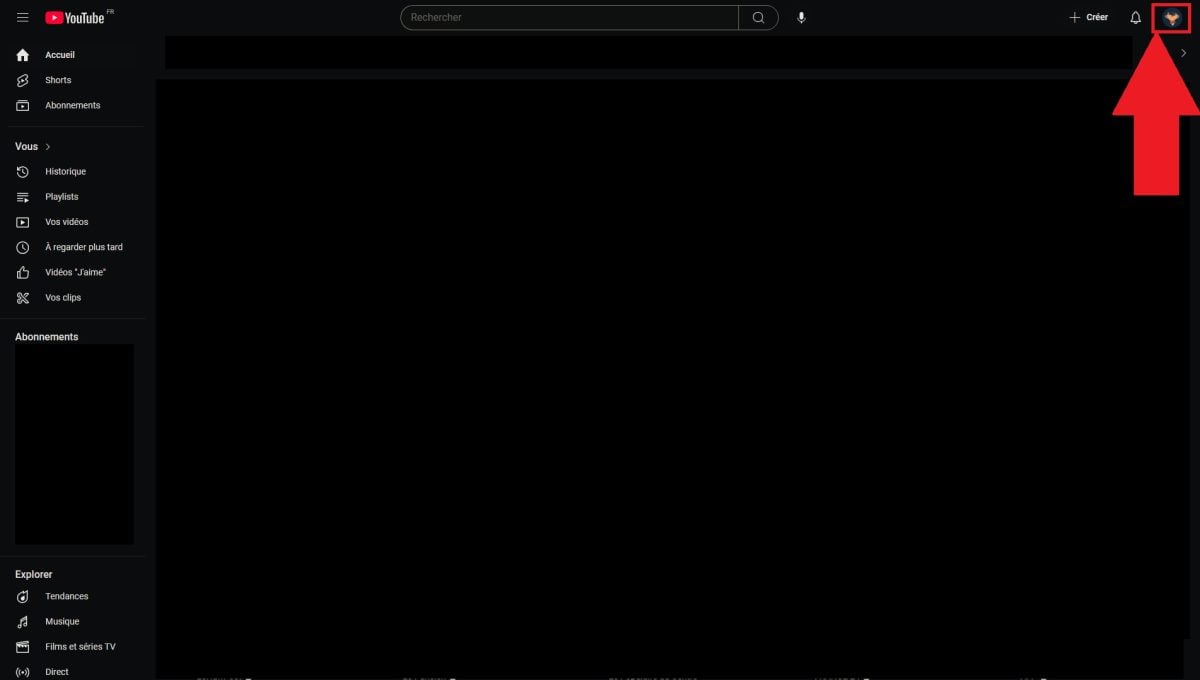
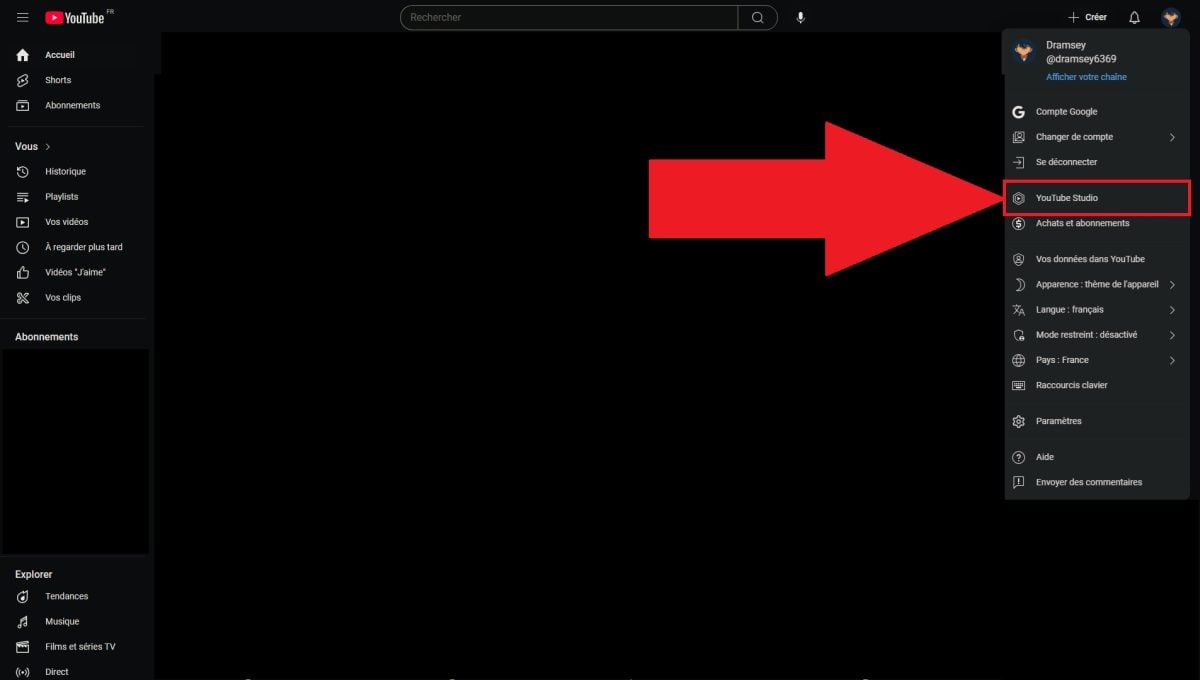
- Öffne im Dropdown-Menü YouTube Studio.
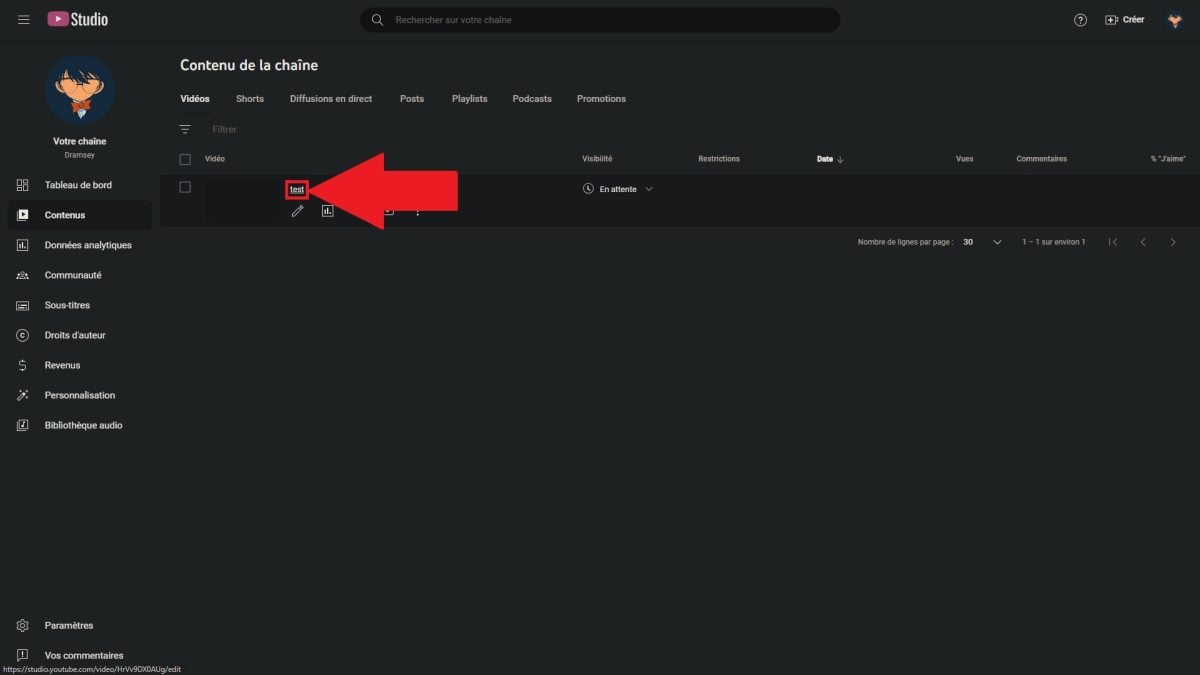
- Wählt die Video mit Untertiteln zu versehen. Wenn du den Beitrag zunächst auf „nicht gelistet“ setzen möchtest, erfahre hier, wie es geht Wie kann man ein Video auf „nicht gelistet“ setzen auf YouTube.
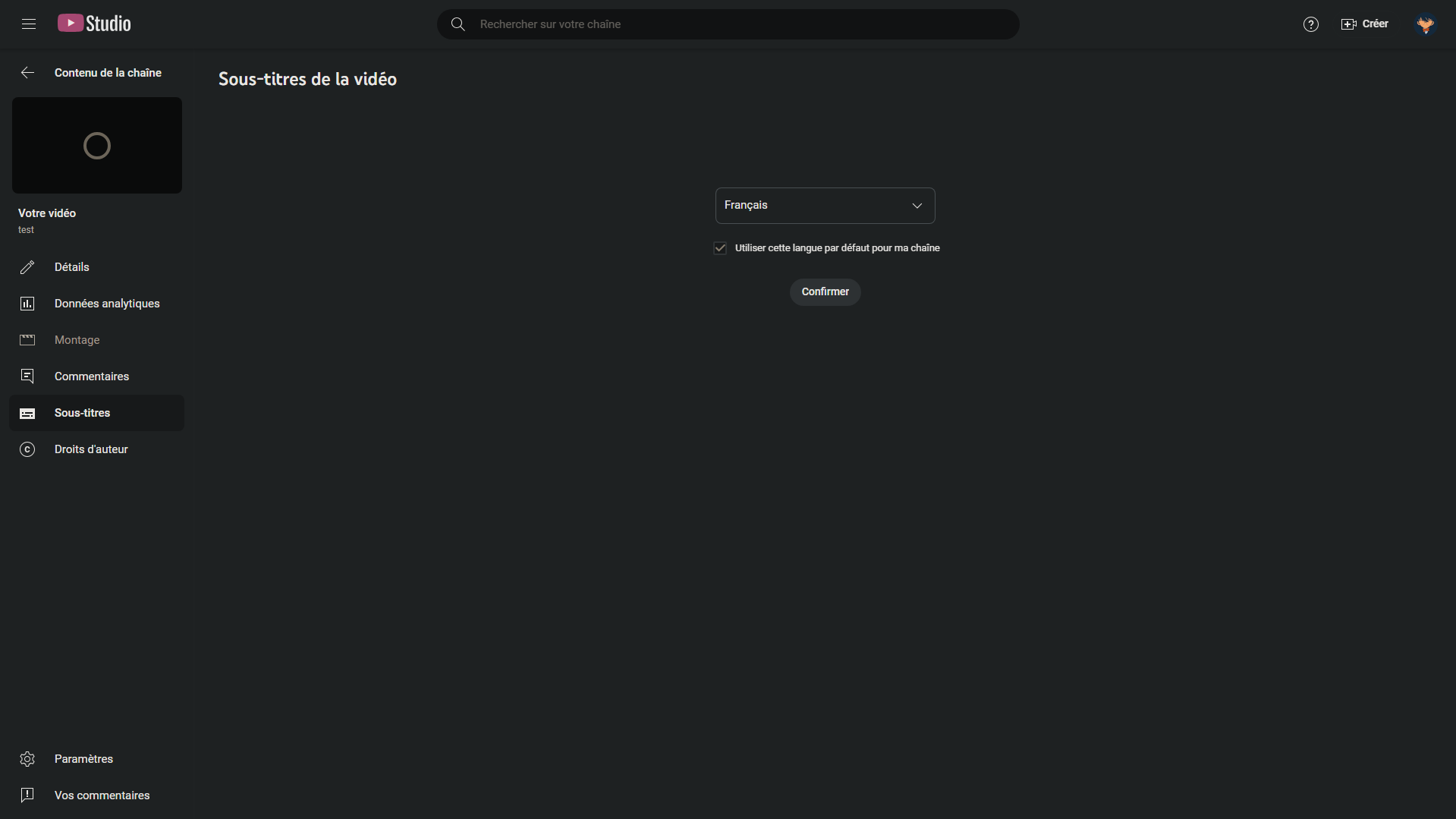
- In der Menü auf der linken Seite, gehe zum Abschnitt « Untertitel ".

- Klicke auf «Sprache hinzufügen», wähle die gewünschte Sprache aus und bestätige anschließend mit « Bestätigen ".
- Klicke auf den’Stift-Symbol zunächst einmal gegenüber der Sprache.

- Wähle die Option «Datei importieren», und lade dann deine Untertiteldatei hoch (.srt, .sbv, .sub Wo .MTB).
- Wähle « mit Zeitangaben » wenn deine Datei bereits die Zeitcodes, andernfalls « ohne Zeitangabe ".
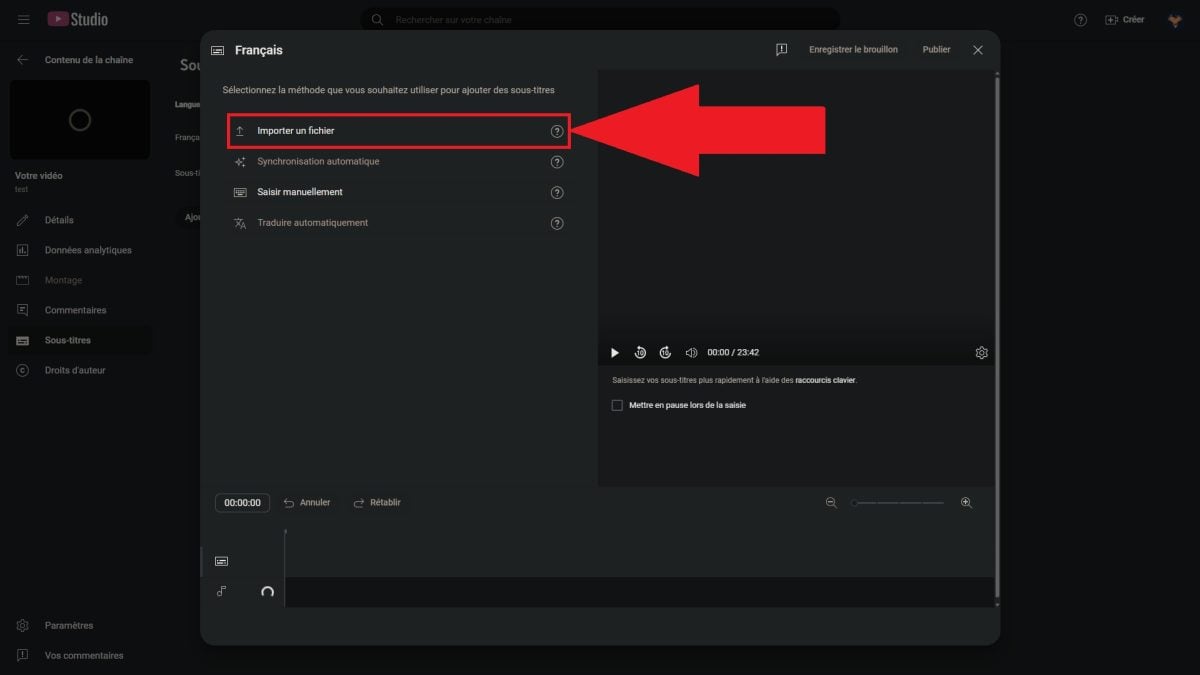
- Klicke auf « Weitermachen » und überprüft die Audiosynchronisation. Passe den Text oder die Zeitangaben bei Bedarf an.
- Klicke auf «Veröffentlichen» damit deine Untertitel im Video angezeigt werden.
2) Die von YouTube automatisch generierten Untertitel verwenden
YouTube kann dank seiner Funktion automatisch Untertitel erstellen Spracherkennungstechnologie. Diese Option funktioniert nur, wenn dein Video förderfähig : Sie muss sich in einer unterstützte Sprache, mit einem Klang klar und von guter Qualität. Zu komplexe Audioaufnahmen (dominante Musik, starke Hintergrundgeräusche) verhindern, dass die automatische Transkription ordnungsgemäß funktioniert.
Melde dich bei deinem Konto an und befolge dann die oben beschriebenen allgemeinen Schritte, um zum Abschnitt « Untertitel » deines Videos in YouTube Studio.
- Wähle die Sprache deines Videos und klicke auf « Bestätigen ".
- Wenn dein Video förderfähig, YouTube erstellt automatisch Untertitel anhand der Transkription. Andernfalls wird die Option nicht angezeigt.
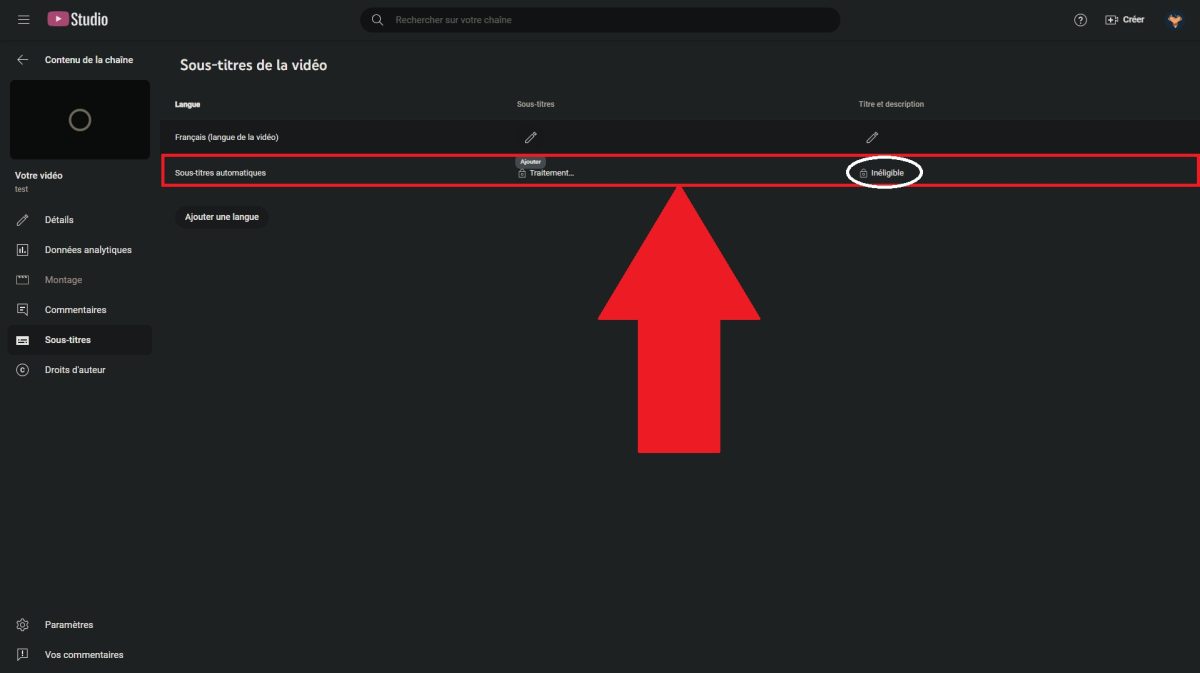
Das Spracherkennung macht manchmal Fehler bei der Transkription. Nimm dir die Zeit, die Untertitel Zeile für Zeile zu bearbeiten, und speichere anschließend deine Änderungen. Eine kurze manuelle Überprüfung verbessert die Qualität deutlich. Audio- und Textqualität für deine Zuschauer und die Kreativen, denen ihr Image am Herzen liegt.
3) Untertitel auf YouTube erstellen
Das manuelle Eingabe ist die genaueste Methode, um Untertitel zu deinem Video hinzuzufügen. Du gibst den Text selbst ein und kümmerst dich um die Synchronisation mit dem’Klang, Zeile für Zeile. Das ist ideal, wenn du perfekt abgestimmte Untertitel haben möchtest.
Melde dich bei deinem Konto an und befolge dann die üblichen Schritte, um zum Bereich « Untertitel » in deinem Video, wähle die Sprache aus und bestätige.
- Klicke auf den’Stift-Symbol um den Untertitel-Editor zu öffnen.
- Wähle die Option « Manuell eingeben », und gib dann deine Untertitel Zeile für Zeile ein.

- Setze für jede Untertitelzeile das Zeitpunkt des Auftretens und das Verschwinden auf der Zeitleiste. Diese Zeitcodes sorgen für eine nahtlose Synchronisation mit dem’Klang deines Videos.
- Überprüfe die Wiedergabe und klicke dann auf «Veröffentlichen». Deine Untertitel werden dann für alle deine Zuschauer angezeigt.
Wenn du deine Videos ebenfalls in einem Schnittprogramm bearbeitest, solltest du wissen, dass es möglich ist, ein Logo direkt in Premiere Pro um dein Corporate Design zu pflegen.
Wie kann ich Untertitel auf YouTube auf Deutsch setzen?
Wenn du dir eine ansiehst, ausländisches Video und dass du Untertitel auf Französisch, YouTube ermöglicht dies direkt während der Wiedergabe. Diese maschinelle Übersetzung Funktioniert, sobald das Video bereits Untertitel enthält, auch wenn diese in einer anderen Sprache sind. Die Urheber müssen nichts tun: Der Zuschauer aktiviert die Option selbst.
- Klicke während des Abspielens auf das’Zahnrad, und gehe dann zu « Untertitel ".
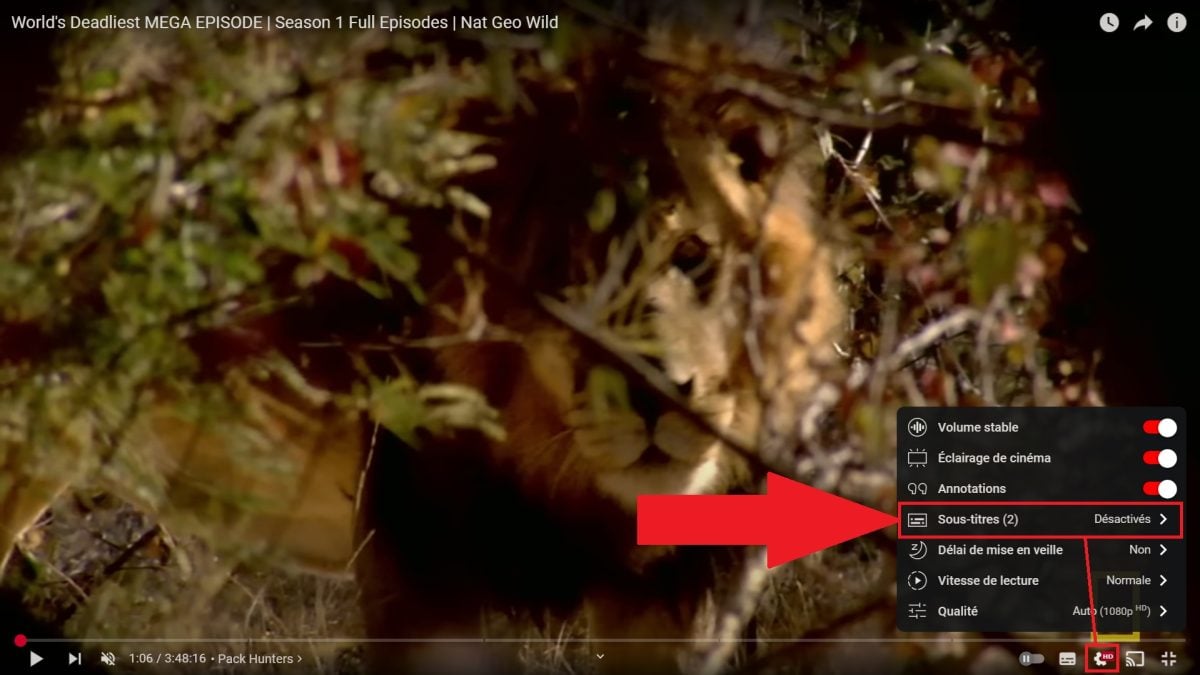
- Aktiviere die Untertitel und gehe dann zu « Automatisch übersetzen ".
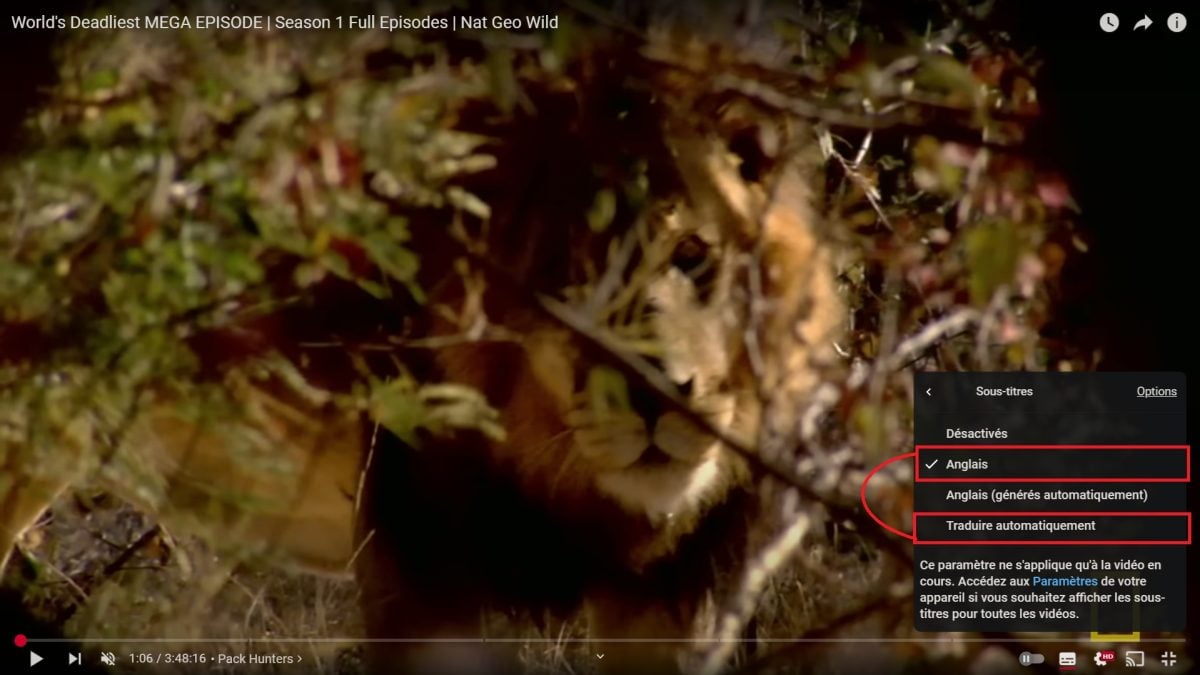
- Auswählen «Französisch» in der Liste der verfügbaren Sprachen.
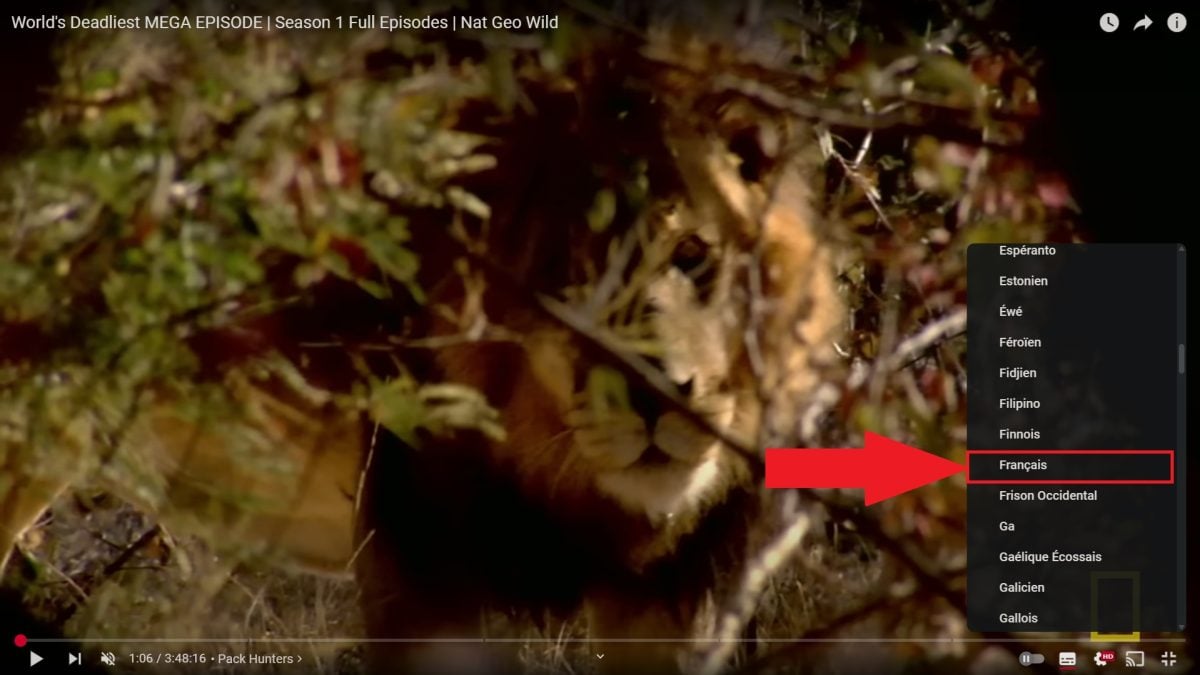
- Genieße die Inhalte mit den Untertitel ins Französische übersetzt.
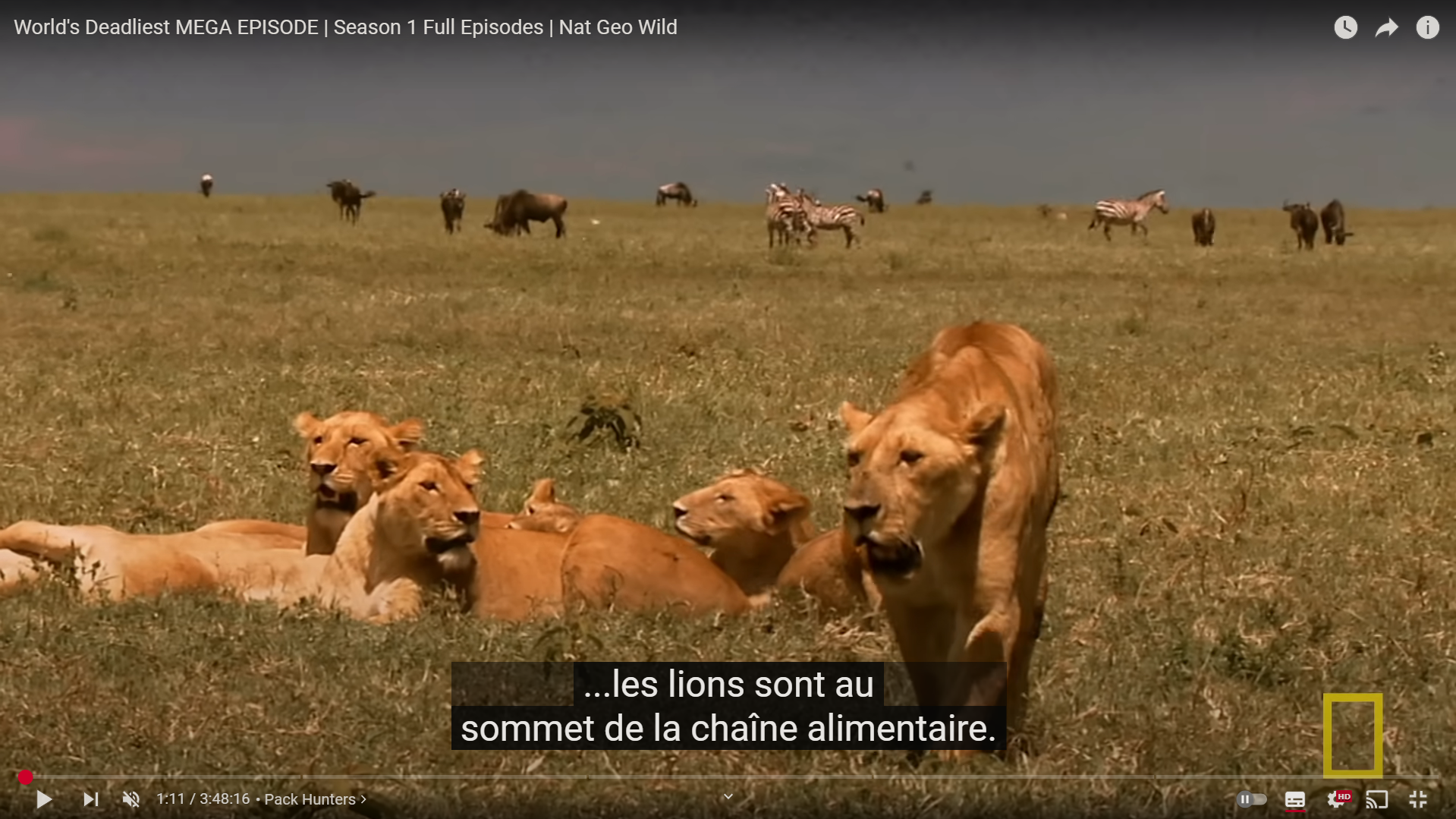
Du beherrschst nun die drei Methoden, um Untertitel auf YouTube hinzufügen, egal ob du selbst kreativ tätig bist oder nur zuschauend dabei bist. Ob du nun eine Datei importierst, die automatische Erzeugung per Spracherkennung aktivierst oder alles manuell eingibst – jeder Ansatz hat je nach deiner Situation und der Qualität deiner Audioaufnahme seine Vorteile.
Die maschinelle Übersetzung ist zwar praktisch, aber nicht perfekt: Überprüfe das Ergebnis immer, wenn die Qualität der Untertitel kommt dir ungenau vor.
Wenn du dich als Designer noch weiter vertiefen möchtest, entdecke auch wie man hat YouTube Premium billiger.








 Deutsch