YouTube sugere três formas de adicionar legendas aos teus vídeos:
- Importar um ficheiro de legendas,
- Ativar o geração automática,
- Ou registá-los manualmente.
Tudo se passa em YouTube Studio, na secção dedicada às legendas. Estas opções tornam os teus conteúdos acessíveis aos espectadores estrangeiros, mas também àqueles que assistem sem som. Os passos para aceder são idênticos para os três métodos; explicamos-te tudo!
1) Adicionar legendas do YouTube importando um ficheiro
É a opção ideal se já criaste as tuas legendas com os códigos temporais sincronizados. Para importar um ficheiro de legendas, YouTube aceita vários formatos: .srt, .sbv, .sub e .vtt. Aqui estão os passos a seguir para adicionar legendas ao teu vídeo.
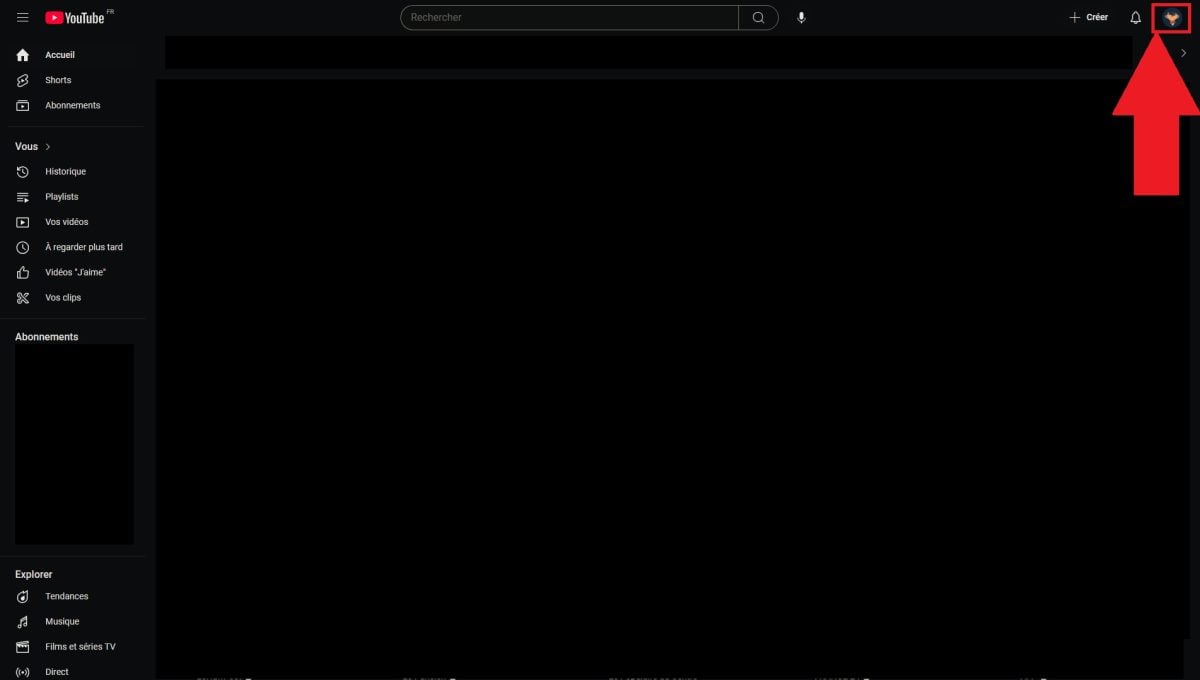
- Clica no teu fotografia de perfil YouTube.
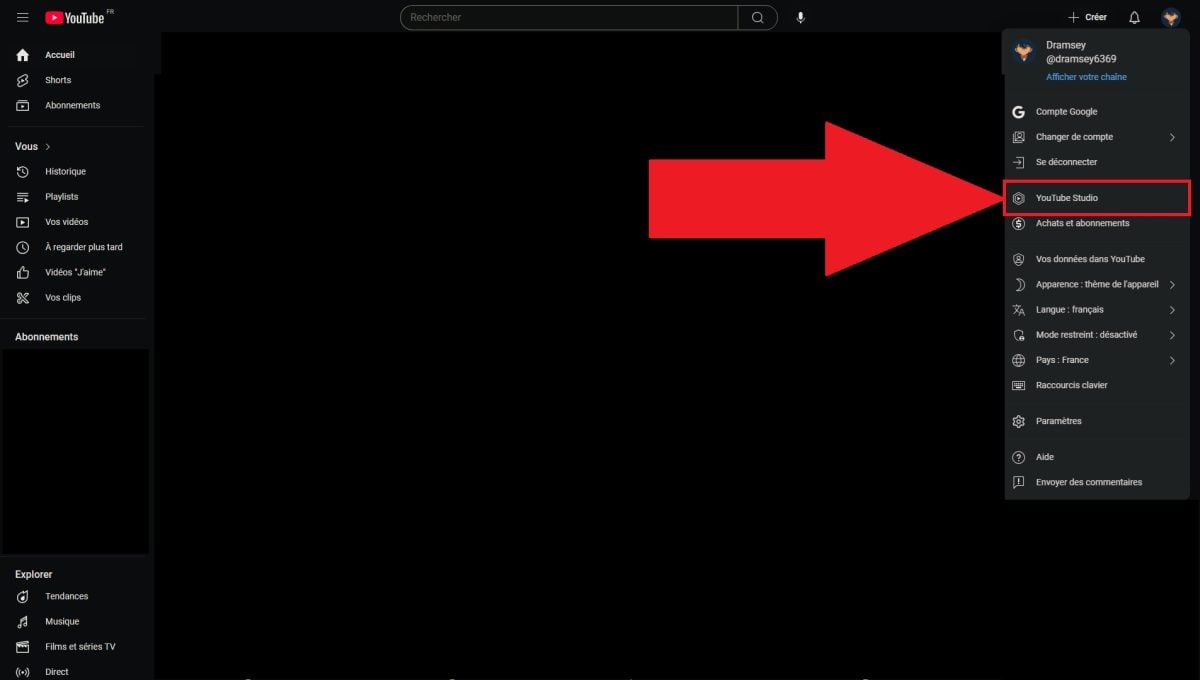
- No menu suspenso, abre YouTube Studio.
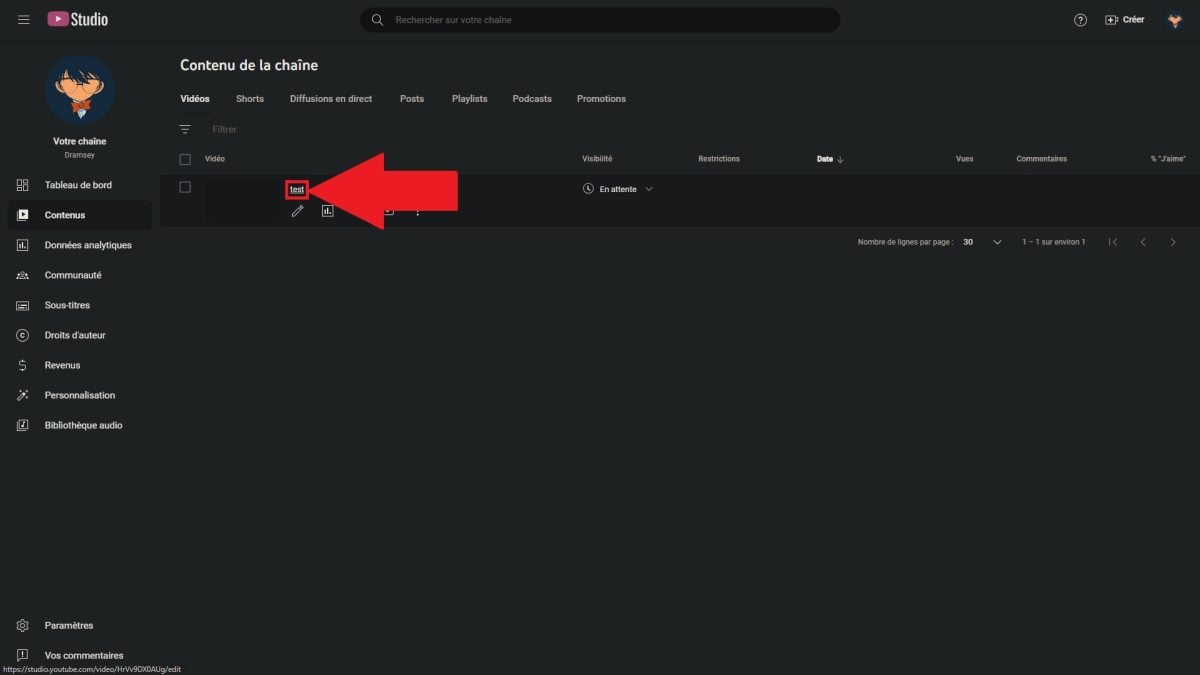
- Seleciona a vídeo para legendar. Se quiseres, primeiro, torná-la não listada, descobre Como definir um vídeo como «não listado» no YouTube.
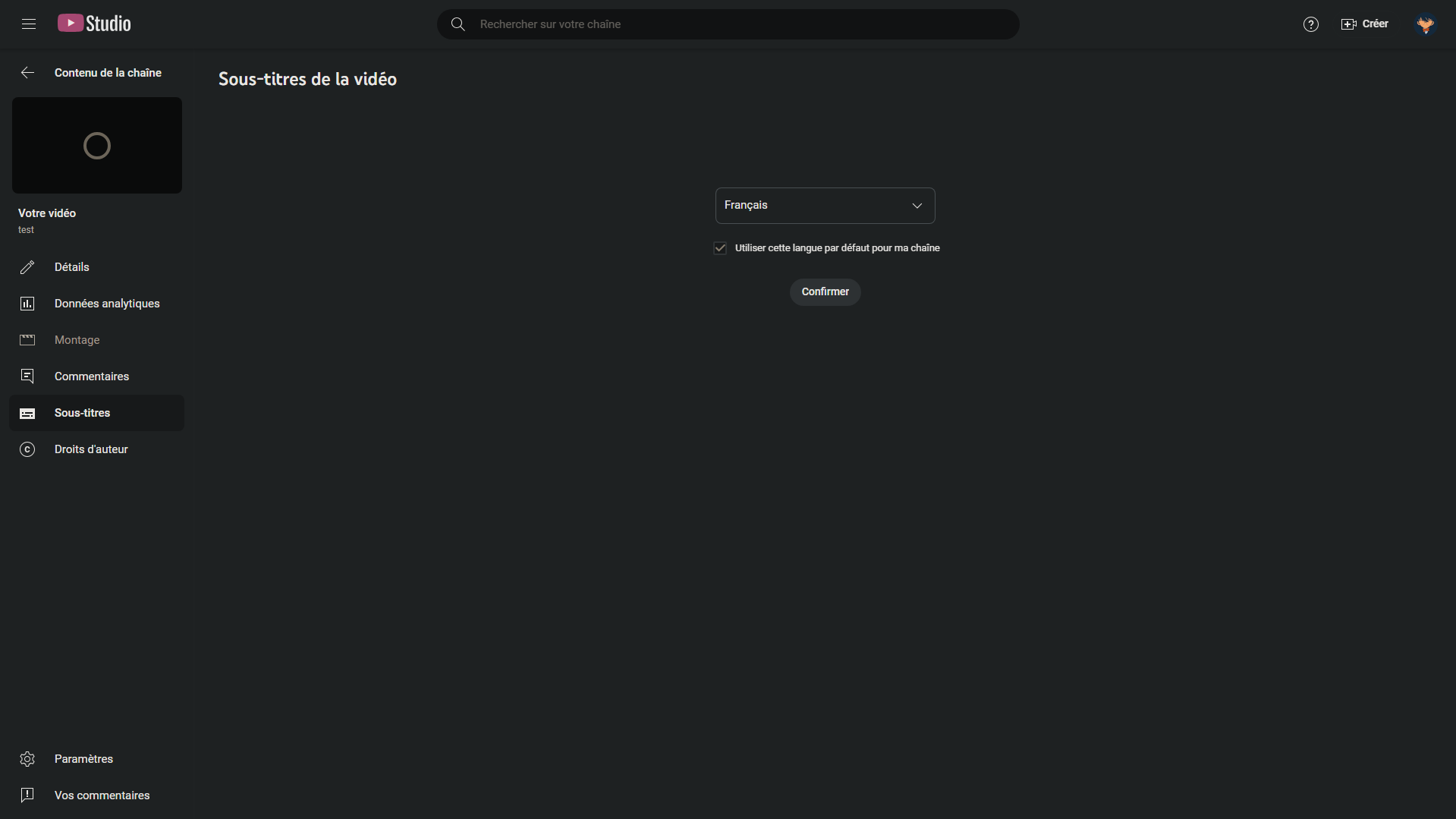
- No menu à esquerda, aceda à secção « Legendas ".

- Clique em «Adicionar um idioma», selecione o idioma pretendido e, em seguida, confirme com « Confirmar ".
- Clica no’ícone da caneta em frente à língua, para começar.

- Escolhe a opção «Importar um ficheiro», e, em seguida, carrega o teu ficheiro de legendas (.srt, .sbv, .sub Onde .vtt).
- Selecione « com a cronometragem » se o teu ficheiro já contiver os códigos temporais, caso contrário « sem indicação de duração ".
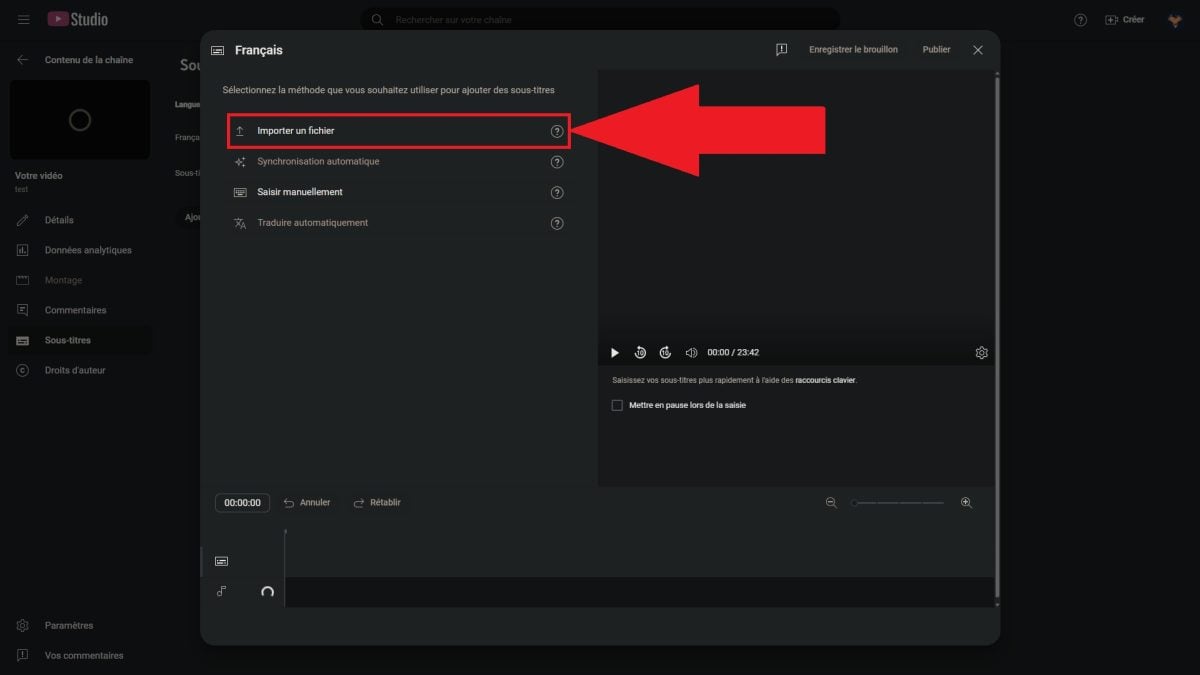
- Clique em « Continuar » e verifica a sincronização de áudio. Ajuste o texto ou os códigos temporais, se necessário.
- Clique em «Publicar» para que as tuas legendas apareçam no vídeo.
2) Utilizar as legendas automáticas geradas pelo YouTube
YouTube pode gerar legendas automaticamente graças à sua tecnologia de reconhecimento de voz. Esta opção só funciona se o teu vídeo for elegíveis : deve estar numa língua suportada, com um som claro e de boa qualidade. Um áudio demasiado complexo (música dominante, ruído de fundo intenso) impede que a transcrição automática funcione corretamente.
Inicia sessão na tua conta e, em seguida, segue os passos gerais descritos acima para aceder à secção « Legendas » do teu vídeo em YouTube Studio.
- Escolhe a idioma do teu vídeo e clica em « Confirmar ".
- Se o teu vídeo for elegíveis, YouTube cria automaticamente as legendas a partir da transcrição. Caso contrário, a opção não aparece.
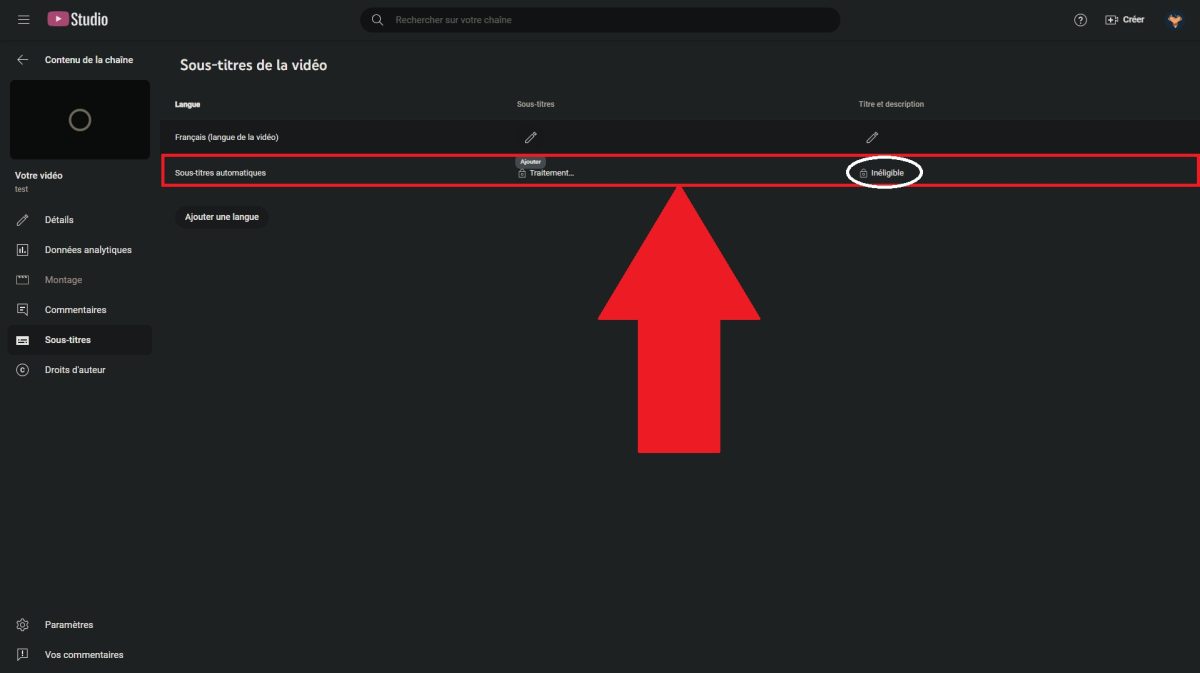
o reconhecimento de voz por vezes comete erros de transcrição. Dedica algum tempo a corrigir as legendas linha a linha e, em seguida, guarda as tuas alterações. Uma rápida revisão manual melhora significativamente a qualidade áudio e textual para os teus espectadores e para os criadores que se preocupam com a sua imagem.
3) Criar legendas no YouTube
o introdução manual é a forma mais precisa de adicionar legendas ao teu vídeo. És tu próprio que digitas o texto e geres a sincronização com o’som, linha a linha. É ideal quando se quer que as legendas estejam perfeitamente sincronizadas.
Inicia sessão na tua conta e, em seguida, segue os passos habituais para aceder à secção « Legendas » do teu vídeo, escolhe o idioma e confirma.
- Clica no’ícone da caneta para aceder ao editor de legendas.
- Escolhe a opção « Introduzir manualmente », e depois digita as tuas legendas linha a linha.

- Para cada linha de legendas, insere o momento de ocorrência e de desaparecimento na linha do tempo. Estes códigos temporais garantem uma sincronização perfeita com o’som do teu vídeo.
- Verifica a leitura e, em seguida, clica em «Publicar». As tuas legendas aparecem então para todos os teus espectadores.
Se também editas os teus vídeos num programa de edição, fica a saber que é possível adicionar um logótipo diretamente no Premiere Pro para cuidar da tua identidade visual.
Como é que defino as legendas no YouTube em francês?
Se olhares para uma vídeo estrangeiro e que queres legendas em francês, YouTube permite fazê-lo diretamente durante a reprodução. Esta tradução automática Funciona desde que o vídeo já tenha legendas, mesmo que sejam noutro idioma. Os criadores não precisam de fazer nada: é o espectador que ativa a opção.
- Enquanto lês, clica no’engrenagem, e depois vai a « Legendas ".
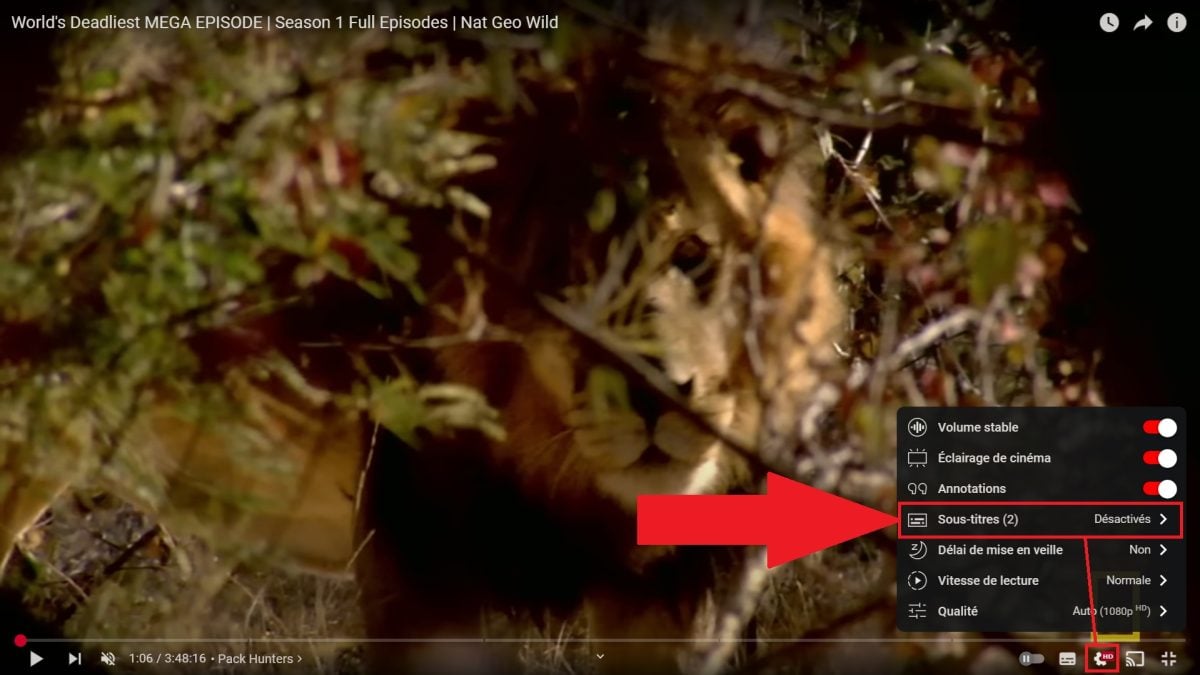
- Ativa as legendas e, em seguida, vai a « Traduzir automaticamente ".
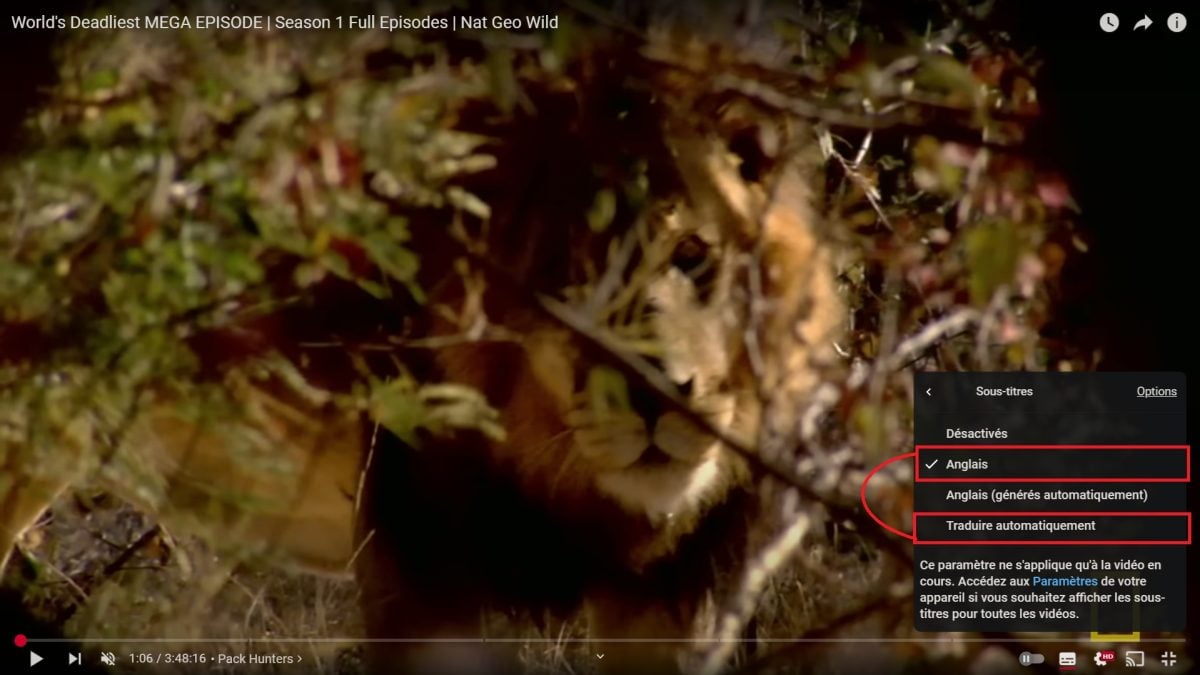
- Selecionar «Francês» na lista de idiomas disponíveis.
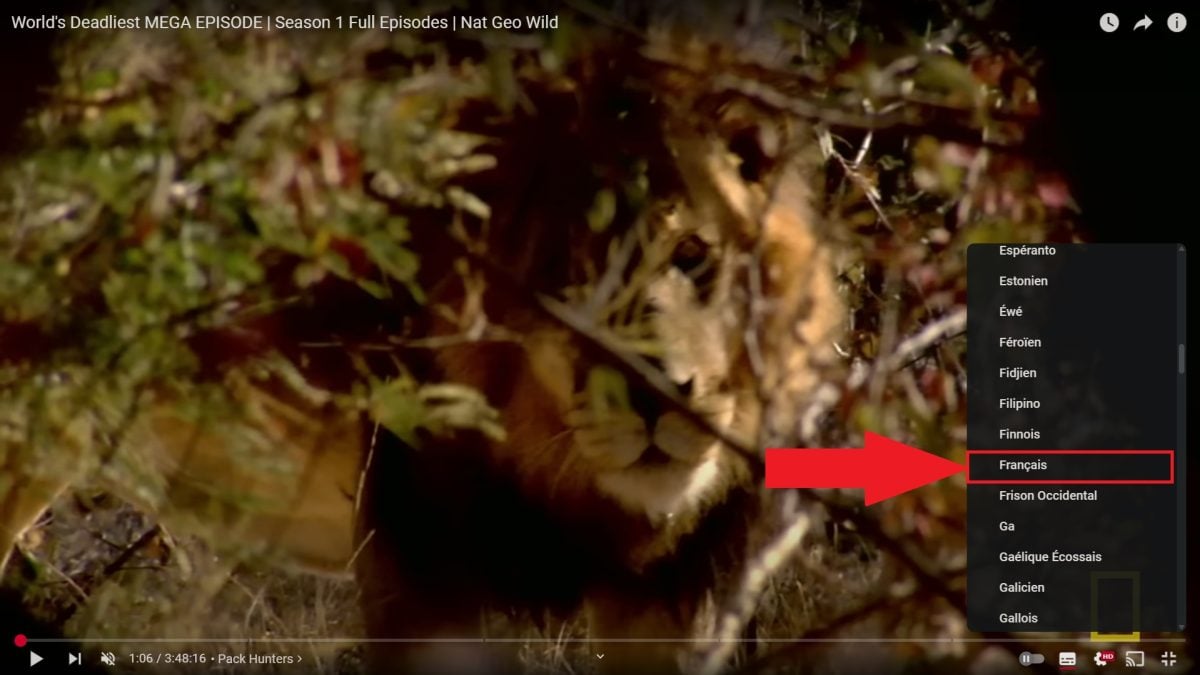
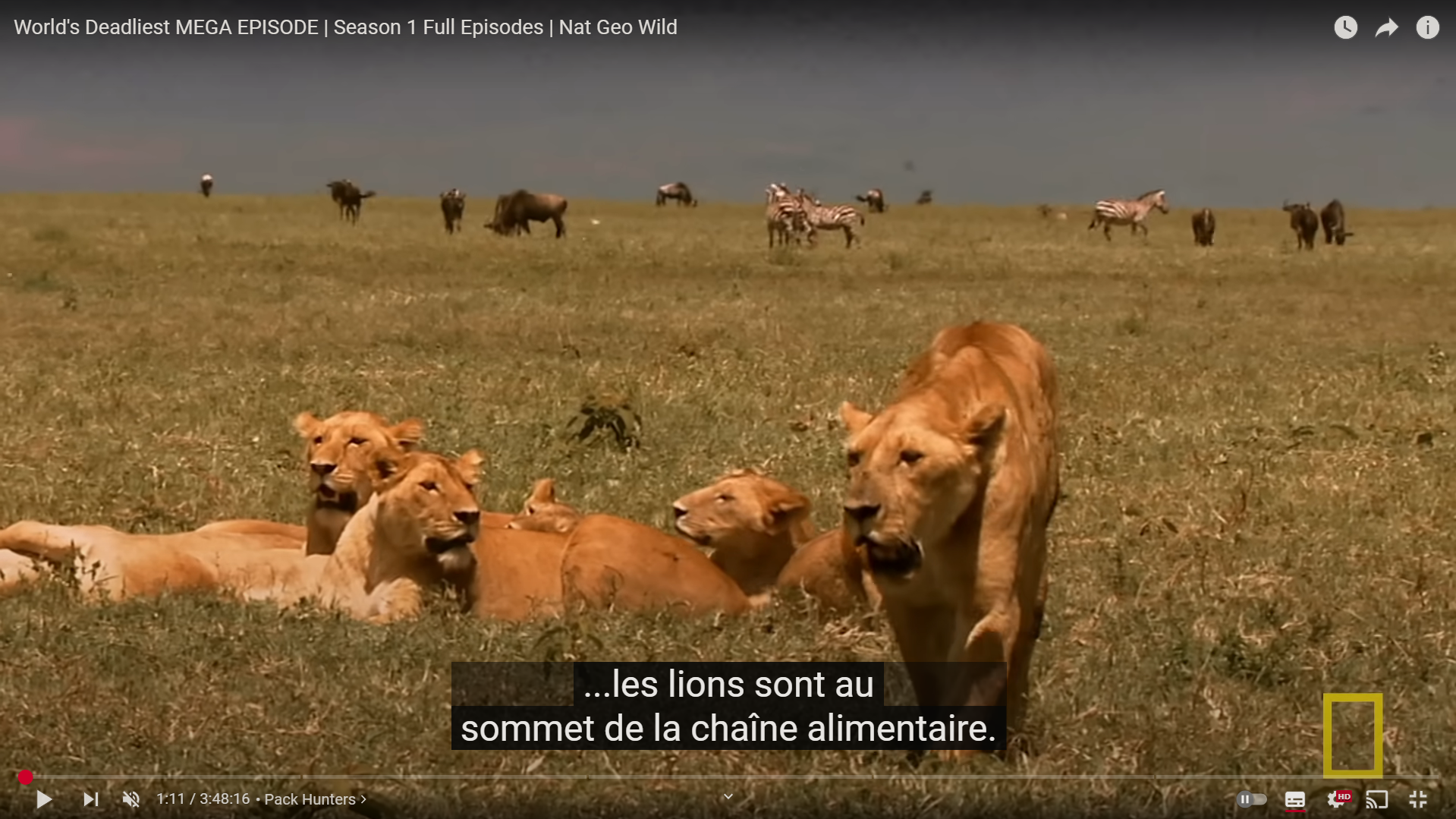
- Aproveita o conteúdo com os legendas traduzidas para francês.
Já dominas os três métodos para adicionar legendas no YouTube, quer sejas o criador ou um simples espectador. Quer importes um ficheiro, atives a geração automática por reconhecimento de voz ou introduzas tudo manualmente, cada abordagem tem as suas vantagens, dependendo da tua situação e da qualidade do teu áudio.
A tradução automática continua a ser prática, mas imperfeita: verifica sempre o resultado se a qualidade das legendas parece-te imprecisa.
Para aprofundares os teus conhecimentos na área da criação, descobre também como obter YouTube Premium mais barato.








 Português