YouTube propose trois façons d’ajouter des sous-titres à tes vidéos :
- Importer un fichier de sous-titres,
- Activer la génération automatique,
- Ou les saisir manuellement.
Tout se passe dans YouTube Studio, dans la section dédiée aux sous-titres. Ces options rendent tes contenus accessibles aux spectateurs étrangers, mais aussi à ceux qui regardent sans le son. Les étapes d’accès sont identiques pour les trois méthodes, on t’explique tout !
1) Ajouter des sous-titres YouTube en important un fichier
C’est l’option idéale si tu as déjà créé tes sous-titres avec les codes temporels calés. Pour importer un fichier de sous-titres, YouTube accepte plusieurs formats : .srt, .sbv, .sub et .vtt. Voici les étapes à suivre pour ajouter des sous-titres à ta vidéo.
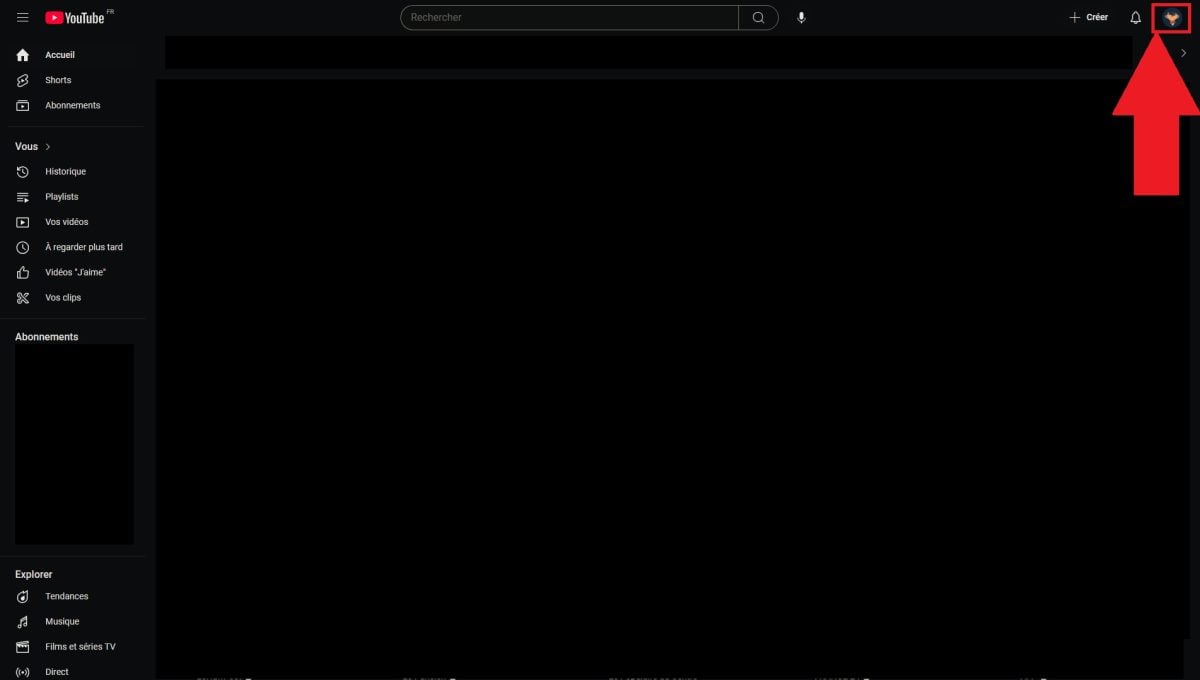
- Clique sur ta photo de profil YouTube.
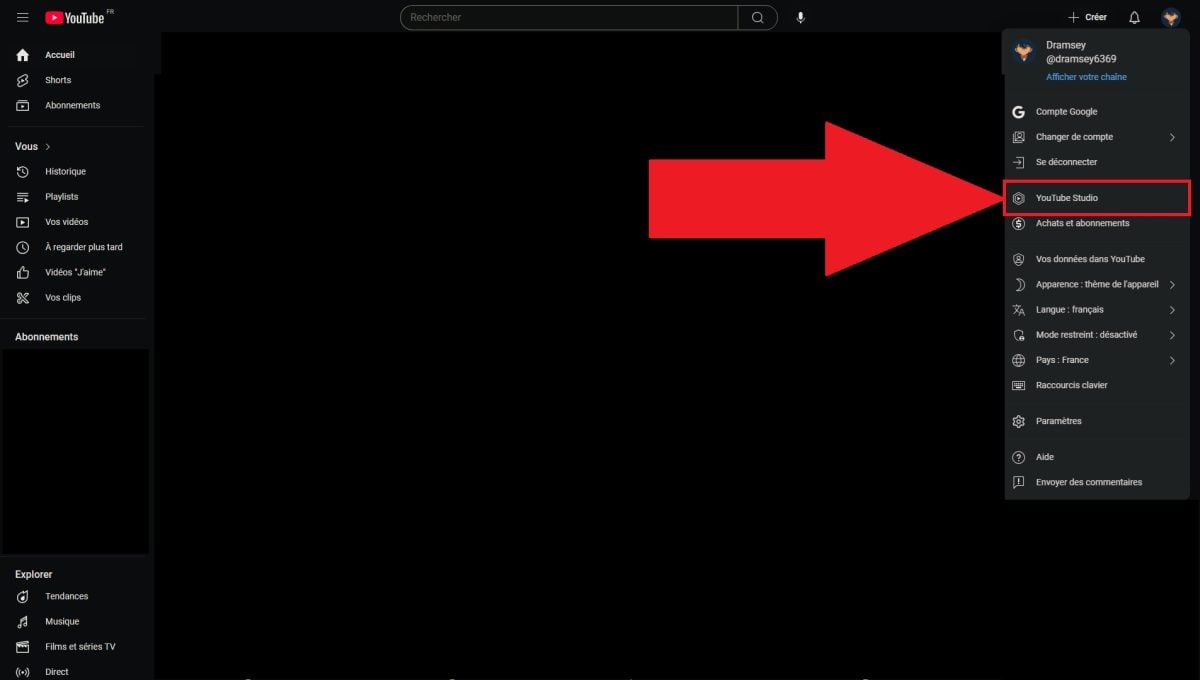
- Dans le menu déroulant, ouvre YouTube Studio.
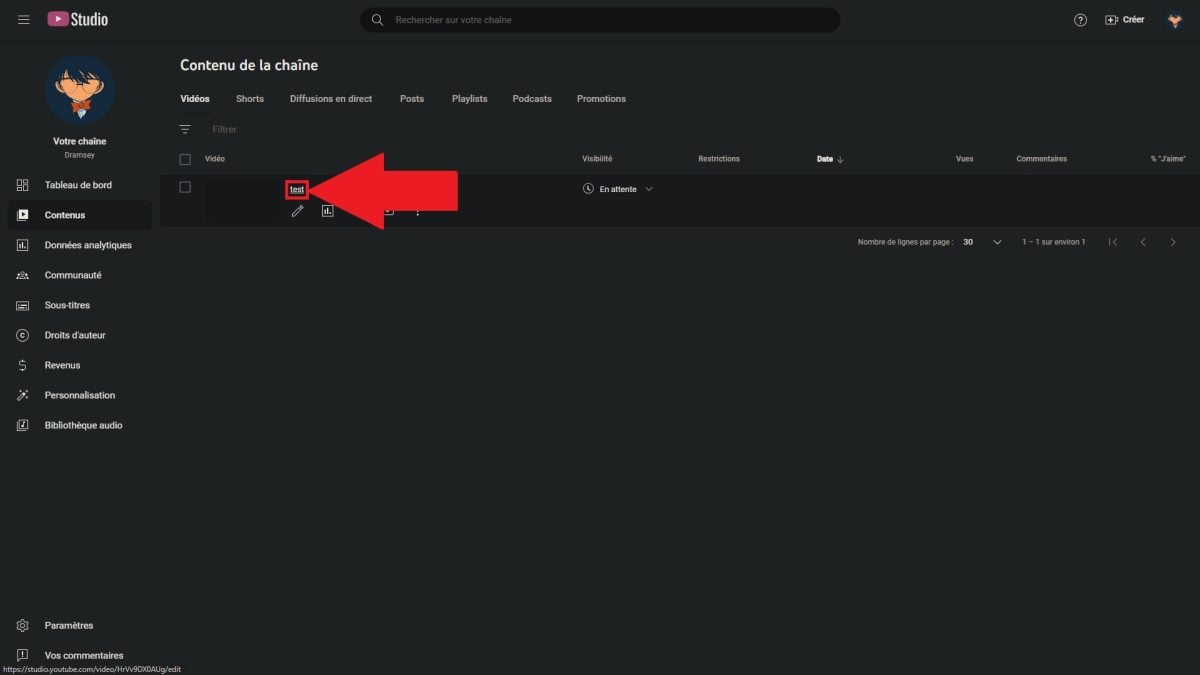
- Sélectionne la vidéo à sous-titrer. Si tu veux d’abord la passer en non répertoriée, découvre comment mettre une vidéo en non répertoriée sur YouTube.
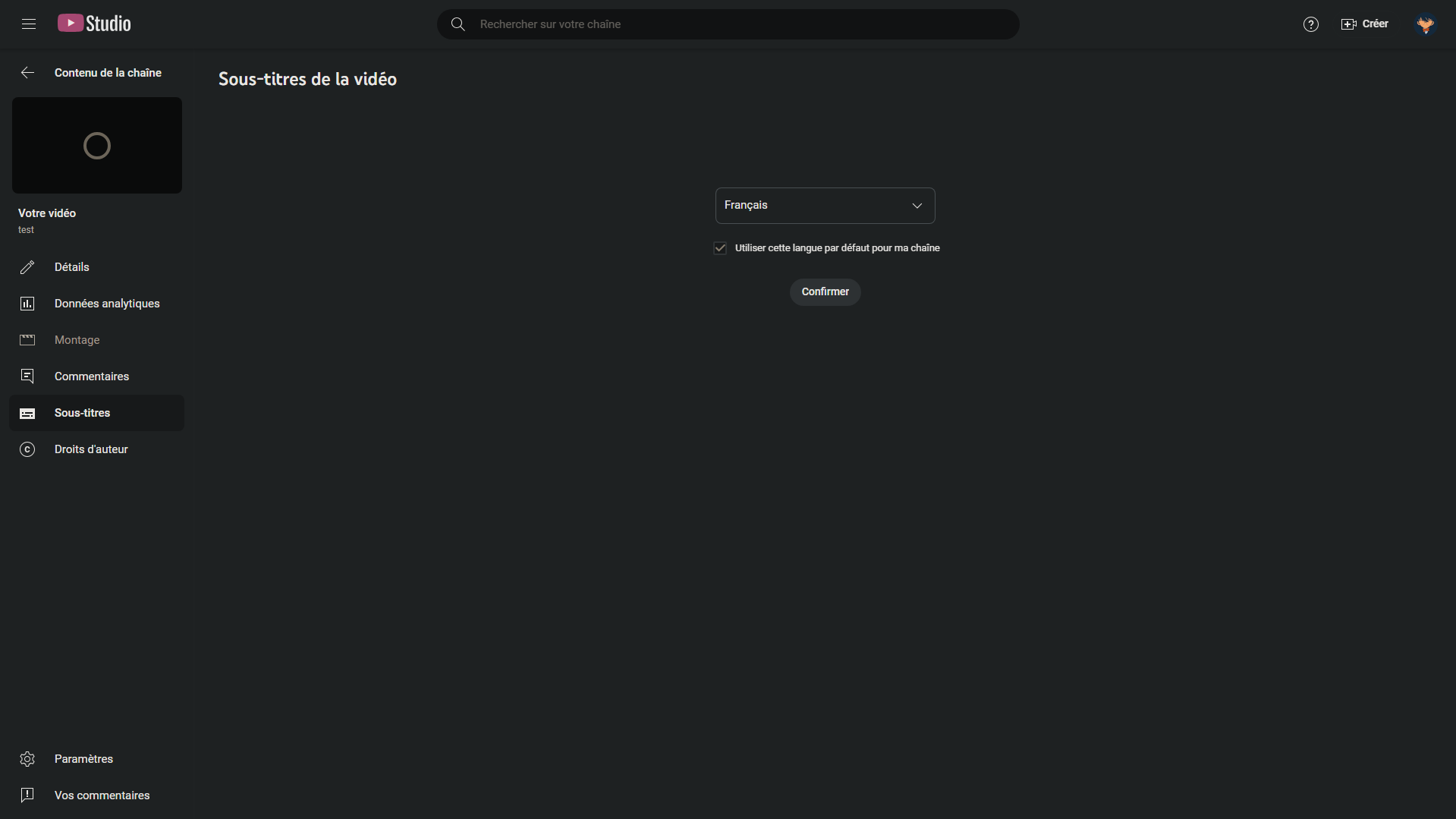
- Dans le menu de gauche, va dans la section « Sous-titres ».

- Clique sur « Ajouter une langue », sélectionne la langue voulue, puis valide avec « Confirmer ».
- Clique sur l’icône du stylo en face de la langue pour commencer.

- Choisis l’option « Importer un fichier », puis charge ton fichier de sous-titres (.srt, .sbv, .sub ou .vtt).
- Sélectionne « avec le minutage » si ton fichier contient déjà les codes temporels, sinon « sans minutage ».
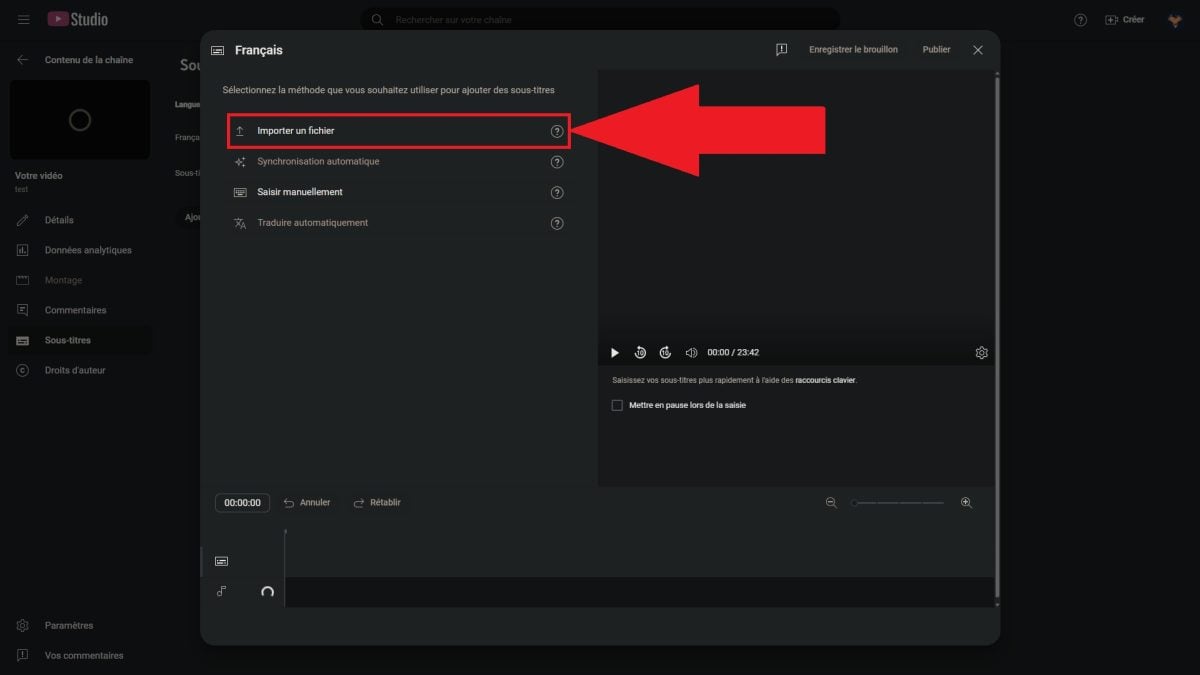
- Clique sur « Continuer » et vérifie la synchronisation audio. Ajuste le texte ou les codes temporels si besoin.
- Clique sur « Publier » pour que tes sous-titres apparaissent sur la vidéo.
2) Utiliser les sous-titres automatiques générés par YouTube
YouTube peut générer des sous-titres automatiquement grâce à sa technologie de reconnaissance vocale. Cette option ne fonctionne que si ta vidéo est éligible : elle doit être dans une langue supportée, avec un audio clair et de bonne qualité. Un audio trop complexe (musique dominante, bruit de fond intense) empêche la transcription automatique de fonctionner correctement.
Connecte-toi à ton compte, puis suis les étapes communes décrites plus haut pour accéder à la section « Sous-titres » de ta vidéo dans YouTube Studio.
- Choisis la langue de ta vidéo et clique sur « Confirmer ».
- Si ta vidéo est éligible, YouTube crée automatiquement les sous-titres par transcription. Sinon, l’option n’apparaît pas.
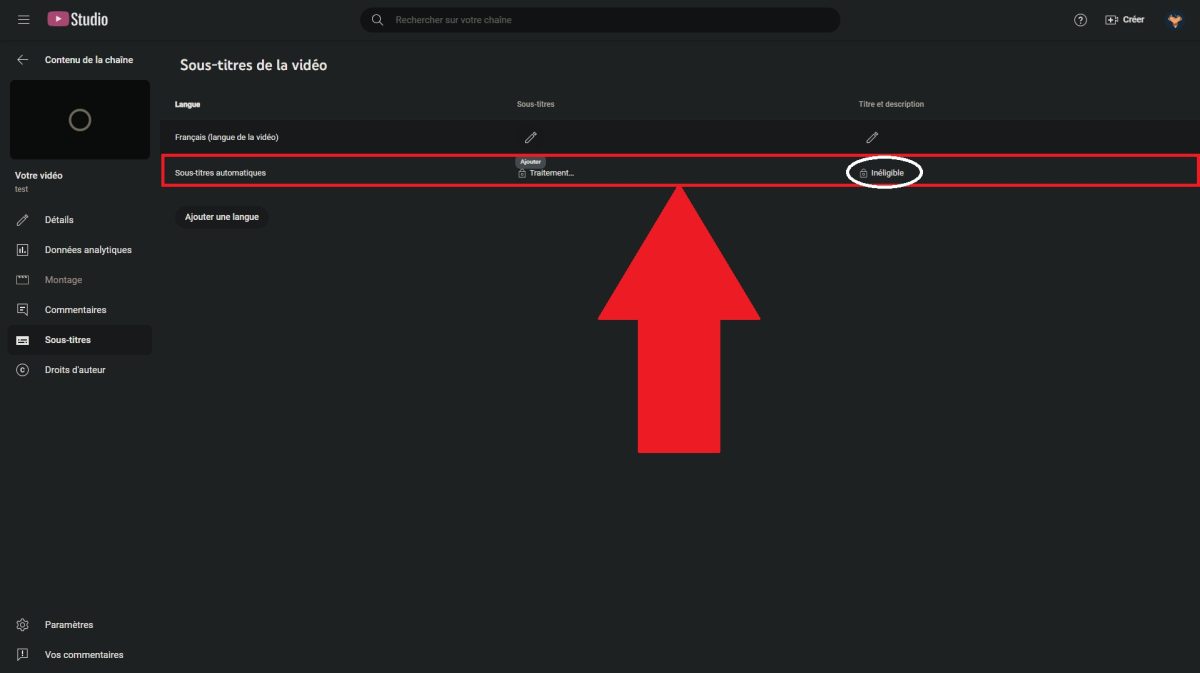
La reconnaissance vocale commet parfois des erreurs de transcription. Prends le temps de modifier les sous-titres ligne par ligne, puis enregistre tes modifications. Un rapide passage manuel améliore nettement la qualité audio et textuelle pour tes spectateurs et les créateurs soucieux de leur image.
3) Créer des sous-titres sur YouTube
La saisie manuelle est la méthode la plus précise pour ajouter des sous-titres à ta vidéo. Tu tapes toi-même le texte et tu gères la synchronisation avec l’audio, ligne par ligne. C’est idéal quand tu veux des sous-titres parfaitement calés.
Connecte-toi à ton compte, puis suis les étapes communes pour accéder à la section « Sous-titres » de ta vidéo, choisir la langue et confirmer.
- Clique sur l’icône du stylo pour accéder à l’éditeur de sous-titres.
- Choisis l’option « Saisir manuellement », puis tape tes sous-titres ligne par ligne.

- Pour chaque ligne de sous-titres, cale le moment d’apparition et de disparition sur la timeline. Ces codes temporels assurent une synchronisation nette avec l’audio de ta vidéo.
- Vérifie la lecture, puis clique sur « Publier ». Tes sous-titres apparaissent alors pour tous tes spectateurs.
Si tu travailles aussi tes vidéos dans un logiciel de montage, sache qu’il est possible d’ajouter un logo directement dans Premiere Pro pour soigner ton identité visuelle.
Comment mettre les sous-titres sur YouTube en français ?
Si tu regardes une vidéo étrangère et que tu veux des sous-titres en français, YouTube le permet directement pendant la lecture. Cette traduction automatique fonctionne dès que la vidéo dispose déjà de sous-titres, même dans une autre langue. Les créateurs n’ont rien à faire : c’est le spectateur qui active l’option.
- Pendant la lecture, clique sur l’engrenage, puis va dans « Sous-titres ».
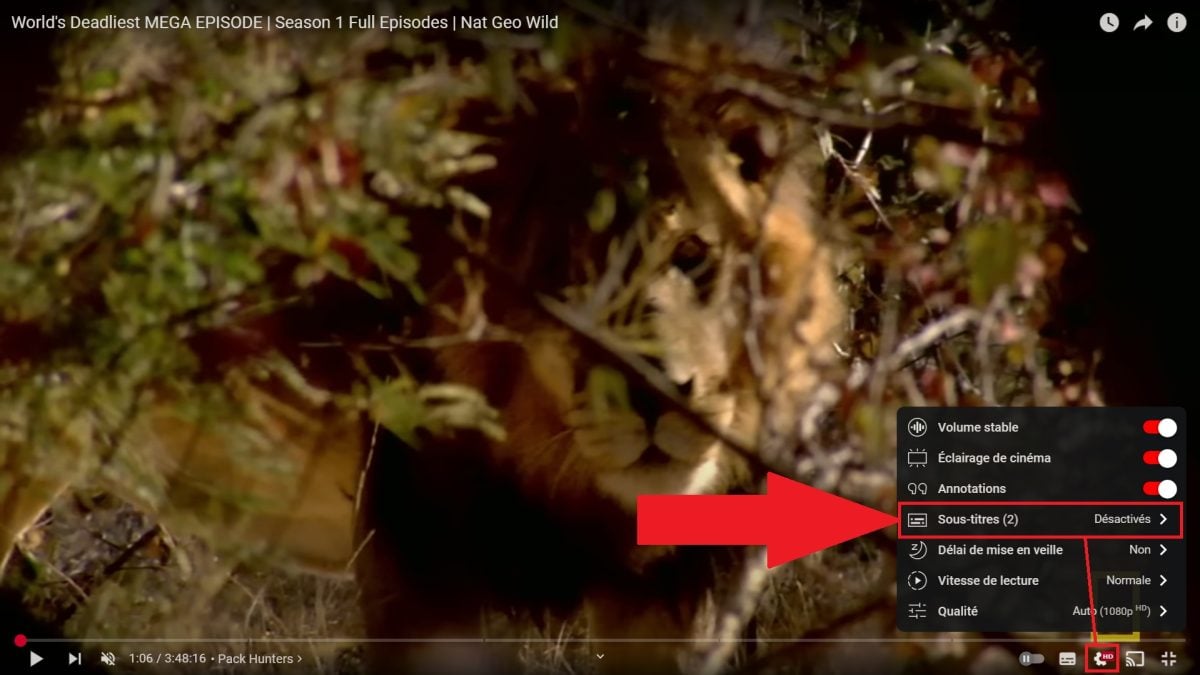
- Active les sous-titres, puis rends-toi dans « Traduire automatiquement ».
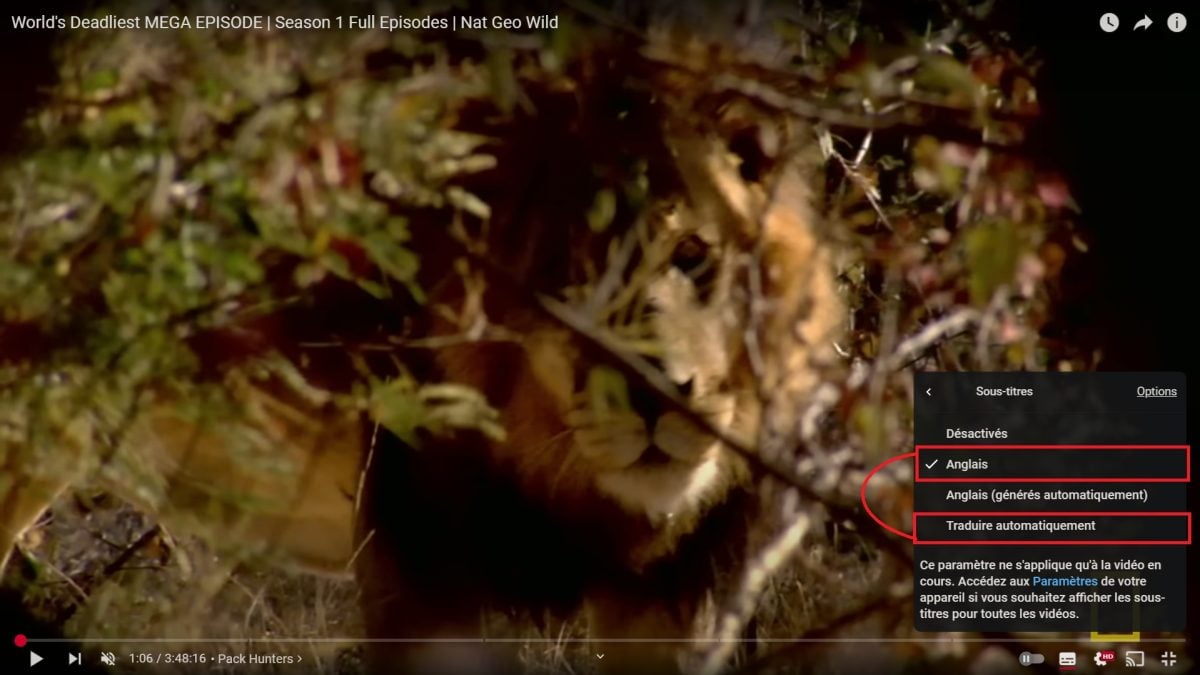
- Sélectionne « Français » dans la liste des langues disponibles.
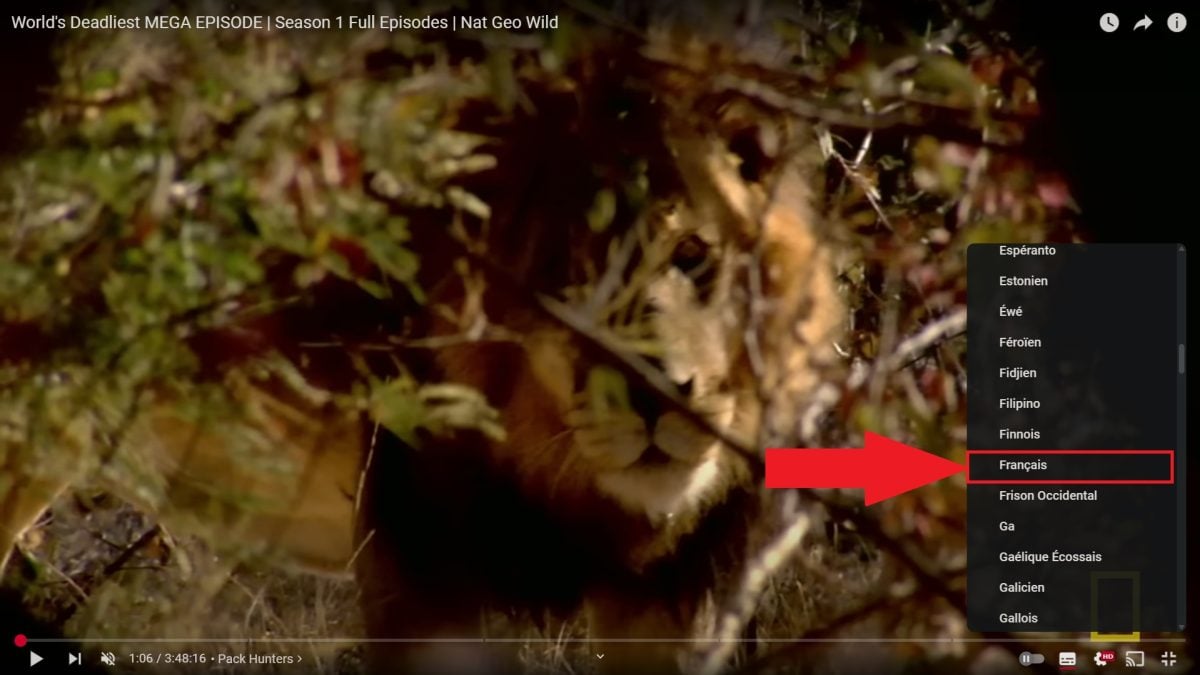
- Profite du contenu avec les sous-titres traduits en français.

Tu maîtrises maintenant les trois méthodes pour ajouter des sous-titres sur YouTube, que tu sois créateur ou simple spectateur. Que tu importes un fichier, actives la génération automatique par reconnaissance vocale ou saisisses tout manuellement, chaque approche a ses avantages selon ta situation et la qualité de ton audio.
La traduction automatique reste pratique mais imparfaite : vérifie toujours le rendu si la qualité des sous-titres te semble approximative.
Pour aller plus loin côté créateur, découvre aussi comment avoir YouTube Premium moins cher.








 Français