Youtube tilbyder tre måder at tilføje undertekster til dine videoer på:
- Importer en undertekstfil,
- Aktiver den automatisk generering,
- Eller indtaste dem manuelt.
Det hele foregår i YouTube Studio, i afsnittet om undertekster. Disse indstillinger gør dit indhold tilgængeligt for udenlandske seere, men også for dem, der ser det uden lyd. Fremgangsmåden er den samme for alle tre metoder – vi forklarer det hele her!
1) Tilføj YouTube-undertekster ved at importere en fil
Det er den perfekte løsning, hvis du allerede har lavet dine undertekster med tidsangivelser indstillet. For at importere en undertekstfil, YouTube understøtter flere formater: .srt, .sbv, .sub og .mountainbike. Her er de trin, du skal følge for at tilføje undertekster til din video.
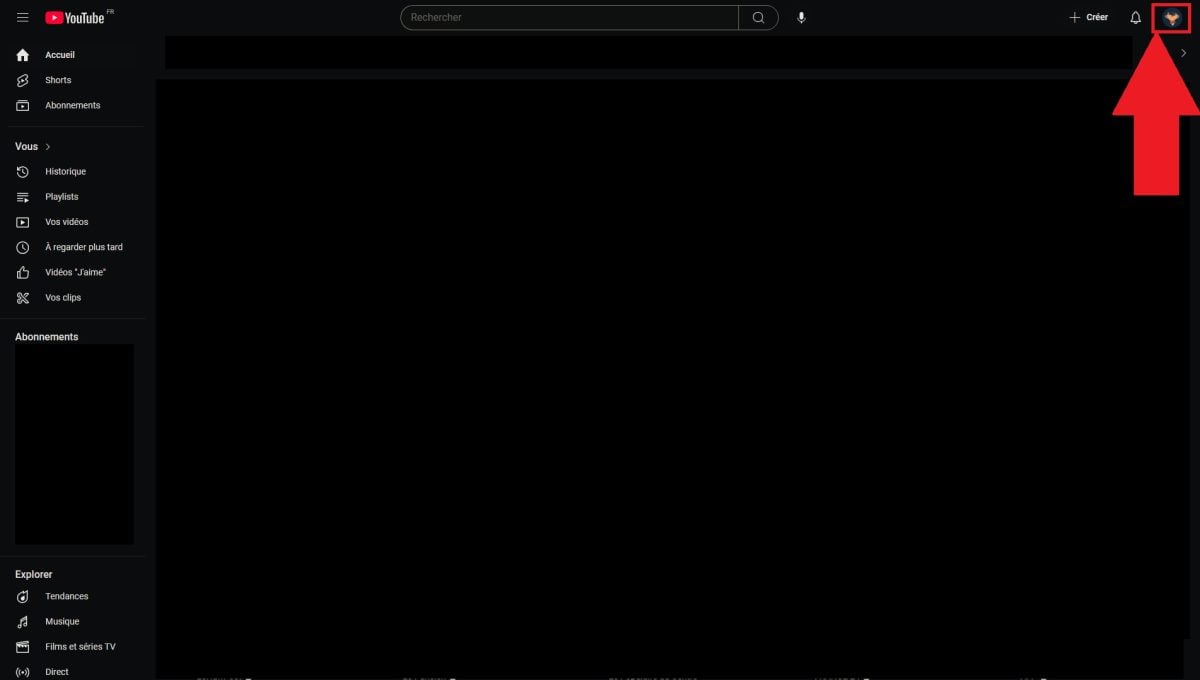
- Klik på din Profilbillede YouTube.
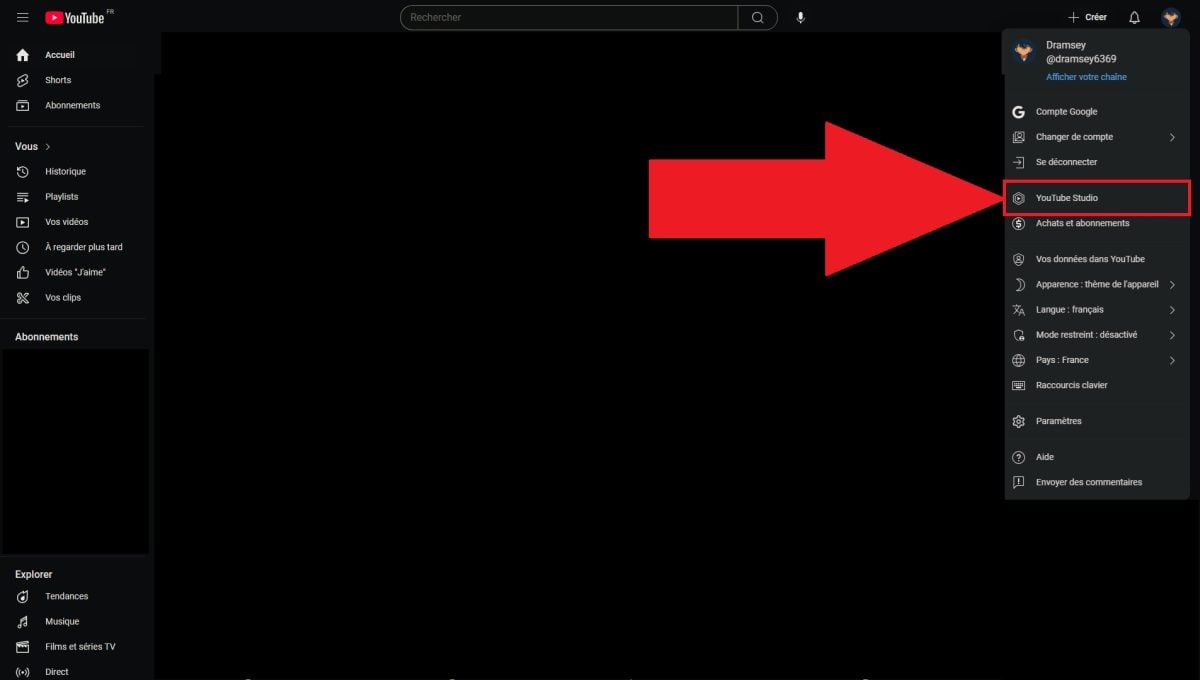
- I rullemenuen skal du åbne YouTube Studio.
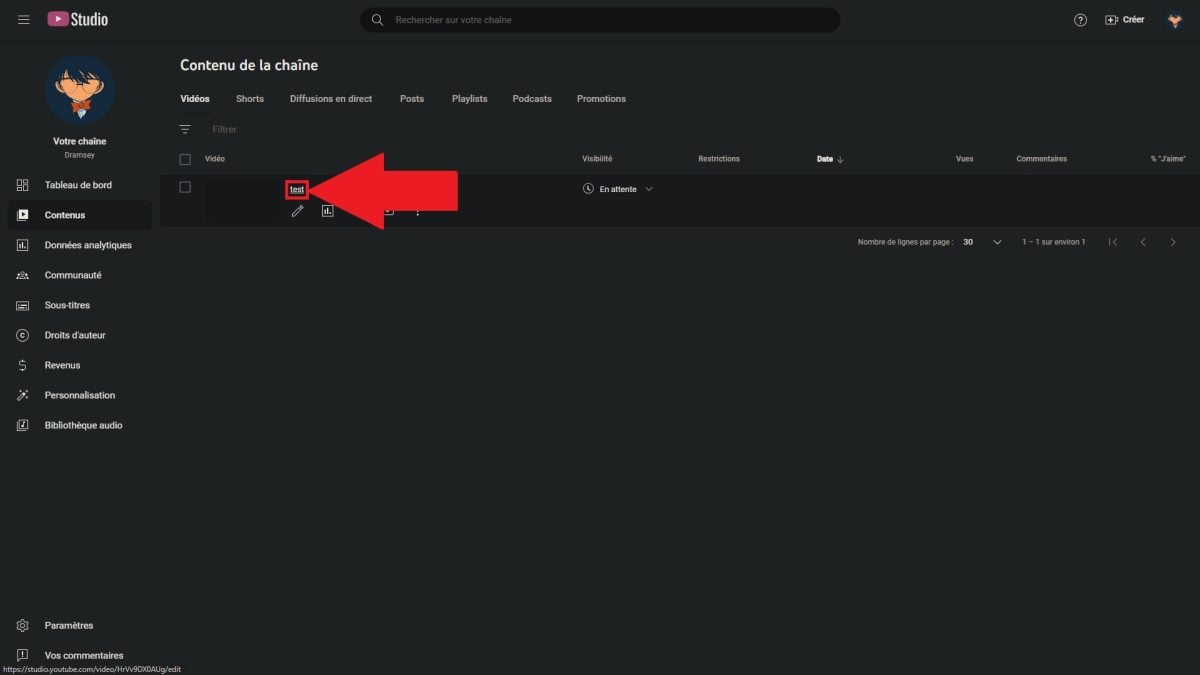
- Vælg den video der skal undertekstes. Hvis du først vil sætte den til »ikke-offentlig«, kan du finde ud af, hvordan du gør Hvordan gør man en video til »ikke-offentlig« på YouTube.
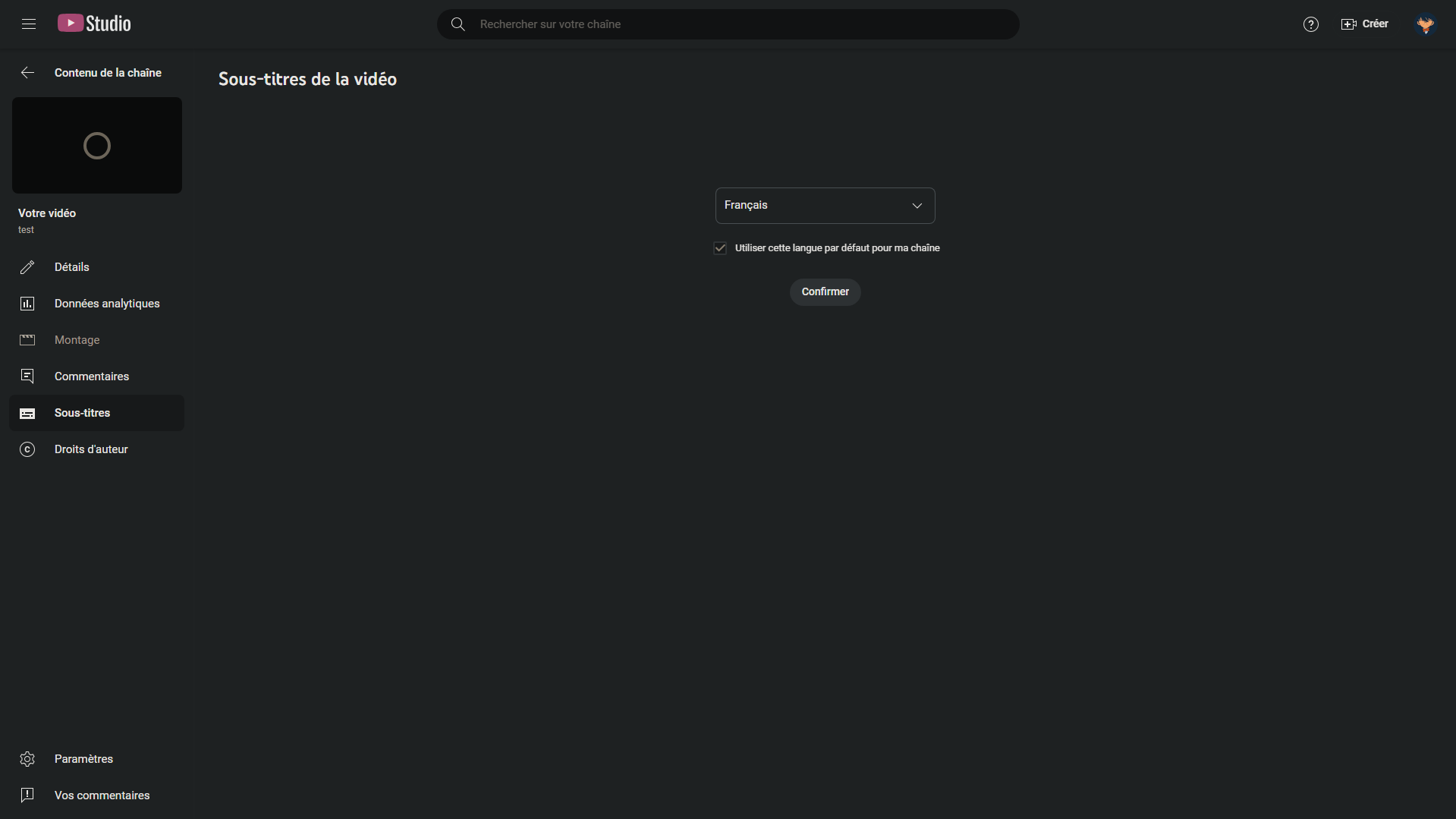
- I den menuen til venstre, gå til afsnittet « Undertekster ".

- Klik på «Tilføj et sprog», vælg det ønskede sprog, og bekræft derefter med « At bekræfte ".
- Klik på’pen-ikonet foran tungen, til at begynde med.

- Vælg indstillingen «Importer en fil», og indlæs derefter din undertekstfil (.srt, .sbv, .sub Hvor .mountainbike).
- Vælg « med tidsangivelser » hvis din fil allerede indeholder tidsangivelser, ellers « uden tidsangivelse ".
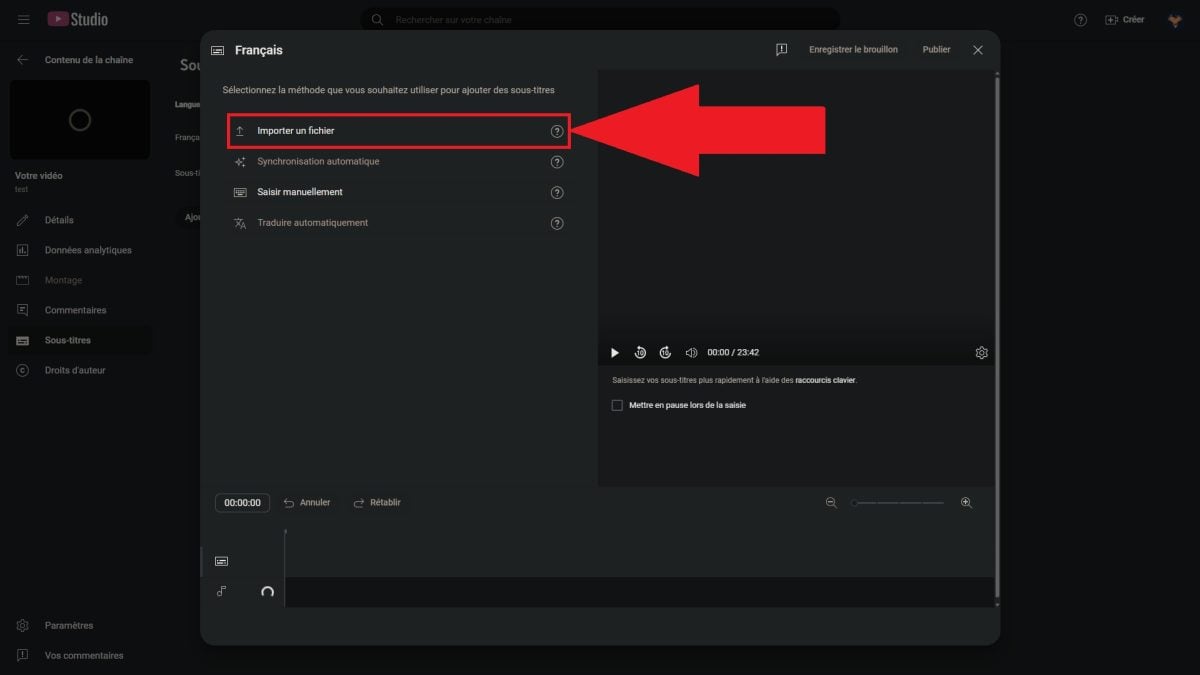
- Klik på « Blive ved » og kontrollerer lydsynkronisering. Tilpas teksten eller tidsangivelserne, hvis det er nødvendigt.
- Klik på «Udgiv» så dine undertekster vises på videoen.
2) Brug de automatiske undertekster, der genereres af YouTube
YouTube kan generere undertekster automatisk takket være sin talegenkendelsesteknologi. Denne indstilling fungerer kun, hvis din video er kvalificeret : den skal være i en understøttet sprog, med en lyd tydelig og af god kvalitet. For kompleks lyd (dominerende musik, kraftig baggrundsstøj) forhindrer den automatiske transskription i at fungere korrekt.
Log ind på din konto, og følg derefter de generelle trin, der er beskrevet ovenfor, for at få adgang til afsnittet « Undertekster » fra din video i YouTube Studio.
- Vælg den sproget i din video og klik på « At bekræfte ".
- Hvis din video er kvalificeret, YouTube opretter automatisk undertekster ud fra transskriptionen. Ellers vises indstillingen ikke.
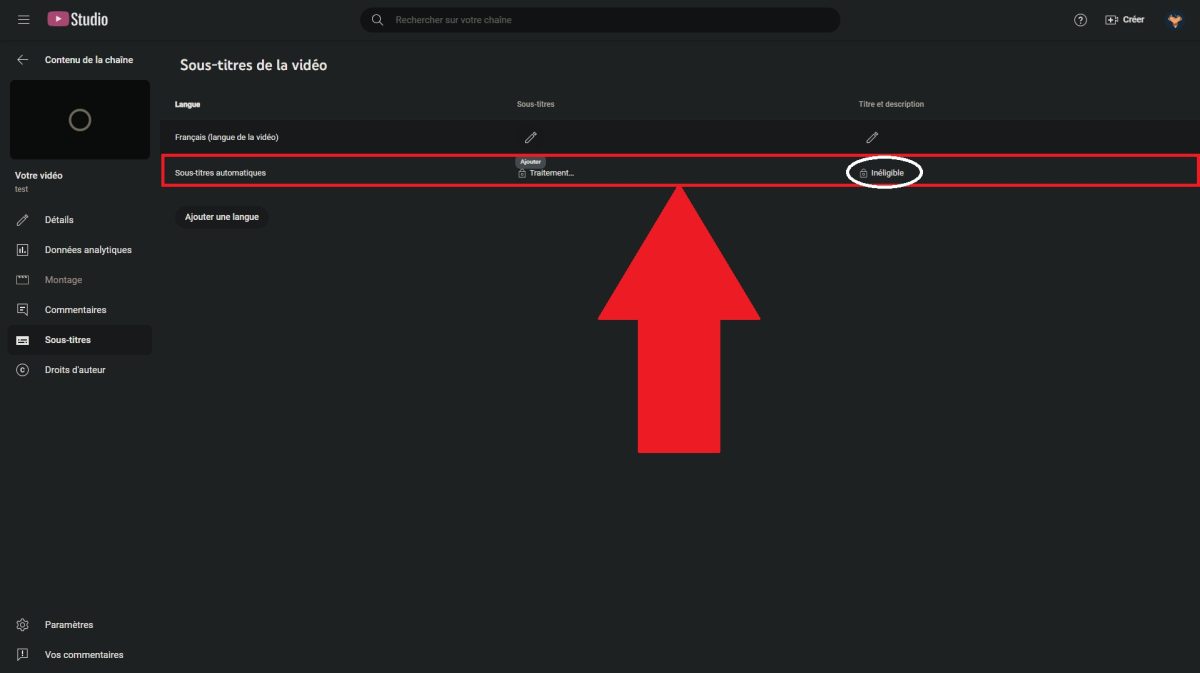
Det stemmegenkendelse der indimellem opstår fejl i transskriptionen. Tag dig tid til at redigere underteksterne linje for linje, og gem derefter dine ændringer. En hurtig manuel gennemgang forbedrer markant lyd- og tekstkvalitet til dine seere og de kreative, der går op i deres image.
3) Oprettelse af undertekster på YouTube
Det manuel indtastning er den mest præcise metode til at tilføje undertekster til din video. Du indtaster selv teksten og styrer synkroniseringen med’lyd, linje for linje. Det er ideelt, når du vil have undertekster, der passer perfekt.
Log ind på din konto, og følg derefter de almindelige trin for at få adgang til afsnittet « Undertekster » i din video, vælg sprog og bekræft.
- Klik på’pen-ikonet for at åbne underteksteditoren.
- Vælg indstillingen « Indtast manuelt », og skriv derefter dine undertekster linje for linje.

- For hver undertekstlinje skal du indsætte tidspunkt for forekomst og forsvinden fra tidslinjen. Disse tidsangivelser sikrer en præcis synkronisering med’lyd fra din video.
- Kontroller afspilningen, og klik derefter på «Udgiv». Dine undertekster vises nu for alle dine seere.
Hvis du også redigerer dine videoer i et videoredigeringsprogram, skal du vide, at det er muligt at indsætte et logo direkte i Premiere Pro for at pleje dit visuelle udtryk.
Hvordan sætter jeg undertekster på YouTube på fransk?
Hvis du ser på en udenlandsk video og at du vil have nogle undertekster på fransk, YouTube giver mulighed for dette direkte under afspilningen. Dette automatisk oversættelse Det fungerer, så snart videoen allerede har undertekster, selv på et andet sprog. Indholdsskaberne behøver ikke gøre noget: det er seeren, der aktiverer funktionen.
- Mens du lytter, skal du klikke på’tandhjul, og gå derefter til « Undertekster ".
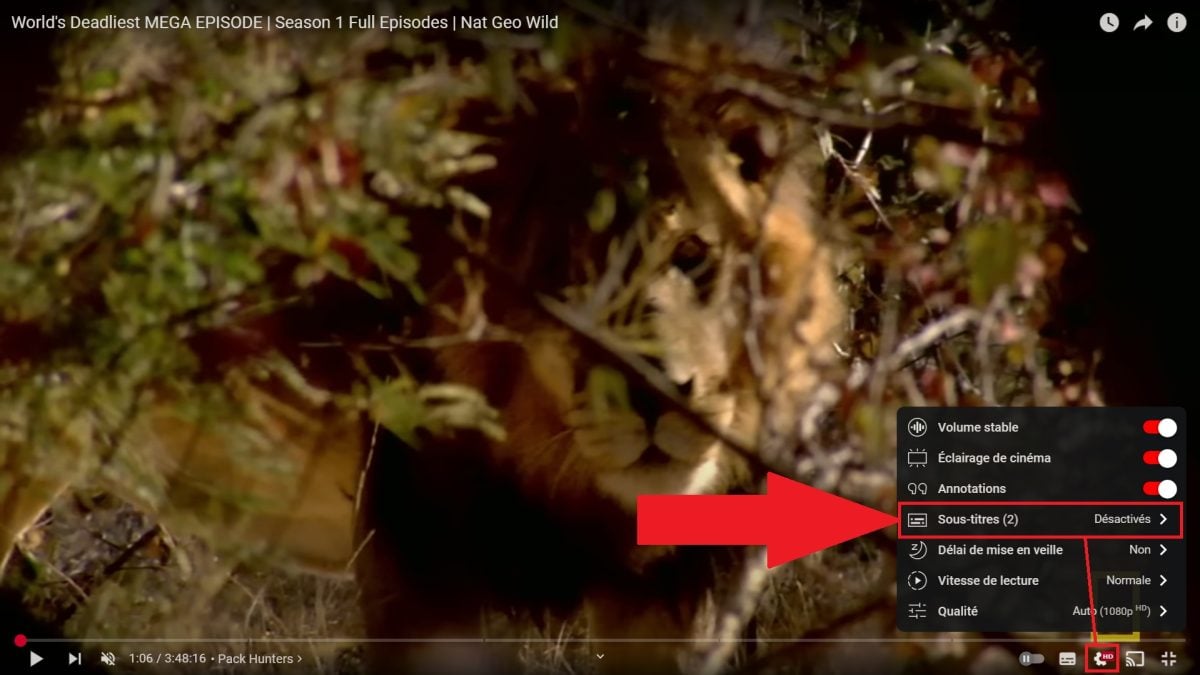
- Aktivér underteksterne, og gå derefter til « Oversæt automatisk ".
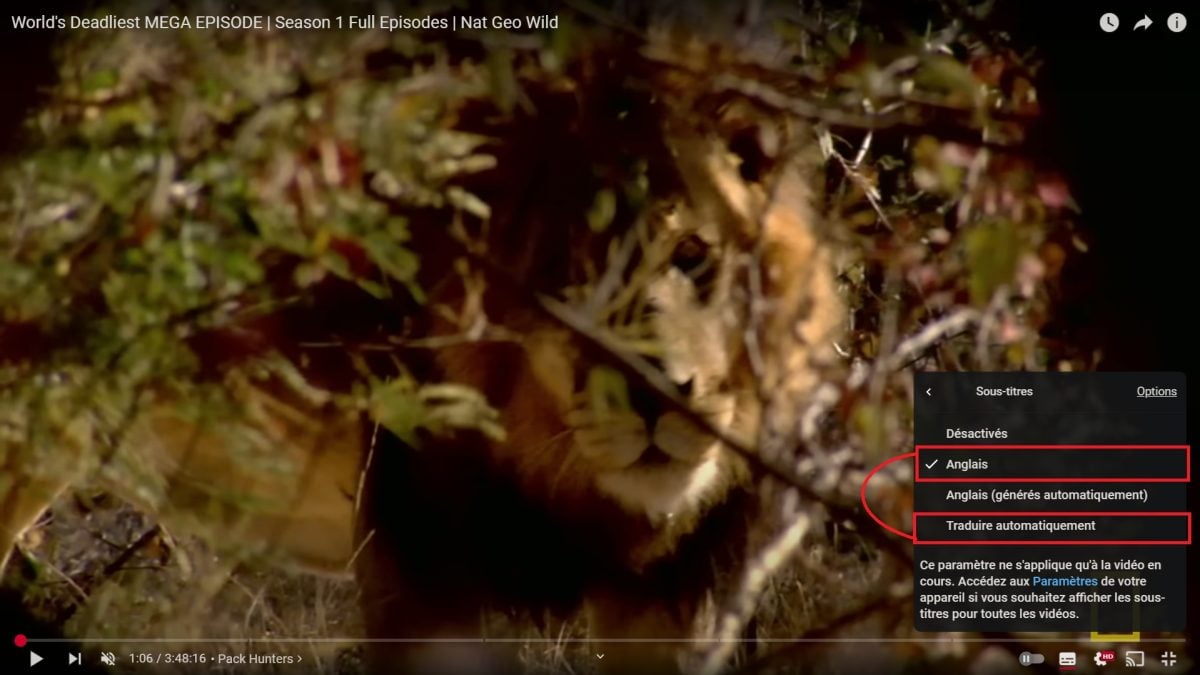
- Vælg «Fransk» på listen over tilgængelige sprog.
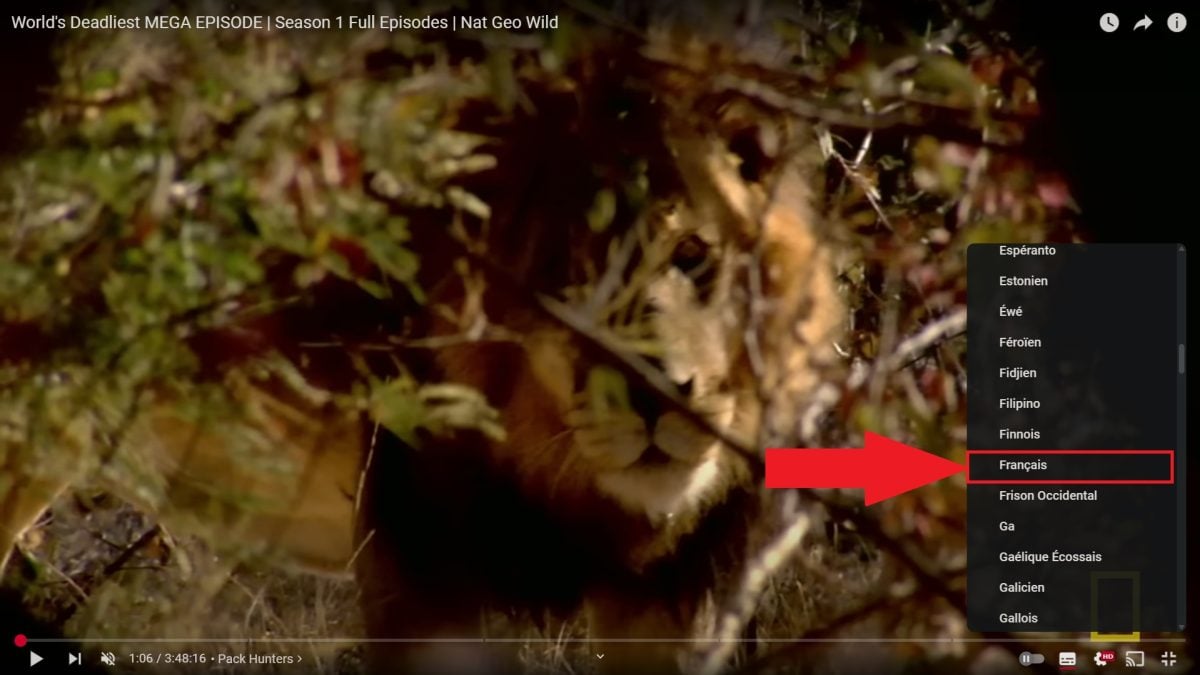
- Nyd indholdet med undertekster oversat til fransk.
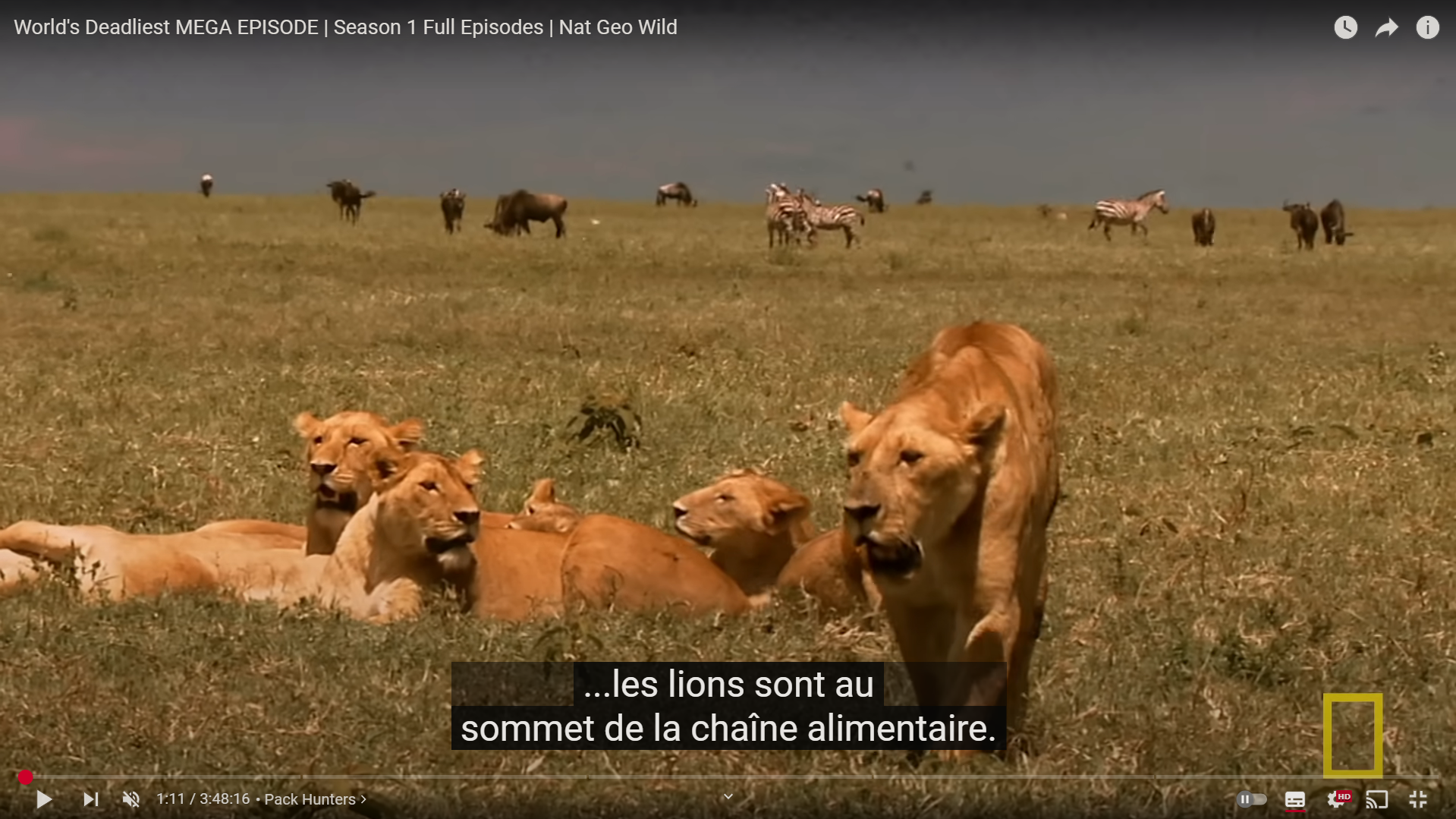
Du har nu lært de tre metoder til at tilføje undertekster på YouTube, uanset om du er skaber eller blot tilskuer. Uanset om du importerer en fil, aktiverer automatisk generering via stemmegenkendelse eller indtaster det hele manuelt, har hver metode sine fordele afhængigt af din situation og lydkvaliteten.
Maskinoversættelse er stadig praktisk, men ikke fejlfri: Tjek altid resultatet, hvis undertekstkvalitet virker lidt unøjagtig.
Hvis du vil dykke dybere ned i det kreative, kan du også tjekke hvordan man får YouTube Premium billigere.








 Dansk
Dansk