YouTube ofrece tres formas de añadir subtítulos a tus vídeos:
- Importar un archivo de subtítulos,
- Activar el generación automática,
- O bien introducirlos manualmente.
Todo ocurre en YouTube Studio, en la sección dedicada a los subtítulos. Estas opciones hacen que tus contenidos sean accesibles para los espectadores extranjeros, pero también para aquellos que los ven sin sonido. Los pasos para acceder son los mismos para los tres métodos, ¡te lo explicamos todo!
1) Añade subtítulos de YouTube importando un archivo
Es la opción ideal si ya has creado tus subtítulos con los códigos temporales sincronizados. Para importar un archivo de subtítulos, YouTube admite varios formatos: .srt, .sbv, .sub y .bicicleta de montaña. Estos son los pasos que debes seguir para añadir subtítulos a tu vídeo.
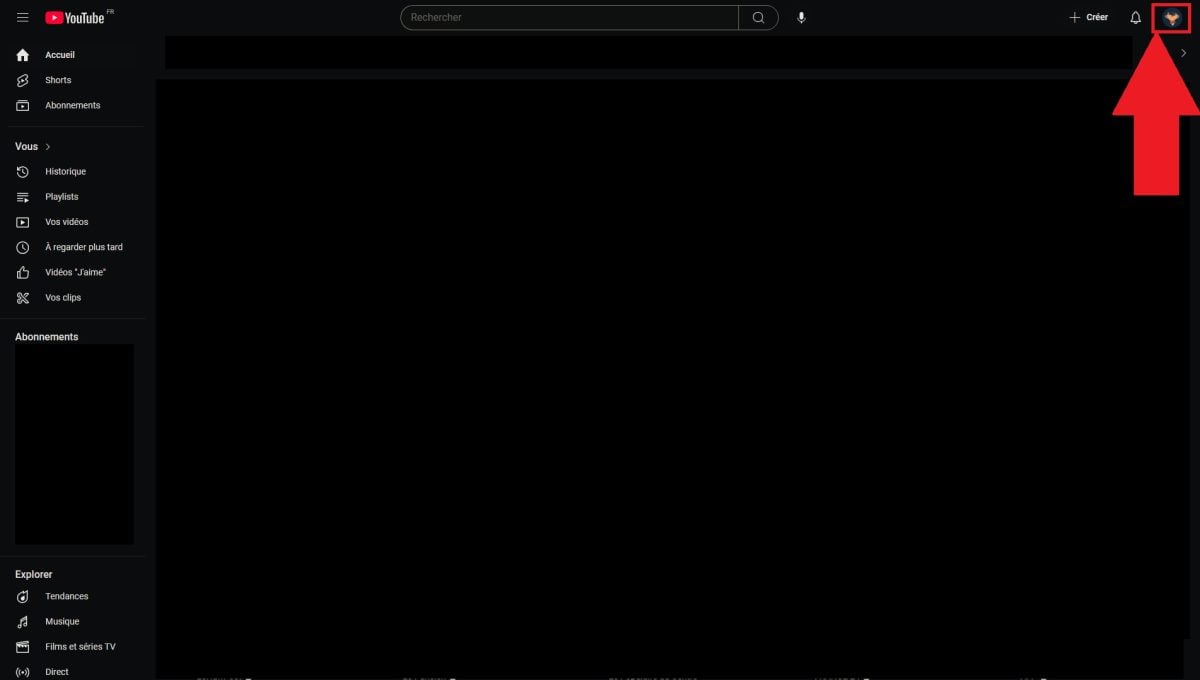
- Haz clic en tu foto de perfil YouTube.
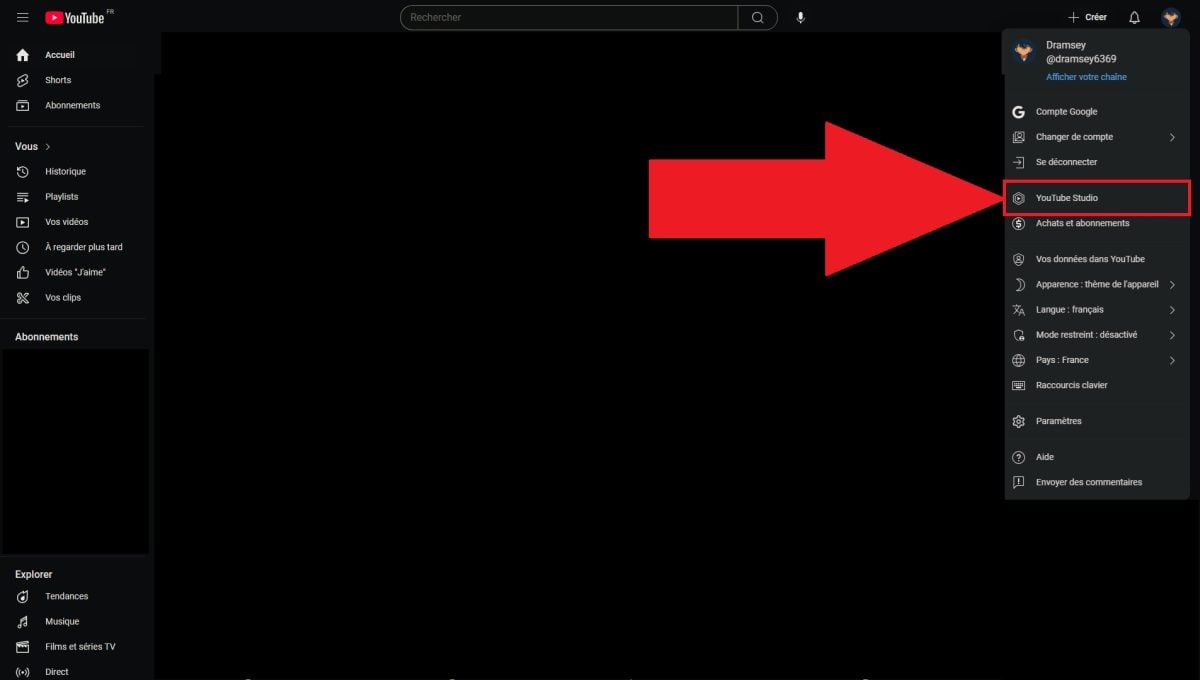
- En el menú desplegable, abre YouTube Studio.
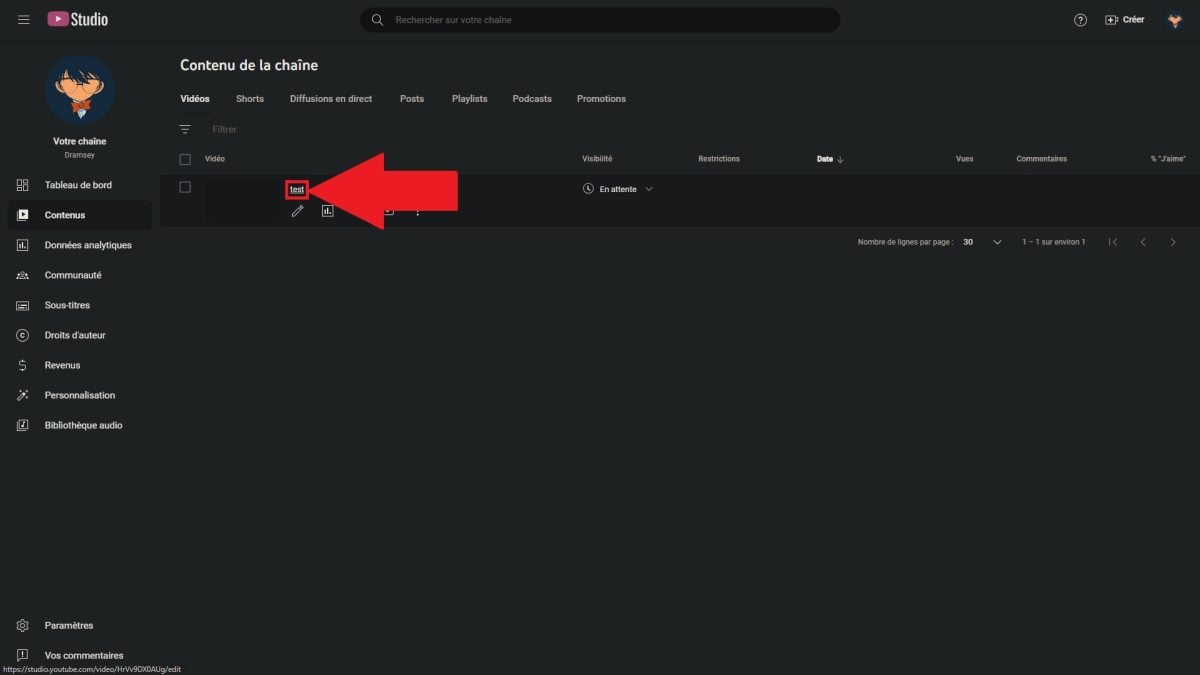
- Selecciona la video para subtitularla. Si primero quieres ponerla como «no catalogada», descubre ¿Cómo se configura un vídeo como «no listado» en YouTube.
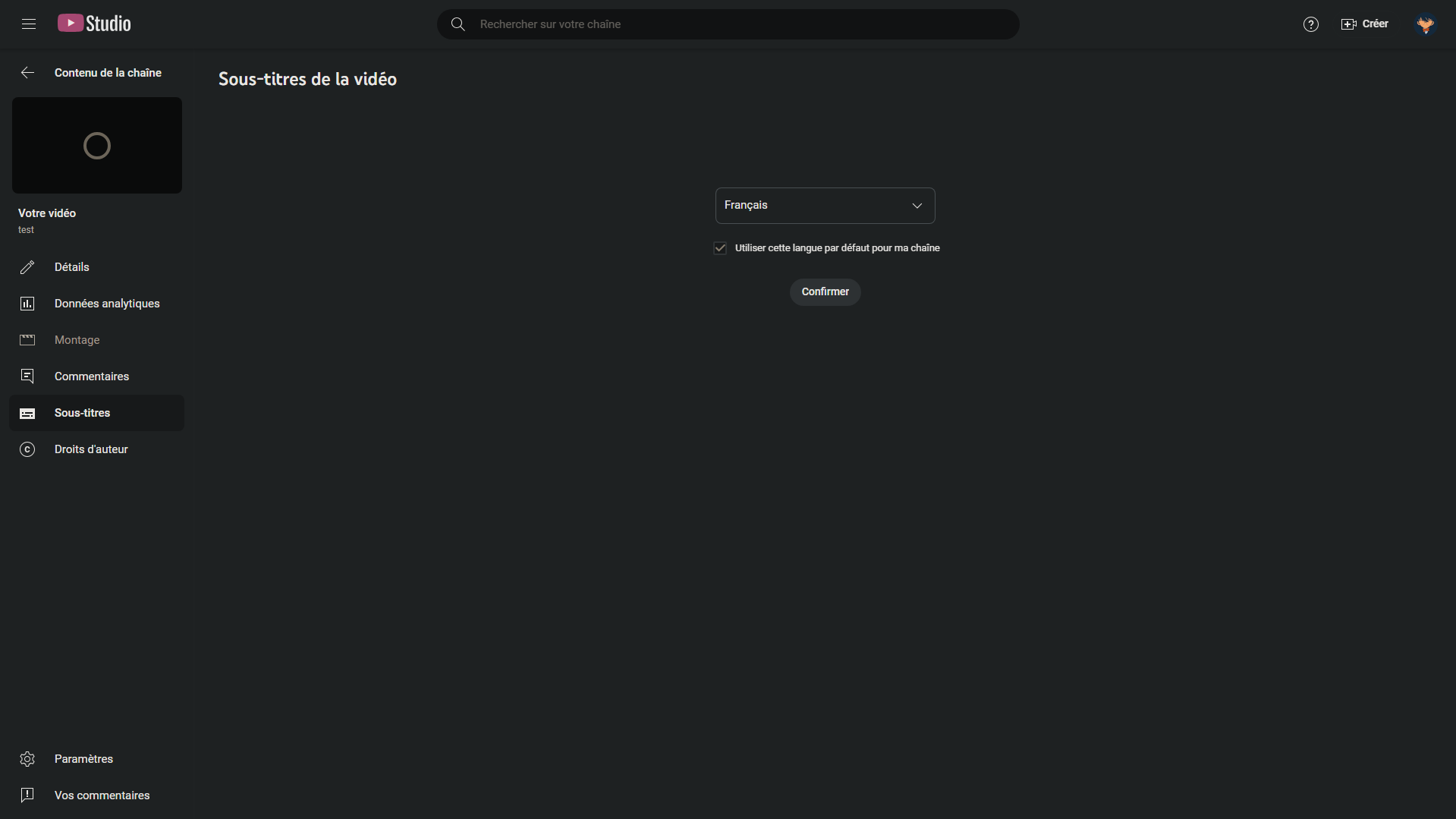
- En el menú de la izquierda, ve a la sección « Subtítulos ".

- Haga clic en «Añadir un idioma», selecciona el idioma que desees y, a continuación, confirma con « Confirmar ".
- Haz clic en el’icono del bolígrafo frente a la lengua, para empezar.

- Elige la opción «Importar un archivo», y luego sube tu archivo de subtítulos (.srt, .sbv, .sub Donde .bicicleta de montaña).
- Selecciona « con la cronometría » si tu archivo ya contiene los códigos temporales, si no « sin indicación de duración ".
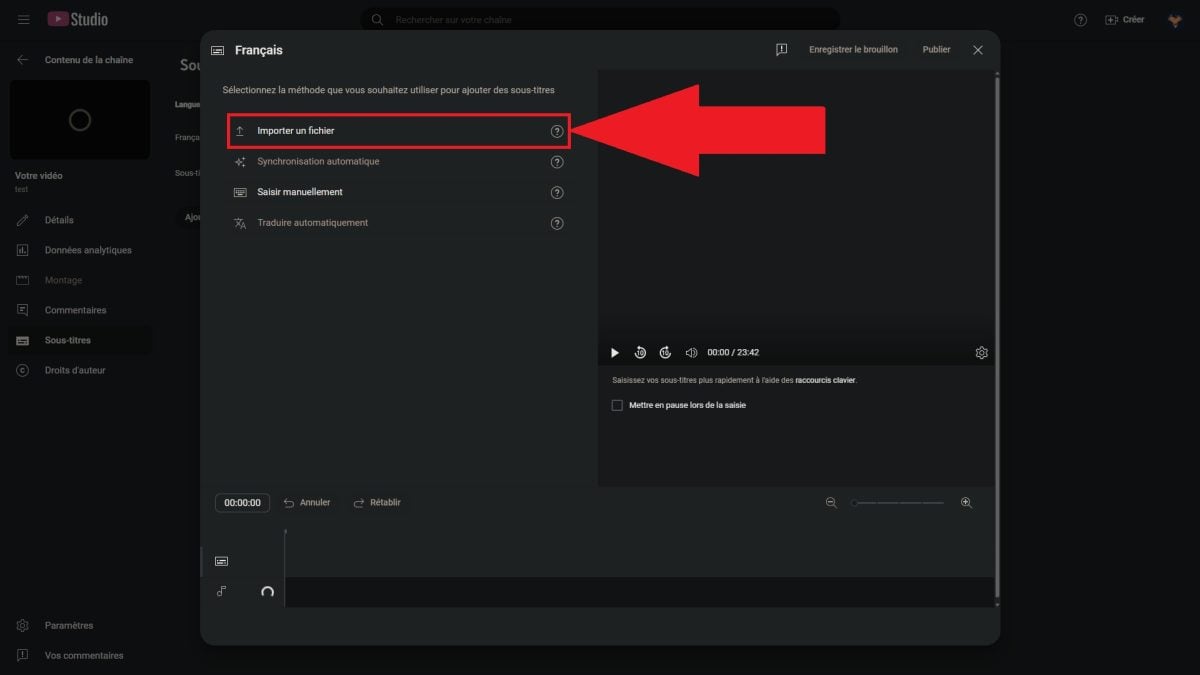
- Haz clic en « seguir » y comprueba la sincronización de audio. Ajusta el texto o los códigos temporales si es necesario.
- Haga clic en «Publicar» para que tus subtítulos aparezcan en el vídeo.
2) Utilizar los subtítulos automáticos generados por YouTube
YouTube puede generar subtítulos automáticamente gracias a su tecnología de reconocimiento de voz. Esta opción solo funciona si tu vídeo es elegible : tiene que estar en una idioma compatible, con un sonar claro y de buena calidad. Un audio demasiado complejo (música dominante, ruido de fondo intenso) impide que la transcripción automática funcione correctamente.
Inicia sesión en tu cuenta y, a continuación, sigue los pasos generales descritos anteriormente para acceder a la sección « Subtítulos » de tu vídeo en YouTube Studio.
- Elige la idioma de tu vídeo y haz clic en « Confirmar ".
- Si tu vídeo es elegible, YouTube crea automáticamente los subtítulos a partir de la transcripción. De lo contrario, la opción no aparece.
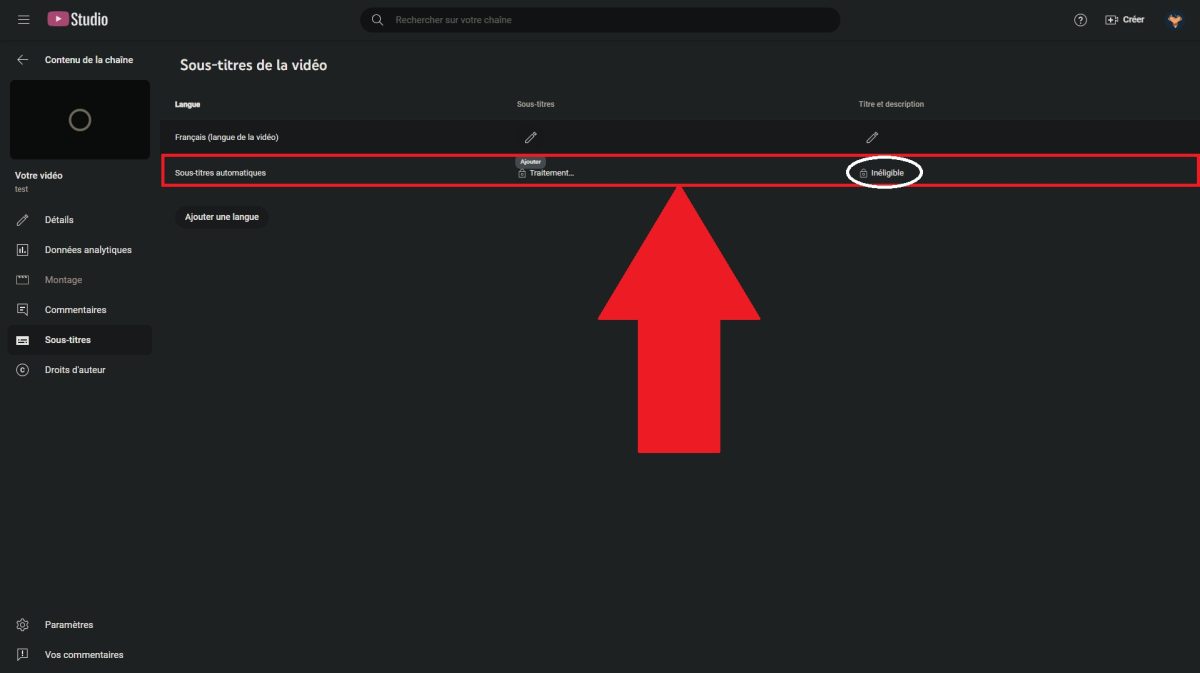
Él reconocimiento de voz A veces comete errores de transcripción. Tómate tu tiempo para corregir los subtítulos línea por línea y, a continuación, guarda los cambios. Una rápida revisión manual mejora notablemente la calidad de audio y textual para tus espectadores y para los creadores que se preocupan por su imagen.
3) Crear subtítulos en YouTube
Él introducción manual Es la forma más precisa de añadir subtítulos a tu vídeo. Tú mismo escribes el texto y gestionas la sincronización con el’sonar, línea por línea. Es ideal cuando quieres que los subtítulos estén perfectamente sincronizados.
Inicia sesión en tu cuenta y sigue los pasos habituales para acceder a la sección « Subtítulos » de tu vídeo, elige el idioma y confirma.
- Haz clic en el’icono del bolígrafo para acceder al editor de subtítulos.
- Elige la opción « Introducir manualmente », y luego escribe los subtítulos línea por línea.

- Para cada línea de subtítulos, inserta el momento de aparición y de desaparición en la línea de tiempo. Estos códigos temporales garantizan una sincronización perfecta con el’sonar de tu vídeo.
- Comprueba la lectura y, a continuación, haz clic en «Publicar». Los subtítulos aparecerán entonces para todos tus espectadores.
Si tú también editas tus vídeos con un programa de edición, debes saber que es posible añadir un logotipo directamente en Premiere Pro para cuidar tu identidad visual.
¿Cómo poner subtítulos en YouTube en francés?
Si miras una vídeo extranjero y que quieres unos subtítulos en francés, YouTube lo permite directamente durante la reproducción. Esto traducción automática Funciona siempre que el vídeo ya cuente con subtítulos, incluso en otro idioma. Los creadores no tienen que hacer nada: es el espectador quien activa la opción.
- Mientras lees, haz clic en el’engranaje, y luego ve a « Subtítulos ".
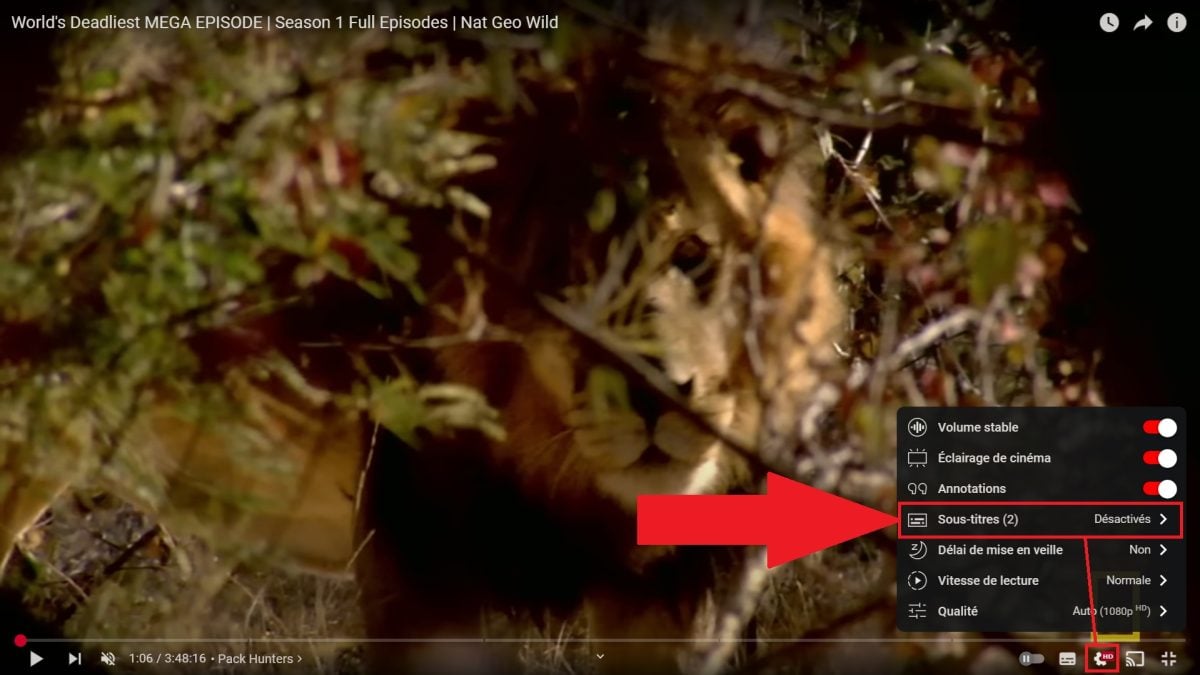
- Activa los subtítulos y, a continuación, ve a « Traducir automáticamente ".
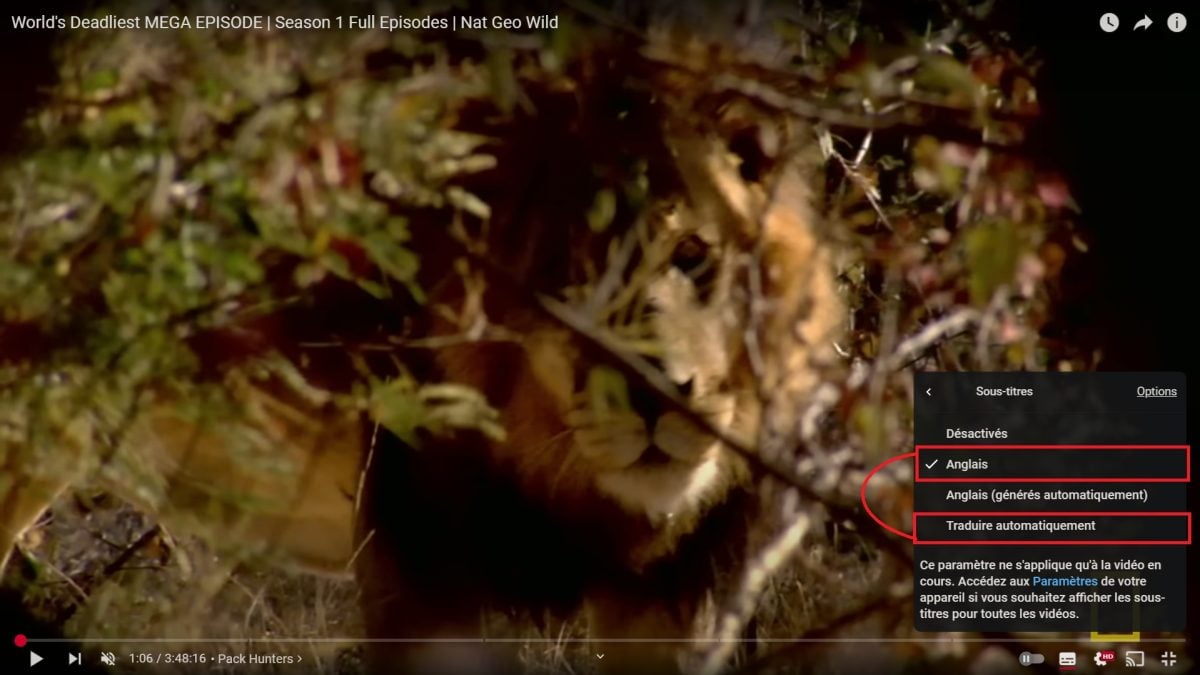
- Selecciona «Francés» en la lista de idiomas disponibles.
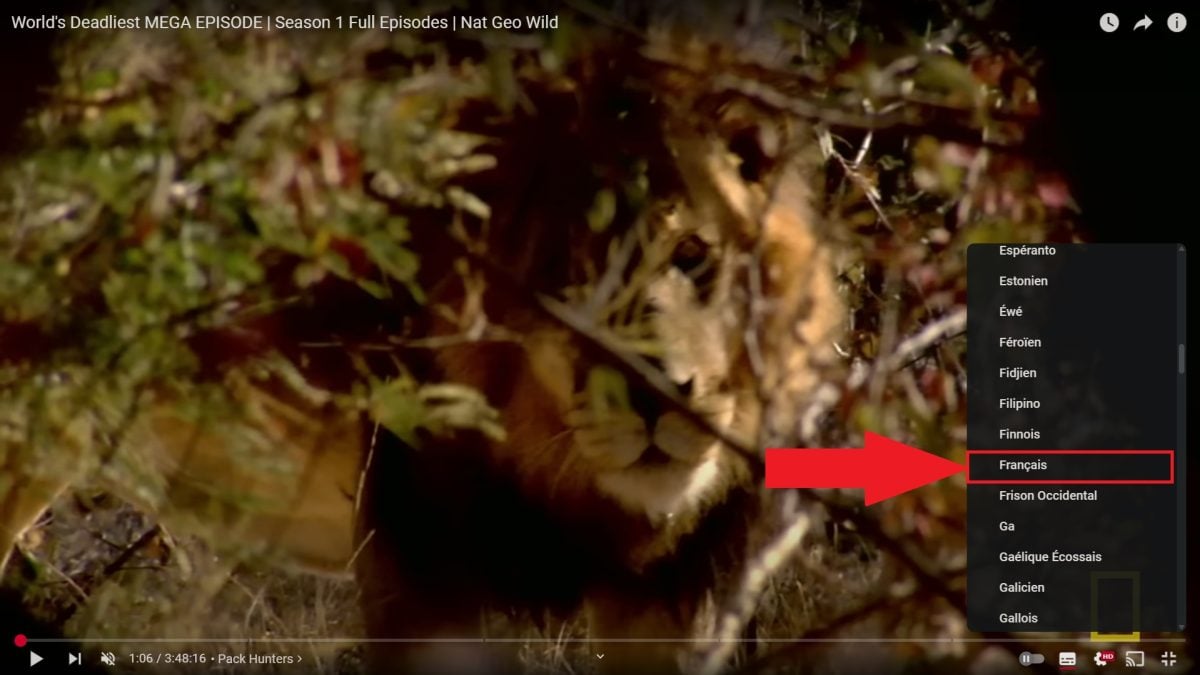
- Disfruta del contenido con los subtítulos traducidos al francés.
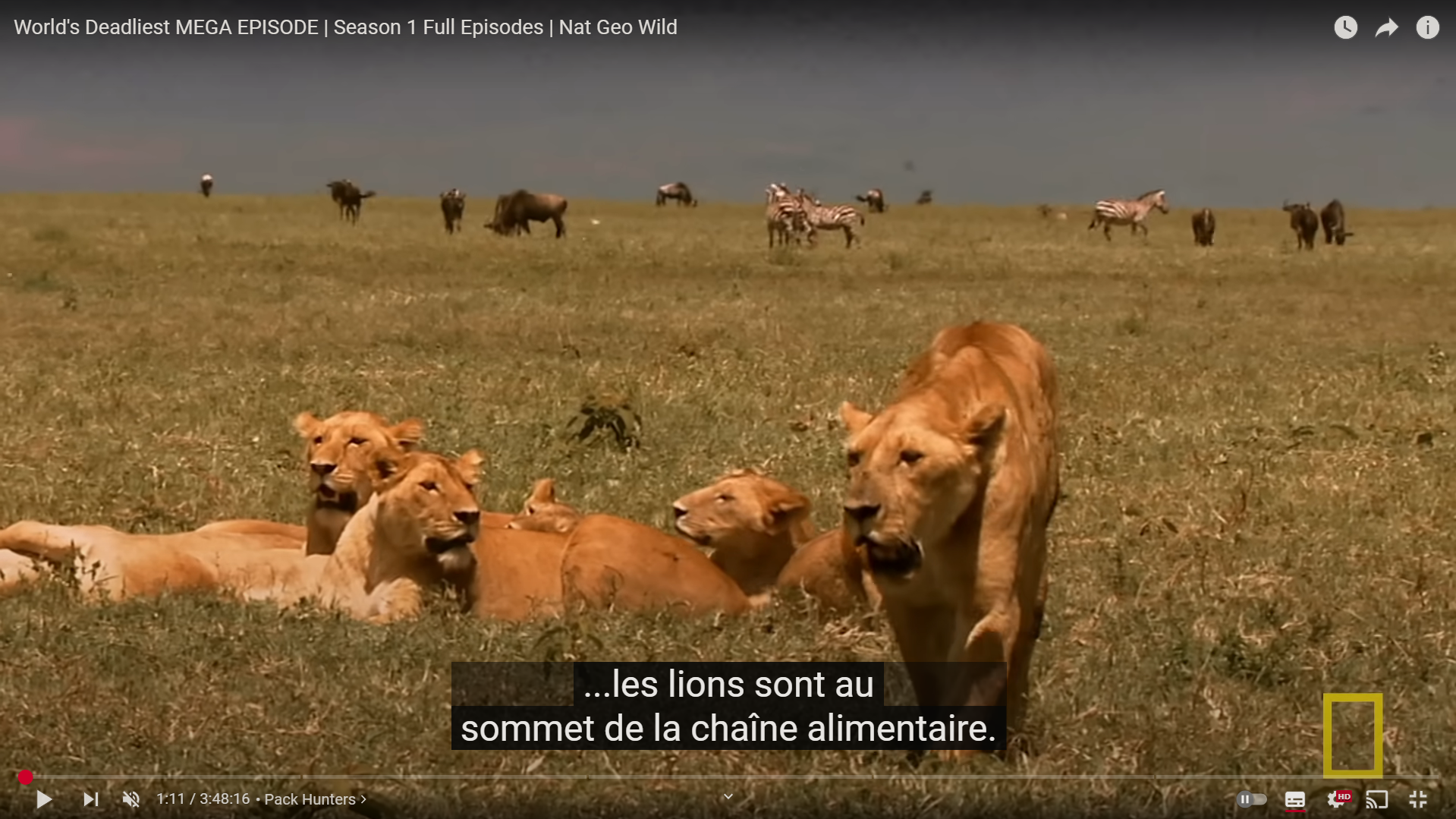
Ahora ya dominas los tres métodos para Añadir subtítulos en YouTube, tanto si eres creador como si eres un simple espectador. Ya sea que importes un archivo, actives la generación automática mediante reconocimiento de voz o lo introduzcas todo manualmente, cada método tiene sus ventajas en función de tu situación y de la calidad de tu audio.
La traducción automática sigue siendo práctica, pero imperfecta: comprueba siempre el resultado si la calidad de los subtítulos te parece imprecisa.
Si quieres profundizar en el ámbito creativo, descubre también cómo conseguir YouTube Premium menos caro.








 Español