Youtube ti propone tre modi per aggiungere i sottotitoli ai tuoi video:
- Importare un file dei sottotitoli,
- Attivare il generazione automatica,
- Oppure inserirli manualmente.
Tutto si svolge in YouTube Studio, nella sezione dedicata ai sottotitoli. Queste opzioni rendono i tuoi contenuti accessibili agli spettatori stranieri, ma anche a chi guarda senza audio. I passaggi per accedervi sono gli stessi per tutti e tre i metodi: ti spieghiamo tutto!
1) Aggiungere i sottotitoli di YouTube importando un file
È l'opzione ideale se hai già creato i tuoi sottotitoli con i codici temporali impostati. Per importare un file di sottotitoli, YouTube supporta diversi formati: .srt, .sbv, .sub e .mountain bike. Ecco i passaggi da seguire per aggiungere i sottotitoli al tuo video.
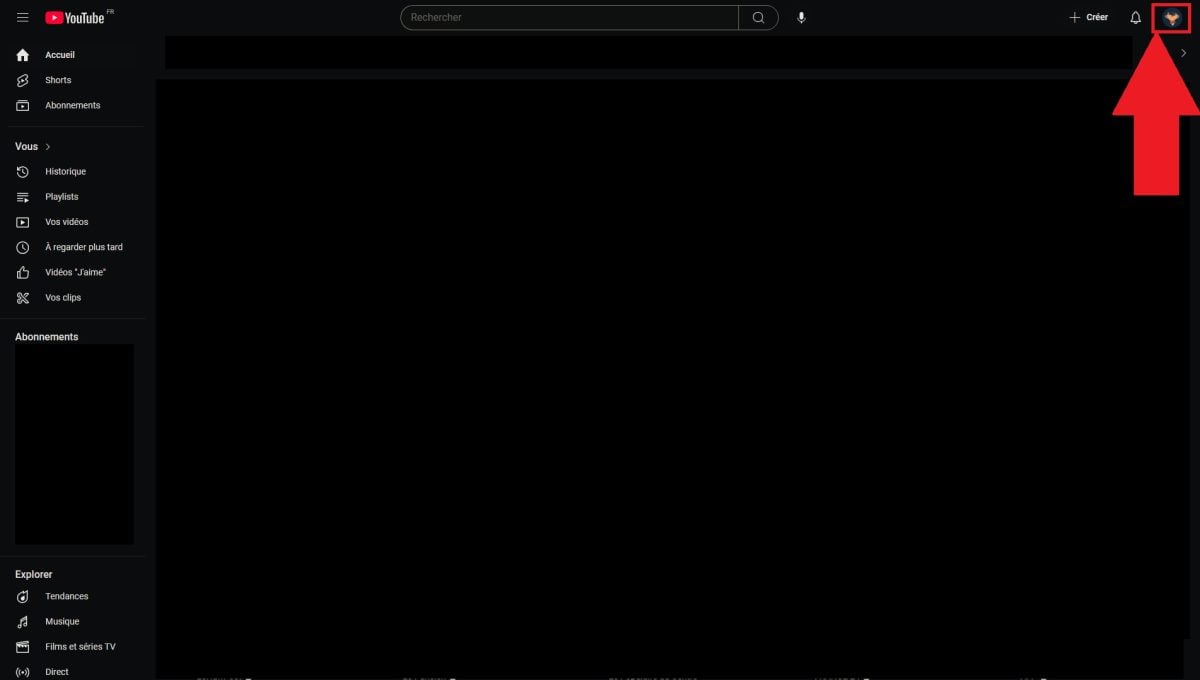
- Clicca sul tuo foto profilo YouTube.
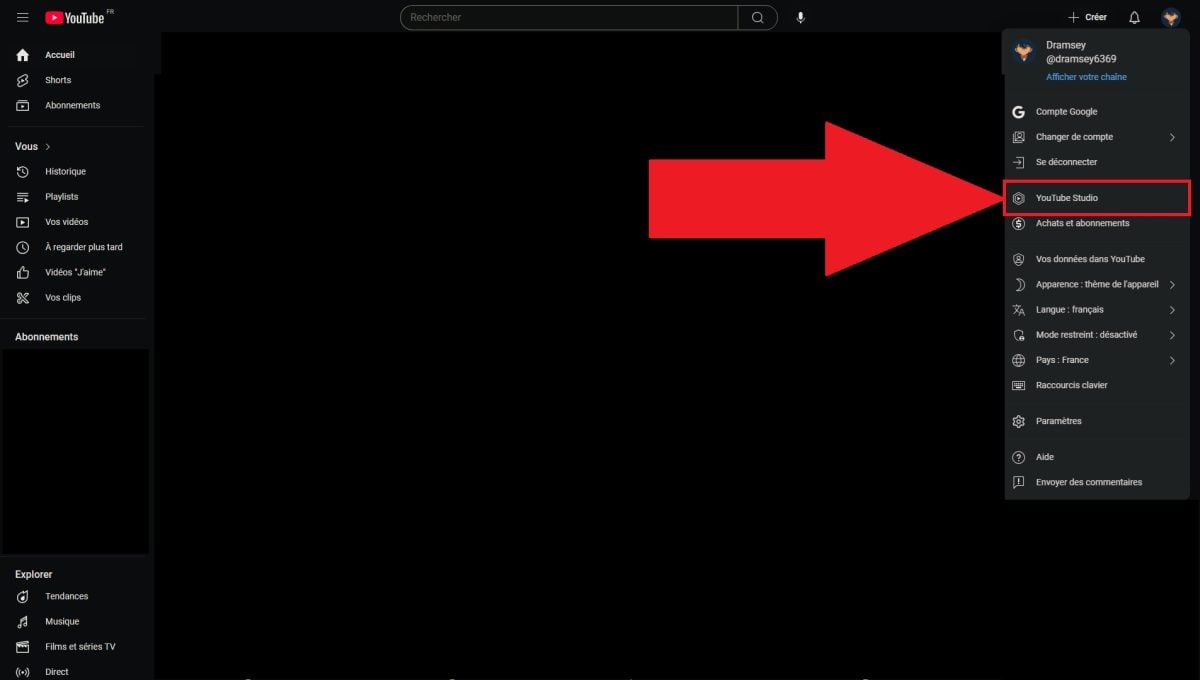
- Nel menu a tendina, seleziona YouTube Studio.
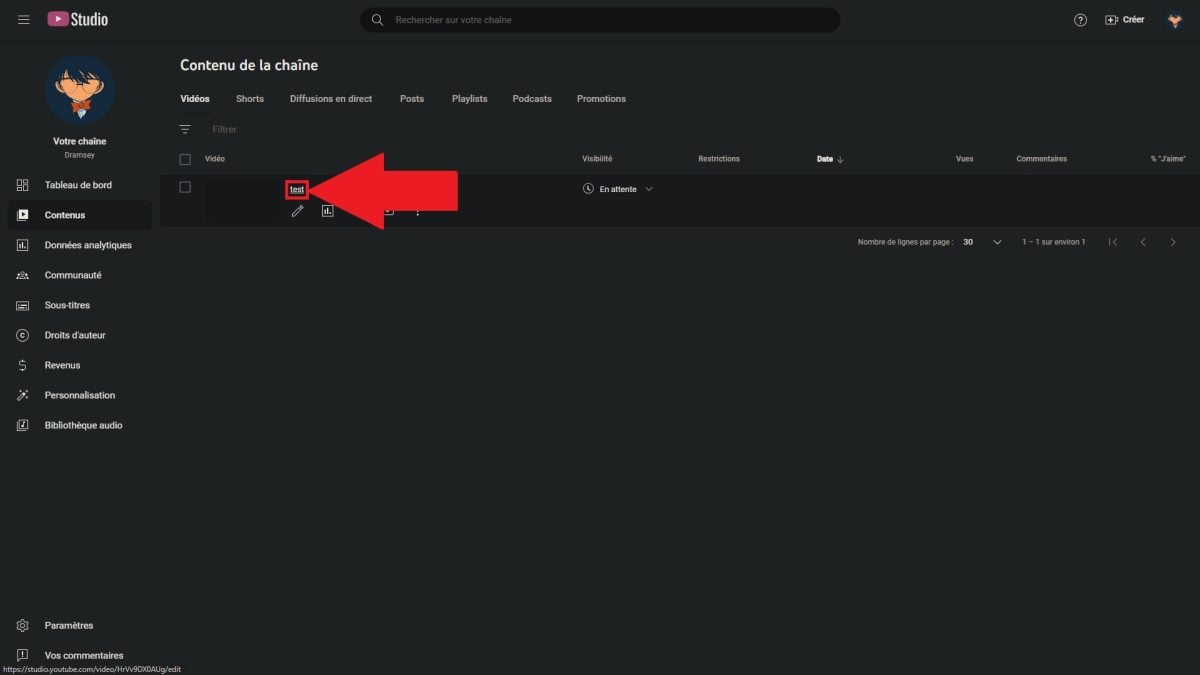
- Seleziona la video da sottotitolare. Se vuoi prima impostarla come "non indicizzata", scopri Come impostare un video come "non in elenco" su YouTube.
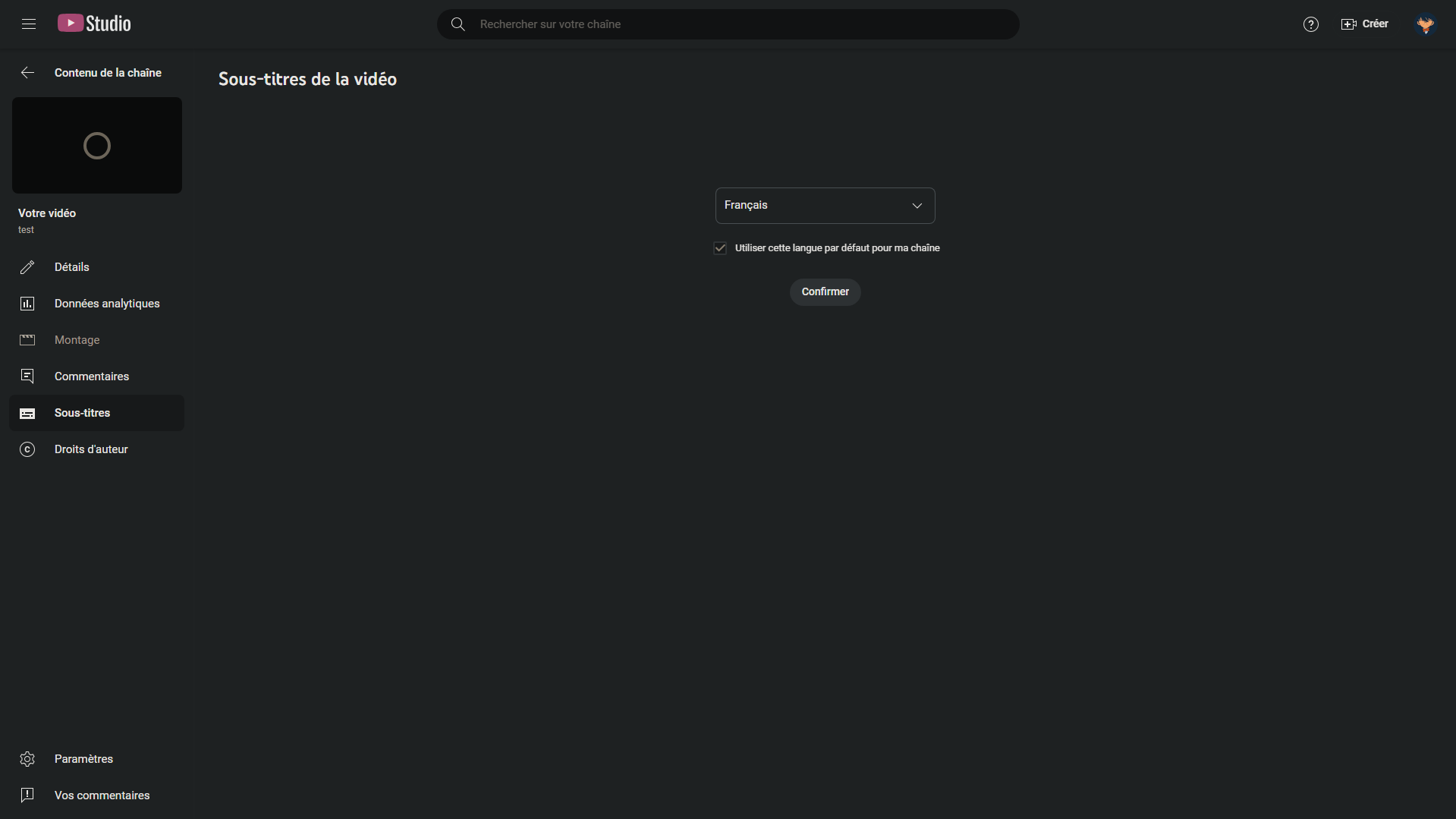
- Nel menu a sinistra, vai alla sezione « Sottotitoli ".

- Fare clic su «Aggiungi una lingua», seleziona la lingua desiderata, quindi conferma con « Per confermare ".
- Clicca sull’icona della penna a partire dalla lingua, per cominciare.

- Scegli l'opzione «Importa un file», quindi carica il tuo file dei sottotitoli (.srt, .sbv, .sub Dove .mountain bike).
- Seleziona « con la tempistica » se il tuo file contiene già i codici temporali, altrimenti « senza tempistiche ".
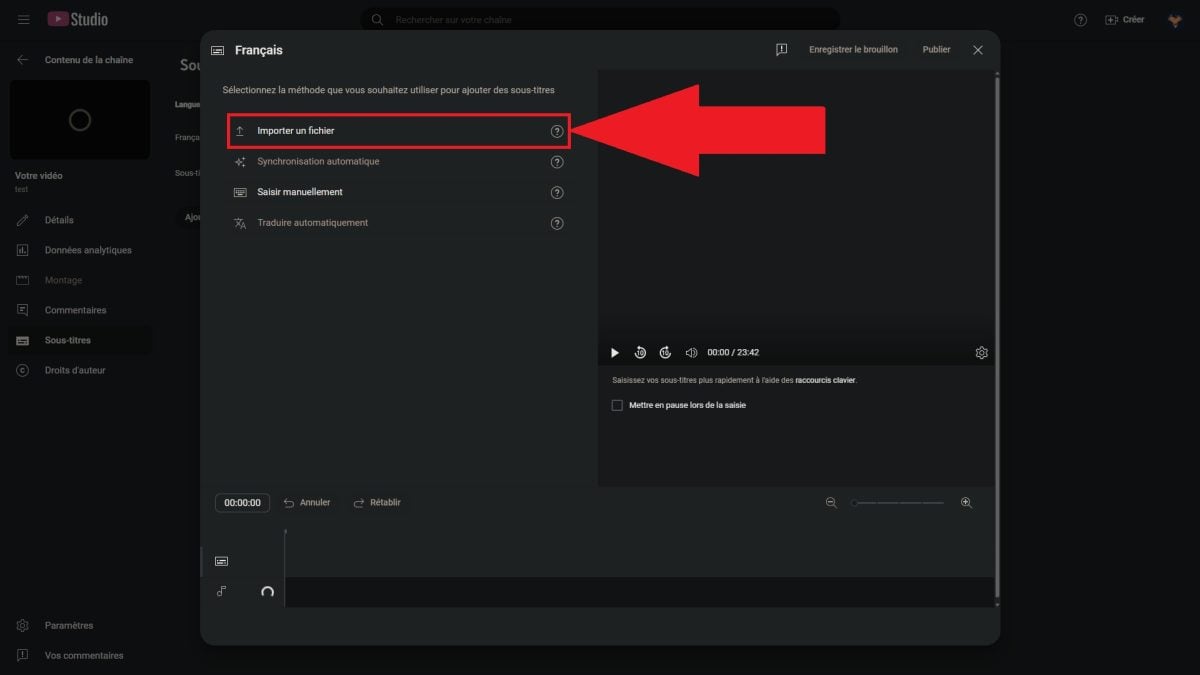
- Clicca su « Continuare » e controlla la sincronizzazione audio. Modifica il testo o i codici temporali, se necessario.
- Fare clic su «Pubblica» affinché i tuoi sottotitoli appaiano nel video.
2) Utilizzare i sottotitoli automatici generati da YouTube
YouTube può generare i sottotitoli automaticamente grazie alla sua tecnologia di riconoscimento vocale. Questa opzione funziona solo se il tuo video è ammissibile : deve trovarsi in una lingua supportata, con un suono chiaro e di buona qualità. Un audio troppo complesso (musica predominante, rumore di fondo intenso) impedisce alla trascrizione automatica di funzionare correttamente.
Accedi al tuo account, quindi segui i passaggi generali descritti sopra per accedere alla sezione « Sottotitoli » del tuo video in YouTube Studio.
- Scegli la lingua del tuo video e clicca su « Per confermare ".
- Se il tuo video è ammissibile, YouTube crea automaticamente i sottotitoli tramite trascrizione. In caso contrario, l'opzione non viene visualizzata.
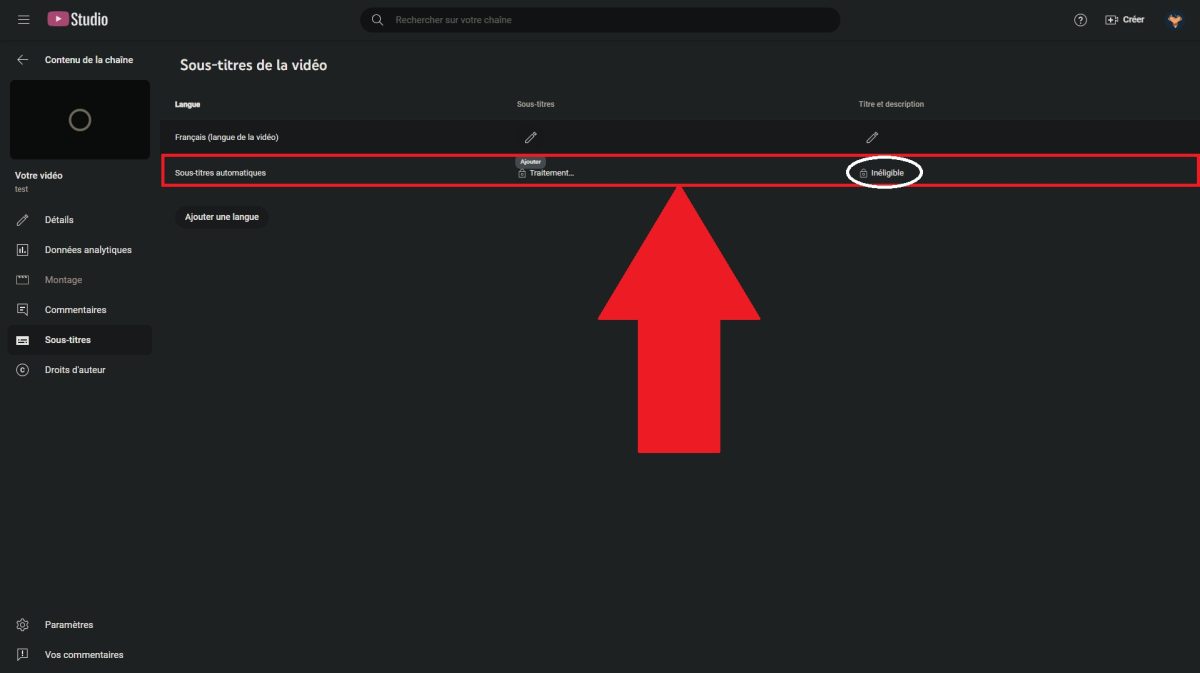
Il riconoscimento vocale a volte commette errori di trascrizione. Prenditi il tempo necessario per modificare i sottotitoli riga per riga, quindi salva le modifiche. Una rapida revisione manuale migliora notevolmente la qualità audio e testuale per i tuoi spettatori e per i creatori attenti alla propria immagine.
3) Creare sottotitoli su YouTube
Il inserimento manuale è il metodo più preciso per aggiungere i sottotitoli al tuo video. Digiti tu stesso il testo e gestisci la sincronizzazione con il’suono, riga per riga. È l'ideale quando vuoi che i sottotitoli siano perfettamente sincronizzati.
Accedi al tuo account, quindi segui i passaggi indicati per accedere alla sezione « Sottotitoli » del tuo video, seleziona la lingua e conferma.
- Clicca sull’icona della penna per accedere all'editor dei sottotitoli.
- Scegli l'opzione « Inserire manualmente », poi digita i sottotitoli riga per riga.

- Per ogni riga di sottotitoli, inserisci il momento di comparsa e di scomparsa sulla timeline. Questi codici temporali garantiscono una perfetta sincronizzazione con l’suono del tuo video.
- Controlla la riproduzione, quindi clicca su «Pubblica». I tuoi sottotitoli appariranno quindi a tutti i tuoi spettatori.
Se anche tu modifichi i tuoi video con un programma di montaggio, sappi che è possibile aggiungere un logo direttamente in Premiere Pro per curare la tua identità visiva.
Come si impostano i sottotitoli in francese su YouTube?
Se guardi una video straniero e che vuoi dei sottotitoli in francese, YouTube lo consente direttamente durante la riproduzione. Questa traduzione automatica Funziona non appena il video dispone già di sottotitoli, anche in un’altra lingua. I creatori non devono fare nulla: è lo spettatore ad attivare l’opzione.
- Durante la lettura, clicca sul’ingranaggio, poi vai su « Sottotitoli ".
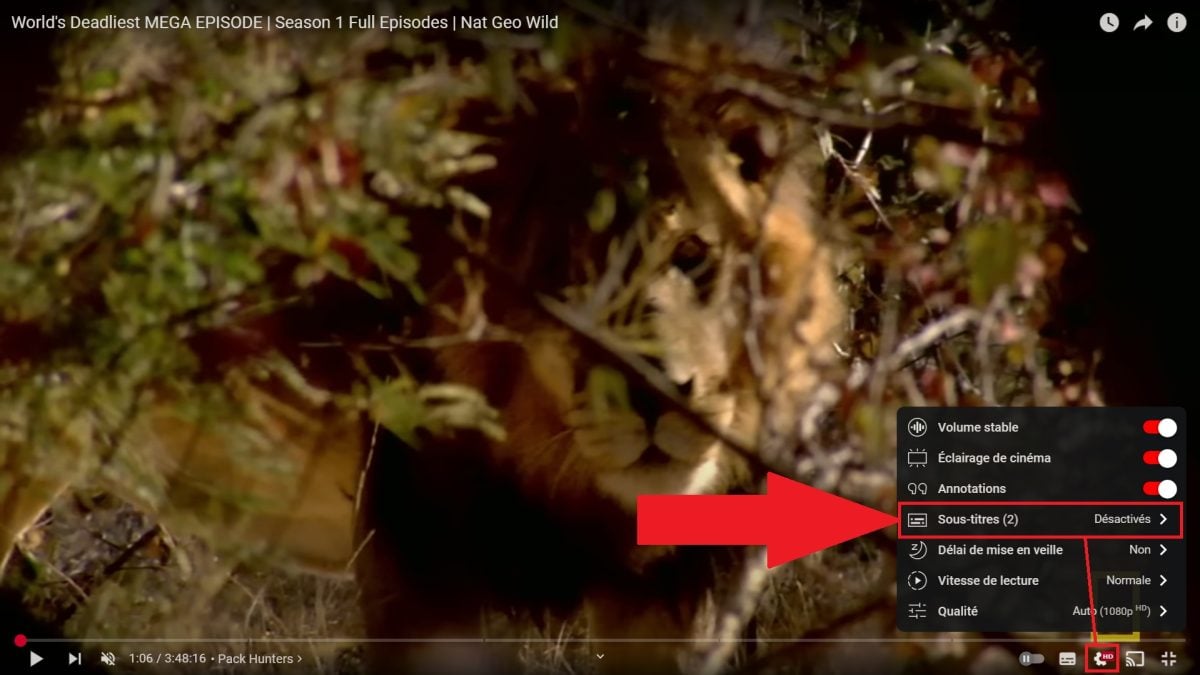
- Attiva i sottotitoli, poi vai su « Traduci automaticamente ".
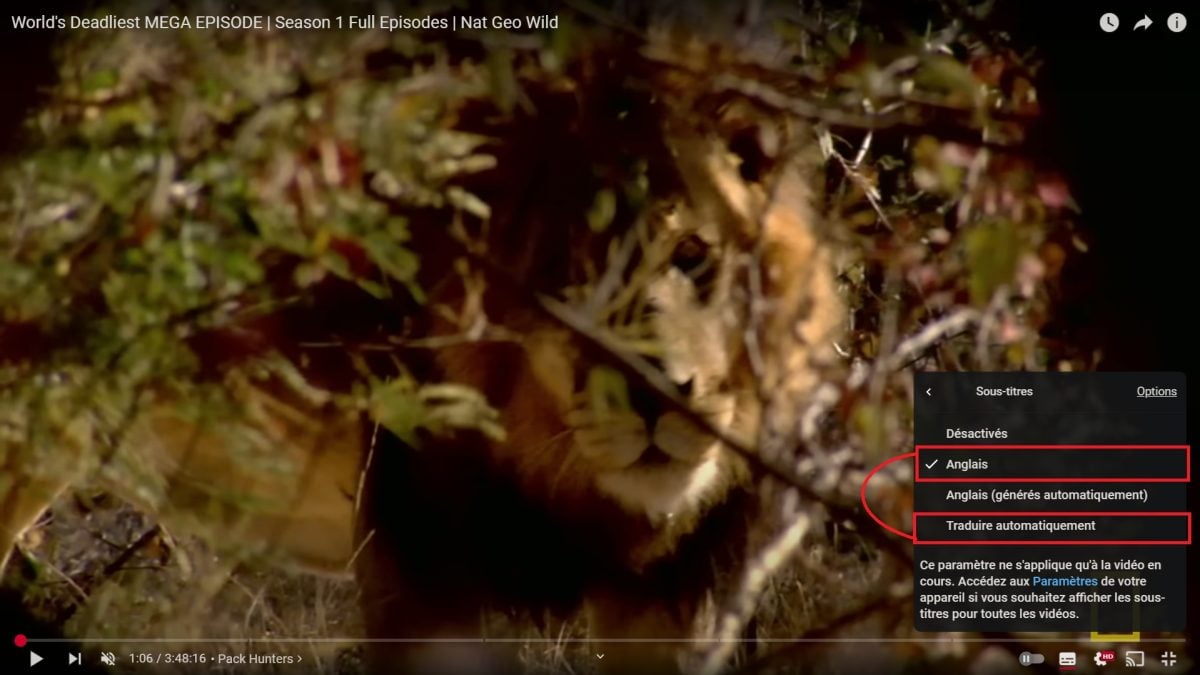
- Seleziona «Francese» nell'elenco delle lingue disponibili.
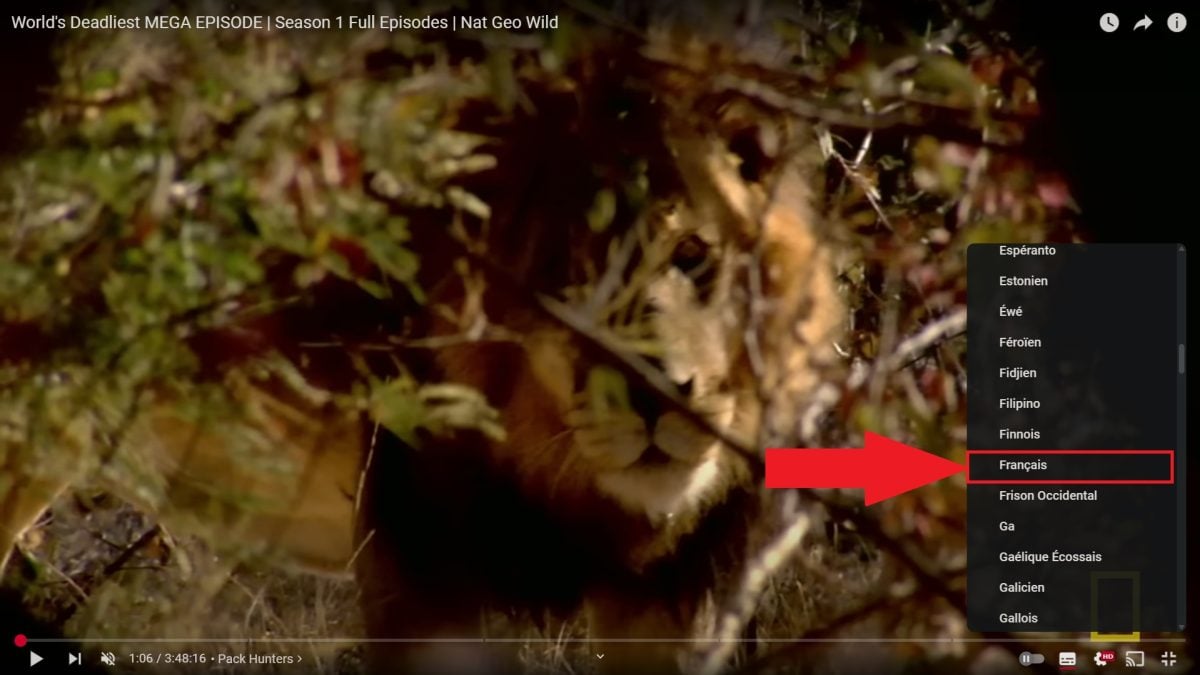
- Goditi i contenuti con i sottotitoli tradotti in francese.
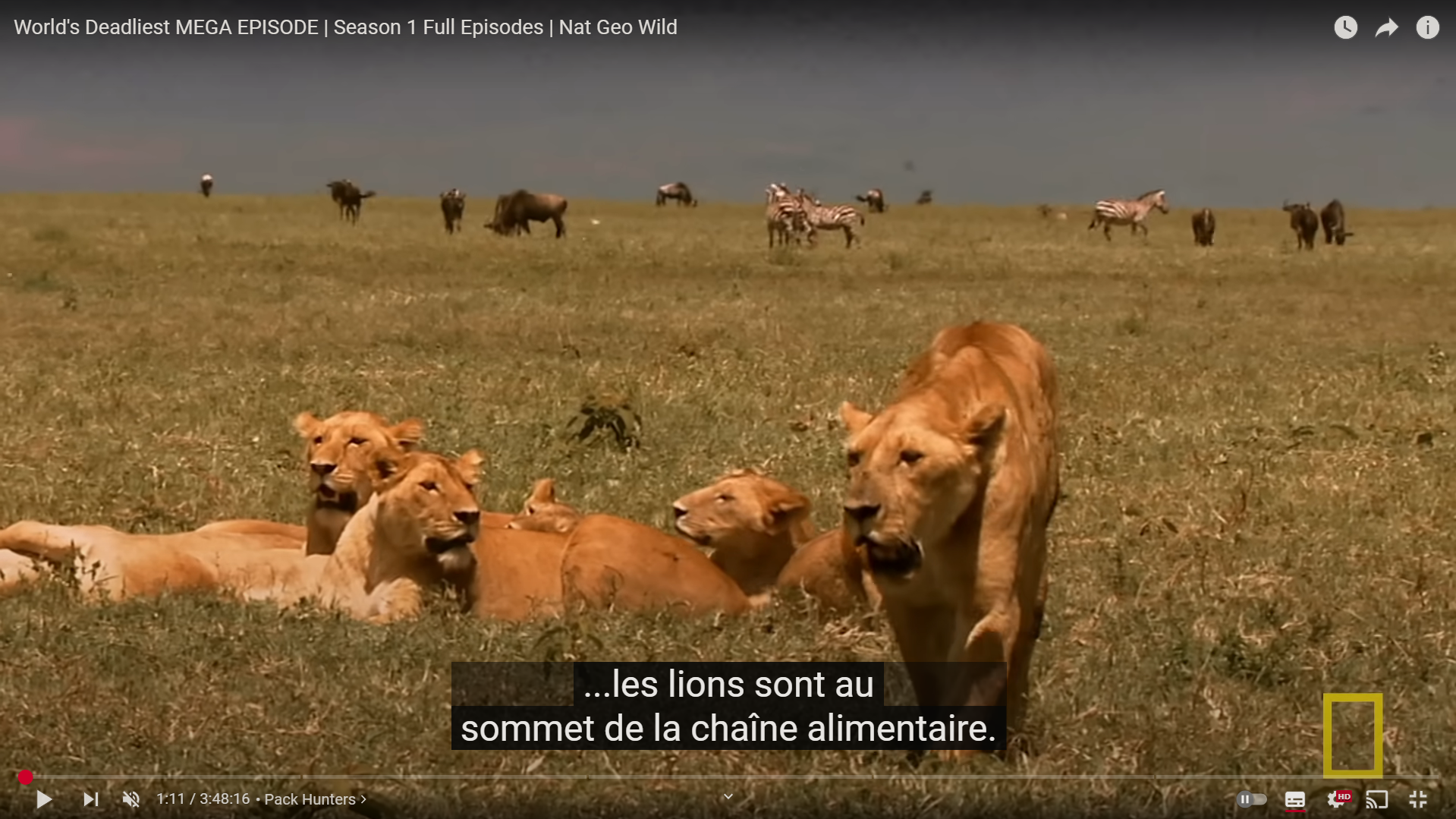
Ora conosci bene i tre metodi per aggiungere i sottotitoli su YouTube, che tu sia un creatore o un semplice spettatore. Che tu importi un file, attivi la generazione automatica tramite riconoscimento vocale o inserisca tutto manualmente, ogni approccio ha i suoi vantaggi a seconda della tua situazione e della qualità dell'audio.
La traduzione automatica rimane utile ma imperfetta: controlla sempre il risultato se la qualità dei sottotitoli ti sembra approssimativa.
Per approfondire il tema della creatività, scopri anche come ottenere YouTube Premium più economico.








 Italiano