For at tilføje en lydfade i Premiere Pro, åbn panelet Effekter via Vindue > Effekter og bruger lydovergange integreret. Foretrækker du en mere præcis styring? Teknikken ved nøglebilleder giver dig mulighed for at tegne volumenkurven præcis, som du vil.
Forklarende video på fransk af Alucare, ideelt supplement til siden. Se video (du kan bruge YouTubes automatiske oversættelse)

Sådan tilføjer du en lydovergang på Premiere Pro ?
Den hurtigste metode til en videoredigering renholdelse foregår via lydovergange integreret i Adobe Premiere Pro. Her er de illustrerede trin, så du nemt kan følge med.
- Åben Adobe Premiere Pro og upload dit projekt.
- Importer en lydfil eller en lydklip på Tidslinje : Det er denne videoklip, der skal have overblændingen.
- Gå til Vindue > Effekter for at åbne panelet med effekter afAdobe Premiere.

- Rul ud Lydovergange > Krydsfade i effektpanelet.
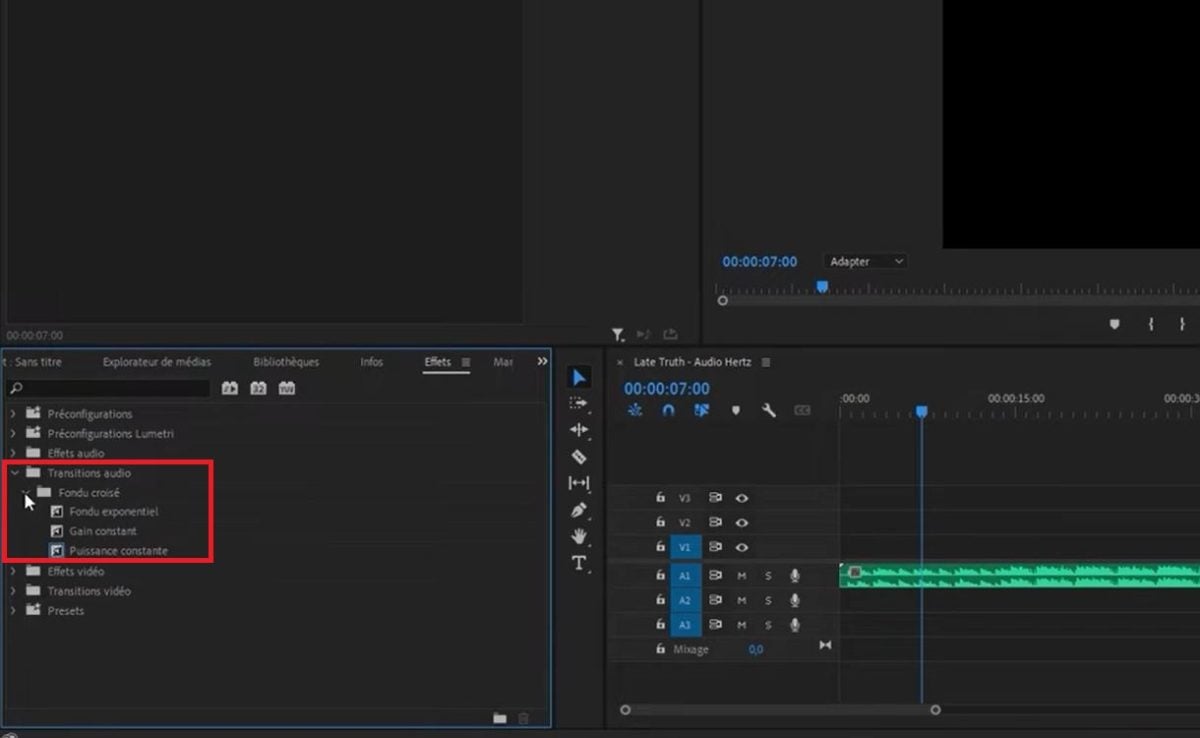
- Vælg overgangstypen, og træk derefter effekten i starten Hvor til sidst af din musikvideo på lydsporet.
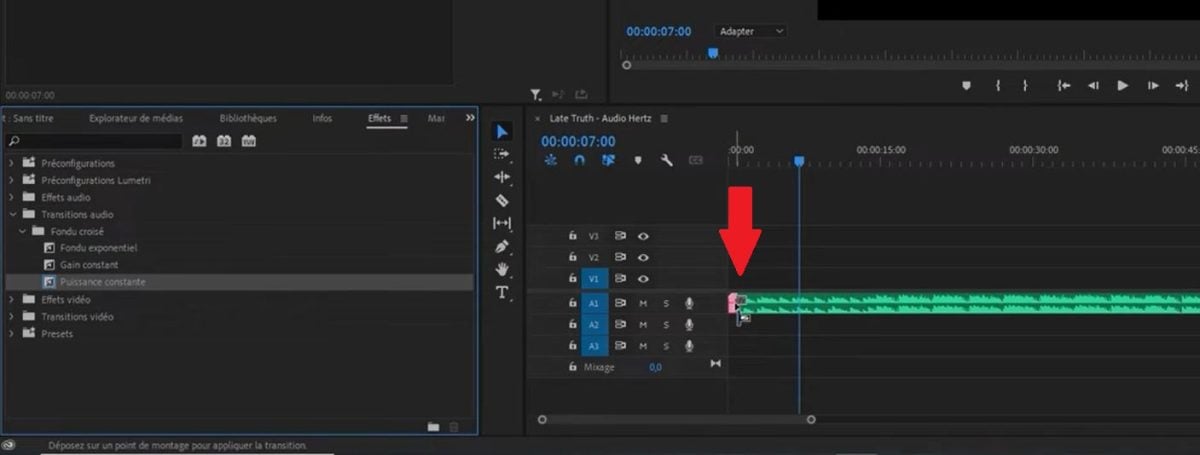
Stillingen betyder alt. I første spor, så får du en indblænding : lyden bliver gradvist højere. I slutningen af banen, det er en udtoning : lydstyrken falder gradvist, indtil der er helt stille.
For at justere varighed, klik på den indsatte overgang, og træk den ud eller forkort den direkte i tidslinjen. En kort overgang passer godt til en stemme, mens en længere overgang egner sig bedre til baggrundsmusik.
Sådan vælger du den rigtige type lydovergang på Adobe Premiere Pro
Menuen Krydsfade tilbud tre lydovergange, som hver især giver et forskelligt udseende til dine videoklip:
- Konstant effekt : den mest naturlige overgang for øret, ideel til at sætte to lydklip sammen.
- Konstant forstærkning : lydstyrken ændrer sig lineært, hvilket er nyttigt for at opnå en mere mekanisk effekt.
- Eksponentiel forstærkning : perfekt til at påføre en udtoning ren ved slutningen af sekvensen.
En lille detalje, man bør vide: krydsfading er primært beregnet til samling mellem to klip. På et enkelt klip skal du holde Ctrl mens du trækker og slipper, for at placere overgangen præcis i starten eller slutningen. Hvis du også arbejder med billedet og gerne vil tilføje et logo til din video, Premiere Pro tilbyder en særlig funktion til dette formål.
Metoden med nøglebilleder (mere præcis)
Vil du have fuld kontrol over din lydovergang i Adobe Premiere Pro ? Besøg nøglebilleder giver dig mulighed for at definere nøjagtigt, hvor og hvordan lydstyrken ændrer sig på hvert spor. Det er lydredigerernes foretrukne teknik til et virkelig skræddersyet resultat.
- Lav en højreklik på lydklippet i tidslinjen.
- Vælg Vis lydnøglebilleder, derefter Volumen.
- EN vandret linje vises på grafen: det er lydstyrkekurven.
- Klik på denne linje for at stille et spørgsmål to punkter i begyndelsen (eller slutningen) af klippet.
- Træk det første punkt nedad for at oprette overgangen manuelt.
Du justerer kurve punkt for punkt. Det er ideelt, når en simpel krydsfade ikke er nok til dine lydelementer.
Løsning af et problem med en lydovergang i Premiere Pro
EN overgang mellem lydklip En pludselig fastklemning eller afbrydelse skyldes næsten altid de samme årsager:
- Ikke nok materiale (håndtag) på hver side af snittet: forlæng dine klip, før du anvender overgangen.
- Fyldet lægges på forkert spor : Kontroller, at du arbejder på det rigtige lydspor.
- EN hvid forbliver hørbar: flyt de to klip tættere på hinanden, så de overlapper hinanden en smule.
Nu ved du, hvordan man tilføjer en lydovergang til Premiere Pro, både ved ind- og udgang, via overgange eller nøglebilleder.
Se også:








 Dansk
Dansk