Untuk memotong video menjadi Premiere Pro, terapkan efek Penyesuaian ulang pada klip videomu dari panel Efek.Adobe Premiere Pro adalah perangkat lunak untuk pengeditan video yang juga menawarkan sebuah pemotongan otomatis dengan AI (Adobe Sensei) untuk mengubah format videomu menjadi format lain hanya dengan beberapa klik.
Ikuti tutorial langkah demi langkah ini untuk menguasai kedua metode tersebut.
Memotong video secara manual di Adobe Premiere Pro
Metode manual didasarkan pada’efek Pemotongan, disimpan di Efek video > Transformasi. Seret efek ini ke klip videomu di dalam garis waktu, lalu menyesuaikan margin di Pilihan efek. Ini adalah cara paling akurat untuk memotong gambar persis sesuai keinginanmu.
Video ini menjelaskan secara rinci cara memotong klip secara manual di Premiere Pro :
Video penjelasan dalam bahasa Prancis oleh Alucare, pelengkap yang ideal untuk halaman ini. Lihat video (Anda dapat menggunakan terjemahan otomatis YouTube)

Berikut ini adalah langkah-langkah yang harus diikuti:
- Buka programnya dan unggah videomu dalam proyekmu.
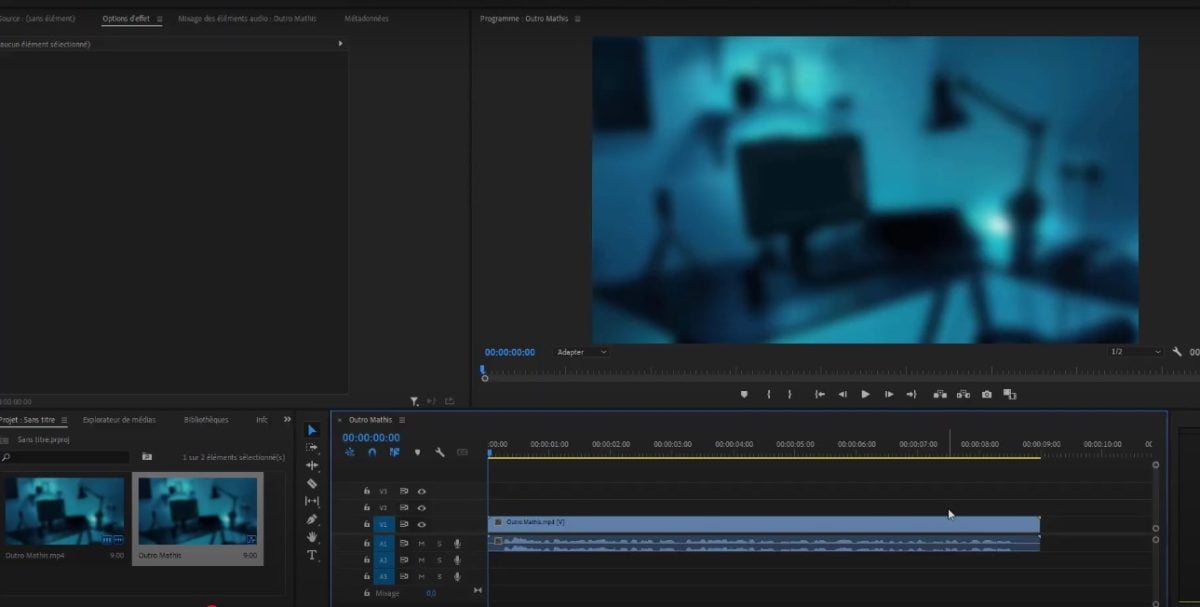
Video yang diimpor ke Premiere Pro. ©Antonin untuk Alucare.fr - Pergi ke jendela Efek dan klik Efek video.
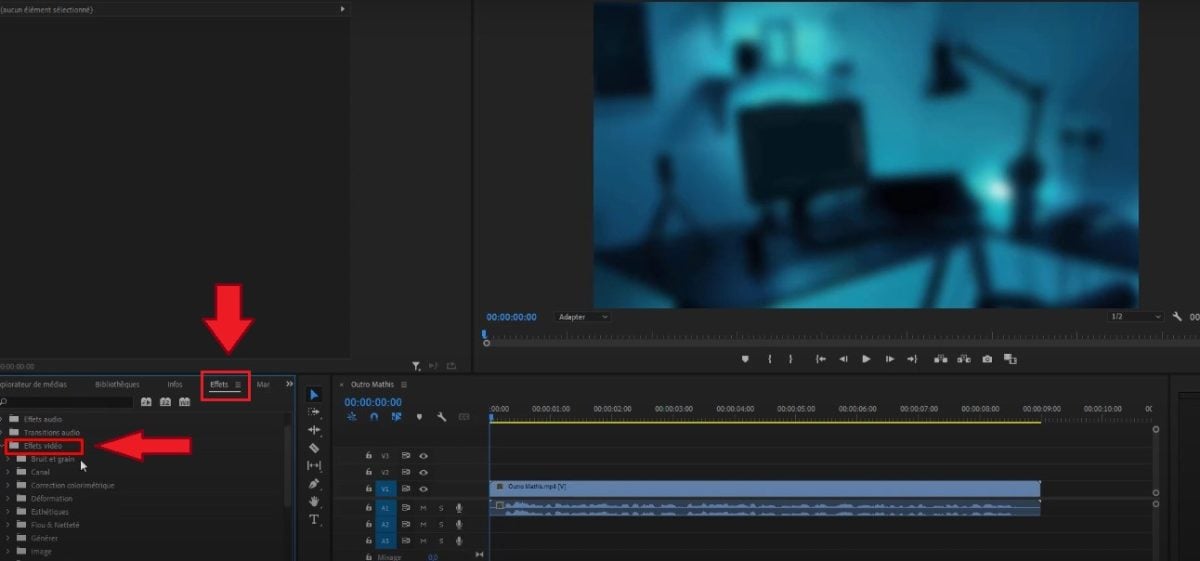
Opsi Efek Video di Premiere Pro. ©Antonin untuk Alucare.fr - Turunlah sampai ke’tab Transformasi. Kamu juga bisa menggunakan bilah pencarian dari panel Efek untuk menemukan efek Pemotongan dengan cepat.
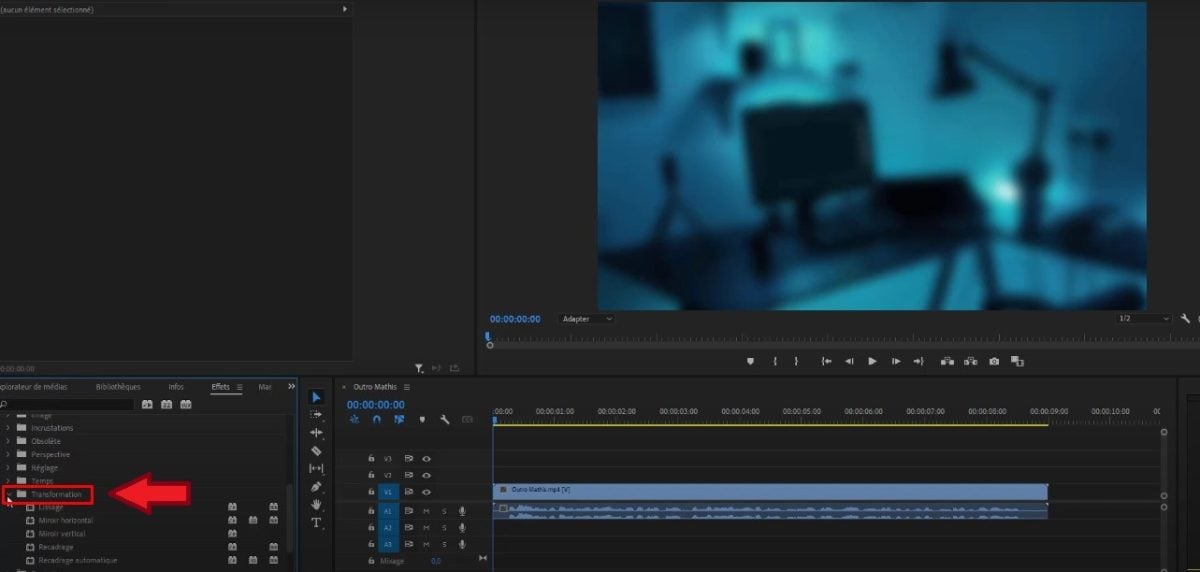
Opsi Transformasi di Premiere Pro. ©Antonin untuk Alucare.fr - Geser’efek Pemotongan langsung di klip videomu di garis waktu.
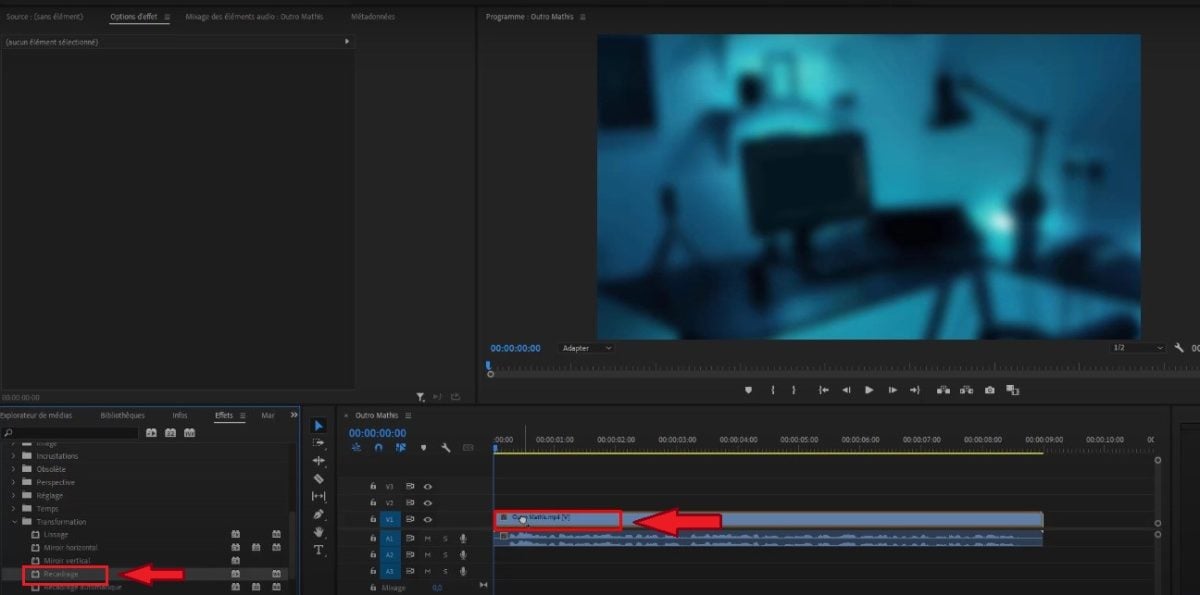
Geser efek Pemotongan. ©Antonin untuk Alucare.fr - Buka jendela Opsi Efek.
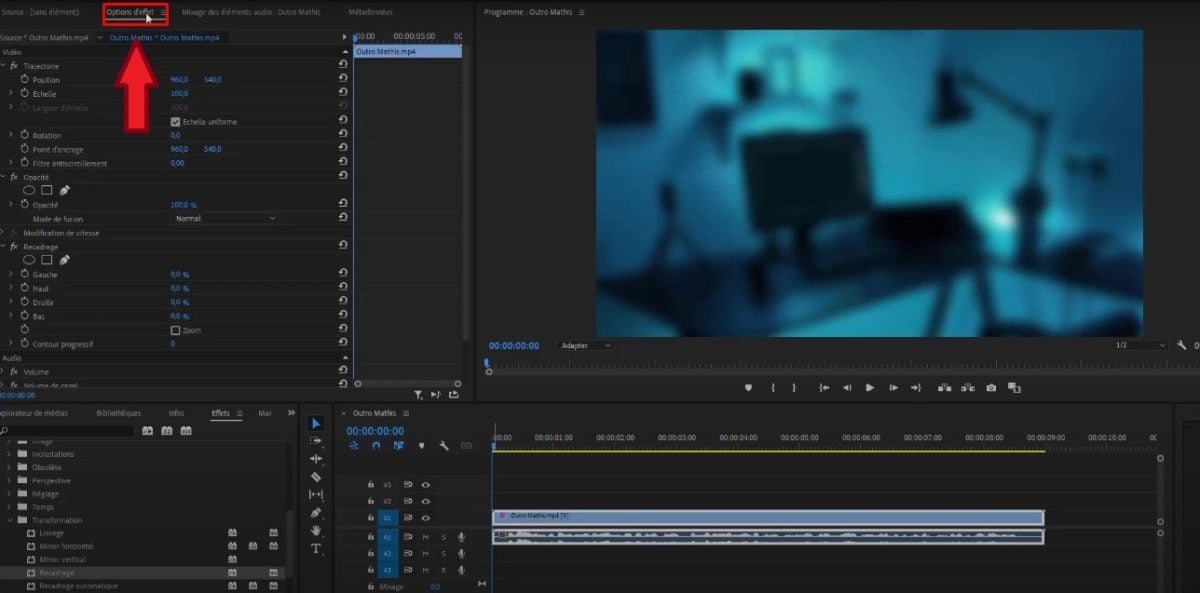
Bagian "Opsi Efek" di Premiere Pro. ©Antonin untuk Alucare.fr - Buka bagian tersebut Penyesuaian ulang.
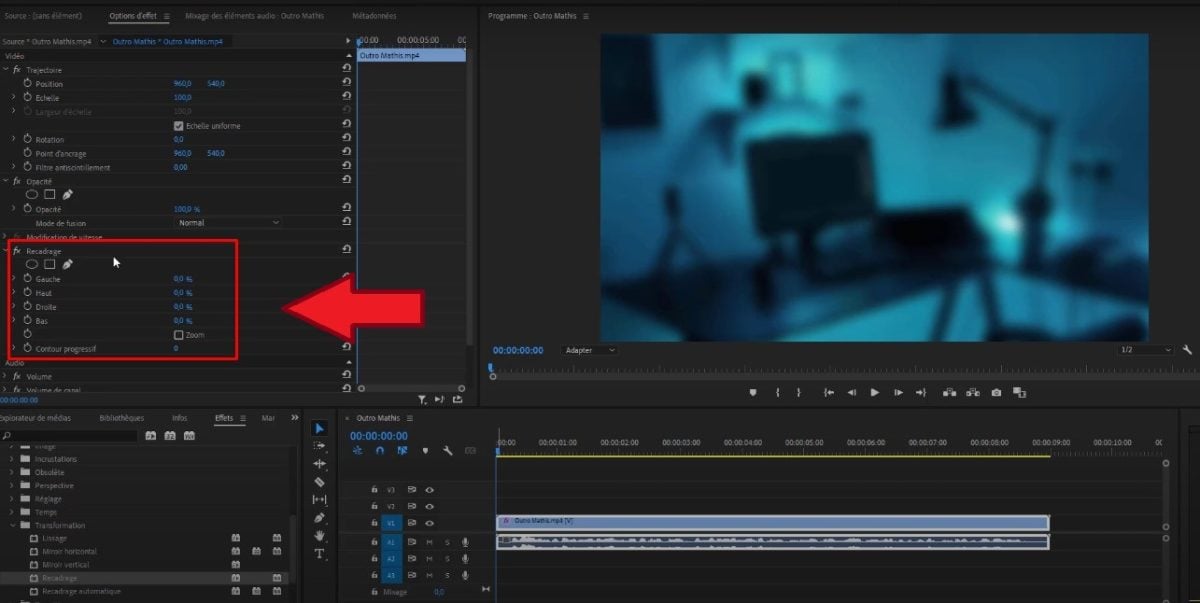
Bagian Pemotongan di Premiere Pro. ©Antonin untuk Alucare.fr - Pilih setiap sisi (kiri, kanan, atas, bawah) dan mengubah persentasenya : klik dan tahan tombol kiri mouse, lalu gerakkan kursor ke arah yang diinginkan.
Itu nilai Zoom di bagian Opsi Efek akan memperbesar gambar untuk mengisi pinggiran hitam yang ditinggalkan akibat pemotongan. Dengan begitu, Anda akan mendapatkan format yang rapi tanpa ruang kosong.
Untuk Menambahkan efek fade audio di Premiere Pro, coba baca artikel ini.
Memotong video secara otomatis menjadi Premiere Pro
itu pembingkaian ulang otomatis berdasarkan’IA Adobe Sensei. Fitur ini mendeteksi subjek utama dalam bidikan dan mengikuti pergerakannya untuk menyesuaikan video ke format lain. Berguna untuk mengonversi klip video agar sesuai dengan Instagram, Facebook atau jaringan lainnya. Tergantung pada apa yang ingin kamu potong, ada dua cara yang bisa kamu lakukan: satu klip saja Di mana sekuens lengkap.
Penyesuaian otomatis pada satu elemen
Buka videomu di Premiere Pro, lalu ikuti langkah-langkah berikut:
- Buka jendela Efek dan klik Efek video.
Opsi Efek Video di Premiere Pro. ©Antonin untuk Alucare.fr - Buka tab Transformasi.
Opsi Transformasi di Premiere Pro. ©Antonin untuk Alucare.fr - Pilih Pemotongan otomatis, lalu seret efek tersebut langsung ke klip video yang akan dipotong di dalam garis waktu.
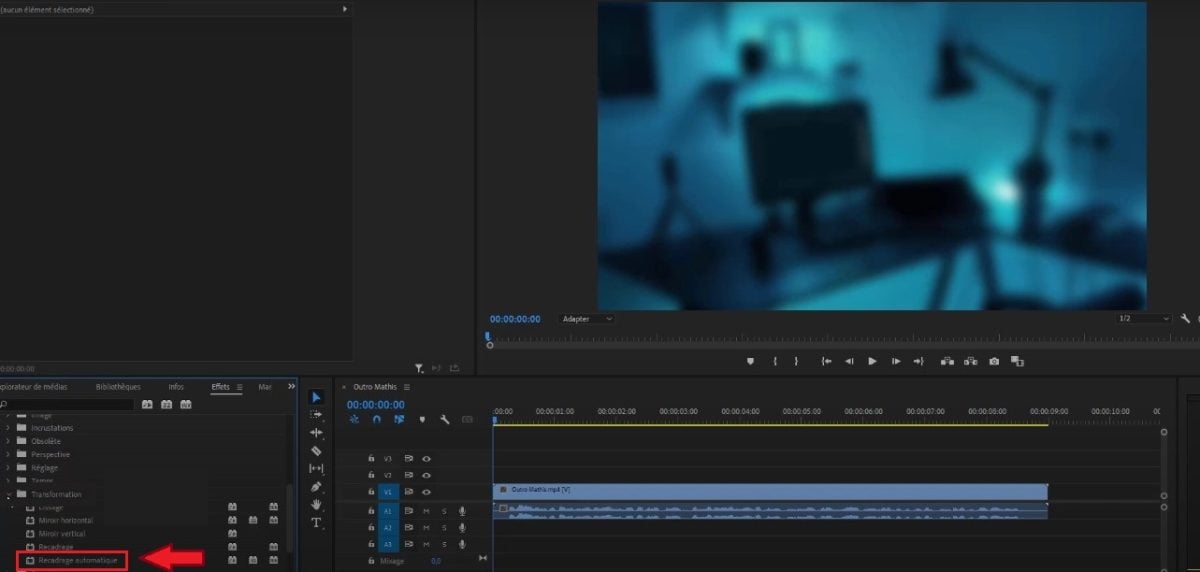
Opsi Pemotongan Otomatis di Premiere Pro. ©Antonin untuk Alucare.fr
Kamu bisa menyempurnakan hasilnya dengan menggunakan opsi Pemantauan pergerakan dalam jendela Opsi Efek. Perangkat lunak tersebut menghasilkan gambar kunci gerakan yang mengikuti aksi tersebut. Berikut ini beberapa tips mengenai tiga kecepatan yang tersedia:
- Dalam kecepatan lambat : untuk pengambilan gambar statis atau dengan sedikit gerakan, seperti close-up pada wajah.
- Secara default : cocok untuk sebagian besar klip video, tetapi mungkin kurang memuaskan jika adegannya sangat cepat.
- Dalam percepatan : cocok untuk video yang penuh aksi, seperti olahraga ekstrem. Objek tetap berada dalam bingkai meskipun bergerak dengan cepat.
Kamu juga bisa menyempurnakan hasilnya dengan pengaturan tambahan berikut ini: Penyesuaian posisi, Skala pemotongan, Pergeseran pemotongan dan Rotasi pemotongan. Anda juga dapat mengganti jalur yang dibuat secara otomatis.
Terkait topik yang sama, baca artikel ini untuk Menambahkan logo ke video di Premiere Pro.
Pemotongan otomatis seluruh klip
Untuk memotong urutan lengkap, ada dua cara untuk membuka alat tersebut:
- Buka menu Urutan di bagian atas, lalu klik Otomatis menyesuaikan bingkai urutan.
- Atau lakukan klik kanan pada urutanmu di panel Proyek, lalu pilih Otomatis menyesuaikan bingkai urutan di menu konteks.

Memotong ulang urutan secara otomatis di Premiere Pro. ©Antonin untuk Alucare.fr
Kemudian pilih Format : kamu bisa menggunakan pengaturan yang sudah ditentukan sebelumnya atau mengatur sebuah rasio aspek yang disesuaikan.

Premiere Pro kemudian membuat sebuah urutan ganda sesuai ukuran yang diminta. Kamu bisa menemukannya di berkas penyesuaian otomatis, di bagian akar panel Proyek.
Beberapa hal penting yang perlu diingat:
- Opsi kecepatan yang sama seperti di atas juga tersedia di sini.
- Untuk mempertahankan gerakan aslinya, aktifkan’tumpang tindih elemen : perangkat lunak ini menempatkan klip videomu ke dalam sebuah “kotak”, menggunakan kembali titik pemotongan dan masker trek, tanpa mengubah gambar maupun audio.
- Penyisipan berguna jika urutanmu berisi gerakan yang ingin dipertahankan, atau pengaturan pada kecepatan dan durasi.
- Perhatian: penyisipan tidak menjamin kelestarian transisi yang mulus. Klip yang disematkan tidak menyertakan file media.
- Untuk urutan yang rumit dengan sebuah gerakan cepat atau beberapa tempat menarik, atur gambar-gambar kunci langsung ke adegan tersebut setelah proses pemotongan selesai.
FAQ
Bagaimana cara menyesuaikan video dengan layar setelah dipotong?
Setelah pemotongan pada Adobe Premiere Prodan pinggiran hitam sering muncul di bagian samping video. Berikut langkah-langkah untuk mengubah ukuran gambar dan memenuhi layar:
- Buka jendela Opsi Efek, lalu buka tab Lintasan.

Opsi Efek dan Jalur di Premiere Pro. ©Antonin untuk Alucare.fr - Gunakan alat ini Tangga dan meningkatkan nilai untuk memperbesar gambarmu dan memenuhi seluruh ruang.
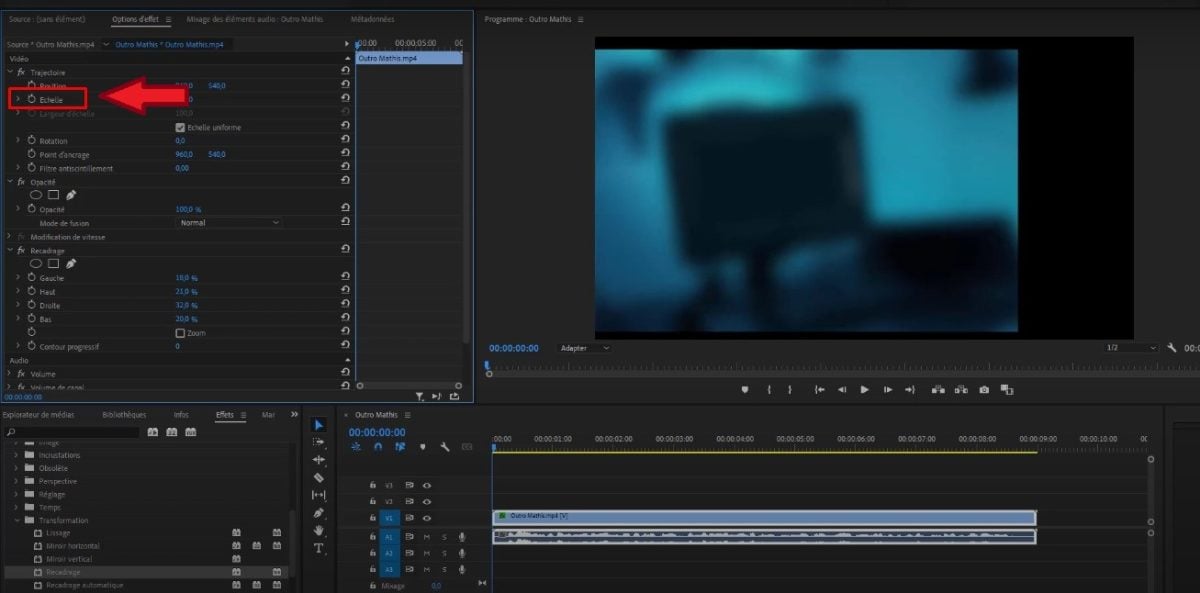
Opsi Skala untuk mengubah ukuran video di layar. ©Antonin untuk Alucare.fr - Kemudian sesuaikan Posisi di tab yang sama untuk menyempurnakan komposisi akhir.
- Kamu juga bisa mencentang kotak tersebut Zoom untuk menyesuaikan video yang telah dipotong secara otomatis dengan layar proyek.
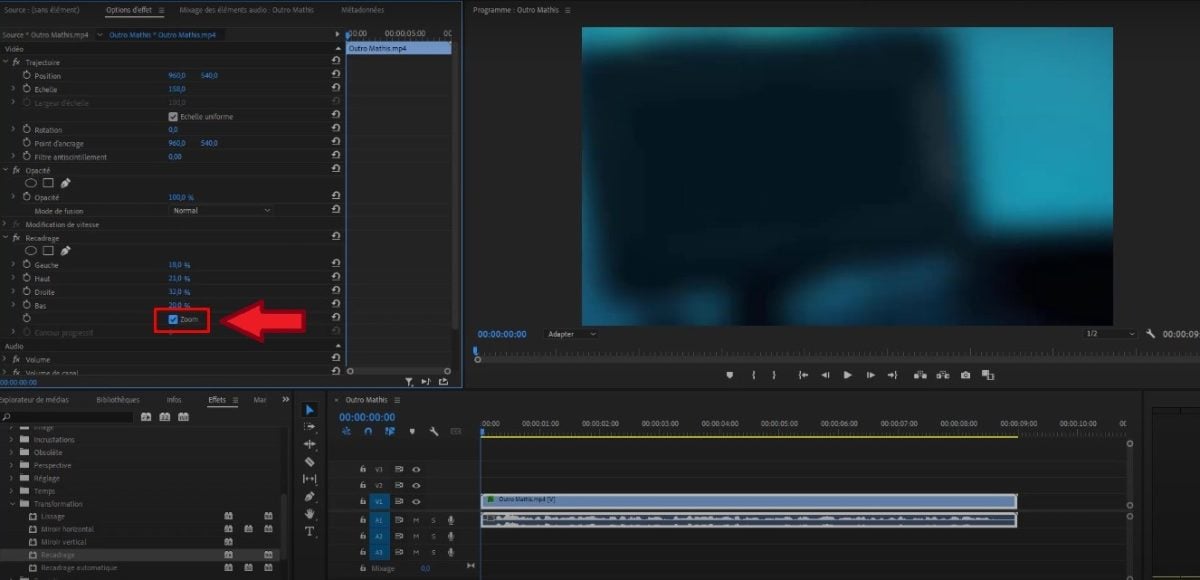
Opsi Zoom untuk menyesuaikan video yang dipotong dengan layar. ©Antonin untuk Alucare.fr
Apa saja kesalahan umum yang harus dihindari saat memotong?
Berikut ini beberapa tips untuk menghindari kesalahan yang paling sering terjadi saat kamu memotong video di Premiere Pro :
| Kesalahan yang harus dihindari | Detail |
|---|---|
| Jangan biarkan ada’ruang di sekitar topik | Ruang kosong di sekeliling objek memungkinkanmu untuk’menyesuaikan ukuran selanjutnya, untuk media apa pun. |
| Jangan membuat judul pada Premiere Pro | Saat kamu melakukan pemotongan otomatis pada sebuah video, perangkat lunak tersebut akan memberikan hasil terbaik jika sekuritas tersebut diterbitkan langsung di sana. |
| Menggunakan gambar diam | Fitur pemotongan otomatis tidak berfungsi pada gambar diam. Kamu harus memotong gambar-gambar ini gambar secara terpisah. |
| Jangan pratinjau hasil | Fitur pratinjau memungkinkanmu melihat hasil pemotongan sebelum mengekspor dan memperbaiki kesalahan. Pastikan bahwa Batasan pemotongan dibenarkan dan tidak memengaruhi isinya. |
| Jangan memeriksa rasio aspek | Rasio aspek video yang telah dipotong harus sama dengan format keluaran yang diminta. |
| Jangan menganggap kualitas video | Format keluaran yang dipilih memengaruhi kualitas video-videomu dipotong. Jika kamu merekam video pendek dalam format yang lebih besar, kualitasnya akan menurun. Sebaiknya pilih ukuran keluaran lebih kecil. |
| Menerapkan pemotongan otomatis berkali-kali | Jangan terapkan efek pemotongan otomatis hanya sekali melalui video. Menggunakannya beberapa kali (terutama pada elemen yang saling bersarang) dapat menimbulkan garis-garis hitam. Jika kamu harus melakukannya lagi, lebih baik gunakan pada komponen aslinya. |
Format video apa yang paling baik untuk Premiere Pro ?
Format ekspor terbaik di Adobe Premiere Pro adalah H.264, yang juga dikenal sebagai pengkodean video canggih (AVC).
Ini adalah format standar yang tersedia di menu tarik-turun pengaturan ekspor, yang kompatibel dengan semua protokol penyiaran daring utama.
Di antara perangkat lunak pengeditan video profesional, banyak yang lebih memilih untuk bekerja dengan codec perantara seperti ProRes atau DNxHR sebagai format sumber.
Karena tingkat kompresinya lebih rendah, hal ini menjamin proses pengeditan video yang lebih lancar di Premiere Pro. Berbeda dengan DaVinci Resolve, Premiere Pro juga memungkinkan untuk mengekspor langsung ke format-format AVI, MP4 atau sebuah urutan TIFF tanpa tahap perantara.
Jika kamu belum mengunduh Adobe Premiere Pro, kamu bisa mengunduh versi uji coba langsung dari situs’Adobe. Ada pertanyaan tentang pemotongan gambar? Jangan ragu untuk menanyakannya di komentar.








 Bahasa Indonesia