のサイズを変更するには ビデオ の上 Premiere Pro, 以下の設定を変更します シーケンスの設定, 、制作時か、あるいは事後か。.
また、画像のサイズを変更することもできます。 クリップ すでに以下の方法によりインポート済み 編集効果. これにより、動画をあらゆる再生環境に合わせて最適化できます: テレビ、YouTube、携帯電話、あるいはSNS.
以下に、これを変更するための2つの具体的な方法を紹介します。 フォーマット そしてその サイズ あなたの動画の Adobe Premiere Pro, 、および 一般的な寸法 目指す仕上がりに応じて、適切なものを選択してください。.
Alucareによるフランス語の解説ビデオ。. ビデオを見る (YouTubeの自動翻訳を使用できます)

動画のサイズを変更するには Adobe Premiere Pro ?
2つのケースがあります:シーケンスを作成する時点、あるいは既存のプロジェクトの場合です。.
適切なサイズのシーケンスを作成するには Adobe Premiere Pro
これは、正しいものを選んで持ち帰るための最も適切な方法です フォーマット 君の最初から 事業. やり方は以下の通りです。.
- オープン Adobe Premiere Pro お使いのパソコンで。.
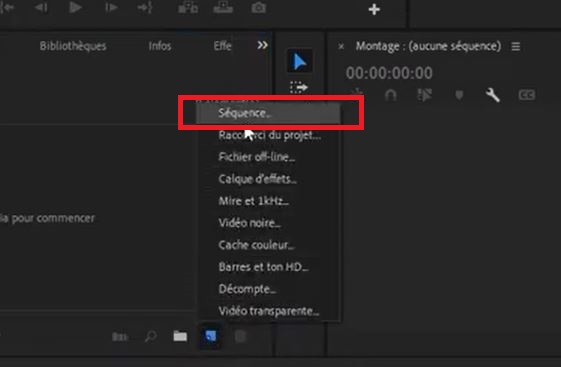
- 小さなアイコンをクリックして 「新しいアイテム」アイコン, 、パネルの下部 プロジェクト.

- 選択 シーケンス をドロップダウンメニューから選択する。
- [タブ] を開く 設定 を定義するには 画像のサイズ.
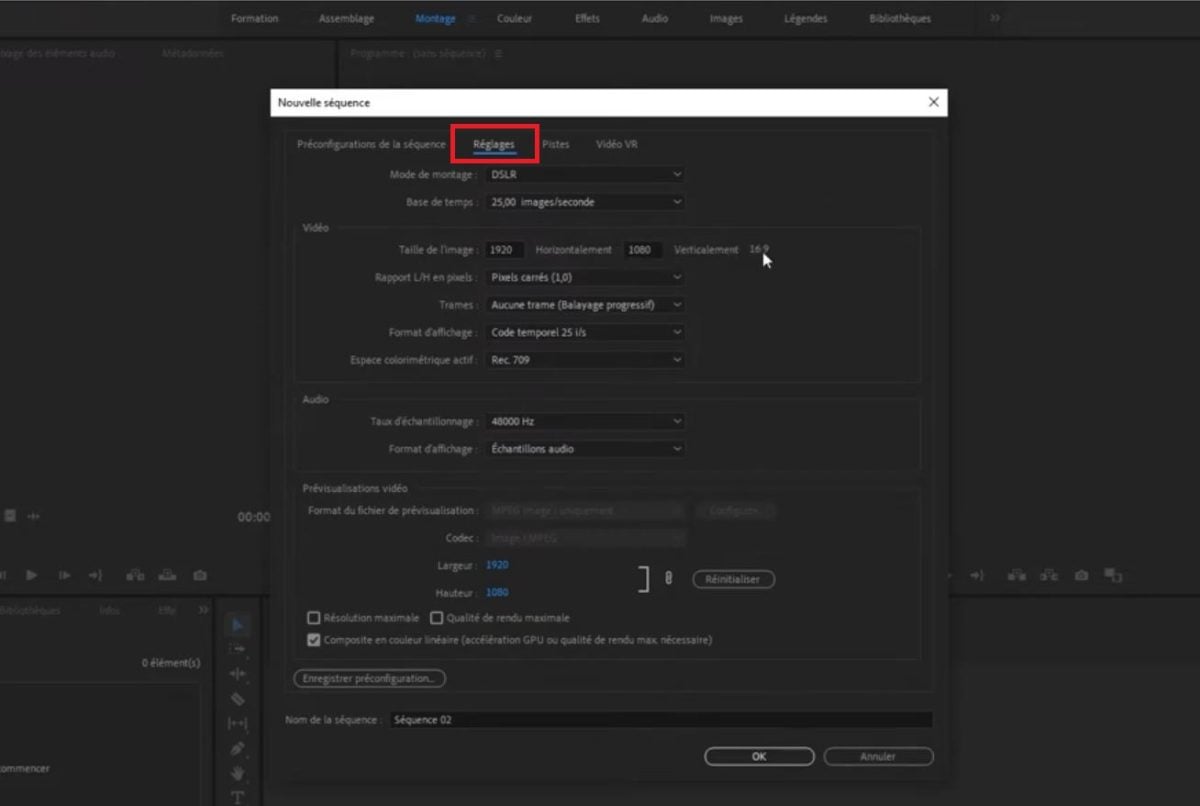
- デフォルトでは、 寸法 からのものです 1920 x 1080, 、コンピュータやテレビの画面の標準的なサイズ。.
- お使いのメディアに適した値を入力してください(下の表を参照)。.
- をクリックする。 OK を確認する。
タ シーケンス 設定が完了しました。自分の ファイル それに、君のミュージックビデオも 事業, 、そしてあなたの 編集.
既存のシーケンスの寸法を変更するには、 Adobe Premiere Pro
もうすでに始めたの? 映像編集 フォーマットを変えたいの? 全部やり直す必要はないよ。.
- パネルからシーケンスを選択してください プロジェクト またはタイムラインをクリックしてください。.
- メニューを開く シーケンス 上の方、そして シーケンス設定.
- 開いたウィンドウで、直接 画像サイズ (幅と高さはピクセル単位)。.
- をクリックする。 OK 適用するには。.
重要な点:シーケンスにすでに クリップ, 、自動的にトリミングされません。各クリップを確認し、パネルで位置とスケールを調整してください エフェクトのオプション, パラメータを介して 位置.
ちょっとしたコツ:クリップを右クリックして、次に 画像のサイズに合わせて調整する (Set to Frame Size)。そして、そのミュージックビデオは新たな展開に合わせて 寸法 ワンクリックでシーケンスを再生します。.
さらに深く知りたい場合は、次の方法もあります 動画のトリミング 直接 Premiere Pro.
Adobe Premiere Pro また、以下の機能も提供しています。 自動トリミング (以下からアクセス可能 効果 > 自動トリミング) これは、被写体を検知してクリップのアスペクト比を新しい比率に合わせて調整する機能です。プロジェクトを素早く変換するのに便利です 16:9 SNS用に縦長フォーマットで。.
使用する素材に応じて、どのサイズを選べばいいですか?
どの場所に行くかによって、適切な形式は異なります シェア あなたの動画。以下に、最も役立つ数値をまとめました。.
| サポート | 寸法 | 比 |
|---|---|---|
| YouTube、テレビ、ディスプレイ(フルHD) | 1920 x 1080 | 16:9 |
| Reels、TikTok、Stories | 1080 x 1920 | 9:16 |
| Instagramの正方形投稿 | 1080 x 1080 | 1:1 |
| Instagramの縦型投稿 | 1080 x 1350 | 4:5 |
| HD Ready(720p) | 1280 x 720 | 16:9 |
注目に値する : ザ 4K (3840 × 2160) は、最新のテレビやYouTubeにおける新たな基準となっています。ソースファイルがこの形式で撮影されている場合は、これを選んでください。 決議.
また、英語版で作業している場合は、 舌を Premiere Pro を数回クリックするだけだ。
次のような他のソフトウェアでは DaVinci Resolve、 彼ら 設定 シーケンスの多くは同様の仕組みで動作します。プロジェクトの設定で画像サイズを定義してから、作業を開始します。 編集.
品質、黒い棒:注意すべき点
サイズを変更すると、最終的な仕上がりに具体的な影響が出ます。ここでは、避けるべき3つの落とし穴をご紹介します。.
- ピクセル化: 動画を元の解像度を超えて拡大すると、画質が低下します。 品質. クリップの元のサイズのままにするか、それより小さくしてください。.
- 黒いバー: クリップのアスペクト比が、 シーケンス. 使用 画像のサイズに合わせて調整する または、クリップをトリミングして画面いっぱいに表示します。その プログラムモニター これにより、エクスポートする前にリアルタイムで表示結果を確認できます。.
- ファイルサイズ : サイズが大きくなるほど、エクスポートされるファイルの容量も大きくなります。実際の用途に合わせて形式を調整してください。.
サイズを設定したら、以下の方法で動画をエクスポートしてください ファイル > エクスポート > メディア シーケンスの形式を維持したまま。. Adobe Premiere Pro また、以下の設定を調整することもできます 音声トラック の中に 設定 最適な表示結果を得るためのエクスポート設定。.
きみの 編集 公開の準備が整いました。これらの手順に関して問題がある場合は、 ヘルプセンター Adobe について、詳細なサポートを提供しています シーケンス設定.







 FR
FR  RU
RU  EN
EN  ES
ES  IT
IT  DE
DE  ZH
ZH  PT
PT  ID
ID  JA
JA  DA
DA