За изменить язык на Premiere Pro, самый простой и надёжный способ — это использование приложения Creative Cloud из Adobe, ещё до запуска программы. Откройте приложение Creative Cloud, перейдите в настройки, выберите нужный язык из списка доступных языков, а затем перезапустите (или переустановите) Premiere Pro для применения изменений. Это настройка действует для всех приложений Adobe Creative Cloud установленные на вашем компьютере.
Существует ещё один способ — через внутреннюю консоль программы (Debug Database View) : в некоторых версиях она по-прежнему удобна, но опция Creative Cloud подходит для всех последних версий под Windows как на Mac. Таким образом, вы можете не только изменить язык интерфейса, но и настроить язык аудиотранскрипции в своих проектах.
Смена языка может пригодиться, если вы хотите поделиться своими проектами с международной командой, проходить учебное руководство на другом языке или если ваши плагины лучше отображаются на определенном языке. Ниже приведены подробные инструкции в зависимости от вашей ситуации (статья обновлена в июне 2026 года):
В этом видеоруководстве подробно описаны шаги, которые необходимо выполнить, чтобы изменить язык на Premiere Pro :

Изменить язык интерфейса Premiere Pro
Чтобы изменить язык на Premiere Pro, самый простой и надёжный способ — воспользоваться приложением Creative Cloud Перед запуском программы: откройте настройки приложения, выберите нужный язык, а затем переустановите или перезапустите программу Premiere Pro для применения изменений. Второй, более сложный способ — через внутреннюю консоль программы. Ниже приведены подробные инструкции по обоим способам в зависимости от вашей версии’Adobe.
Способ 1: изменение языка через приложение Creative Cloud
Это официальная процедура, рекомендованная Adobe. Она работает под управлением Windows как на Mac и изменит язык всех ваших приложений Adobe.
- Откройте приложение Creative Cloud на рабочем столе (значок в правом верхнем углу экрана); ;
- Нажмите на значок своего аккаунта или меню, а затем выберите Préférences ;
- В Applications, найдите раздел Langue d’installation (Где Langue et région) ;
- Раскройте меню, чтобы отобразить список доступных языков, а затем выберите нужный язык; ;
- Подтвердите, а затем переустановите или перезапустите Premiere Pro из приложения Creative Cloud чтобы применить изменения.
Список поддерживаемых языков зависит от вашей подписки и региона. Полный официальный список можно найти на сайте службы поддержки Adobe по вопросам языков.
Способ 2: изменение языка через консоль (метод для опытных пользователей)
Этот метод позволяет изменить язык непосредственно в Premiere Pro, без повторной установки приложения. Оно по-прежнему пригодится, если вы хотите быстро переключаться с одного языка на другой или, например, если вы хотите обрезать видео в Premiere Pro в конкретном локализованном интерфейсе.
- Запустите программу и создайте новый проект; ;
- На экране проекта выполните следующее: Ctrl + F12 по ссылке Windows, Где Fn + Cmd + F12 на Mac ;
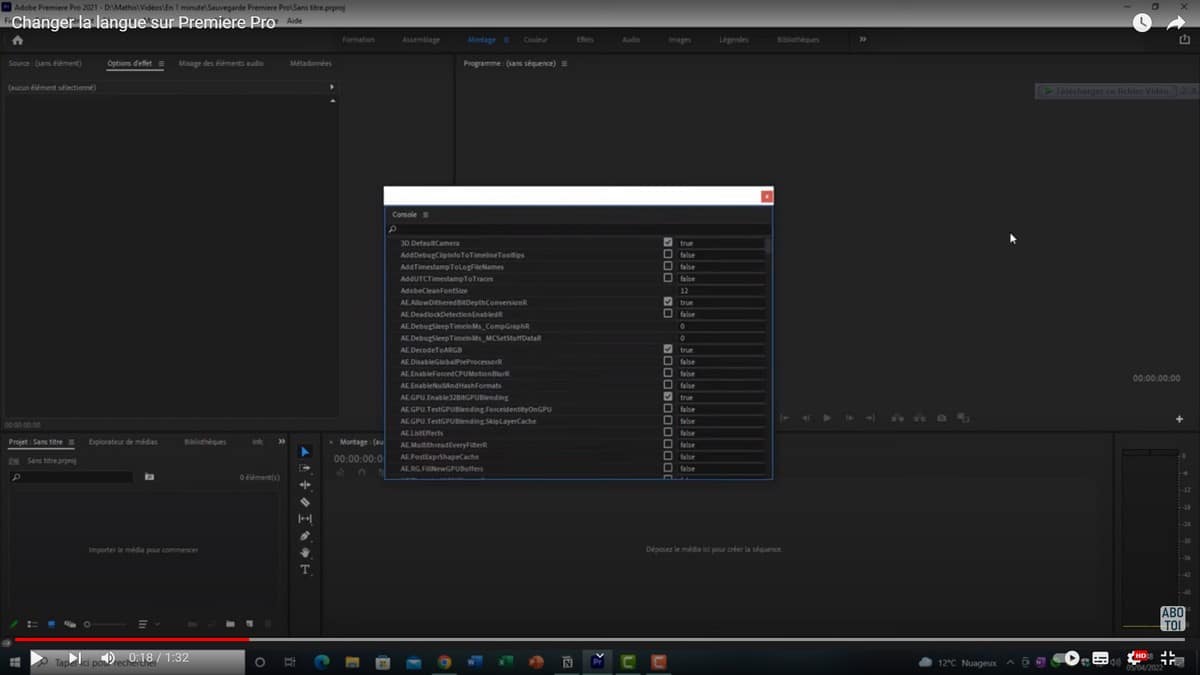
- Откроется окно «Консоль»; ;
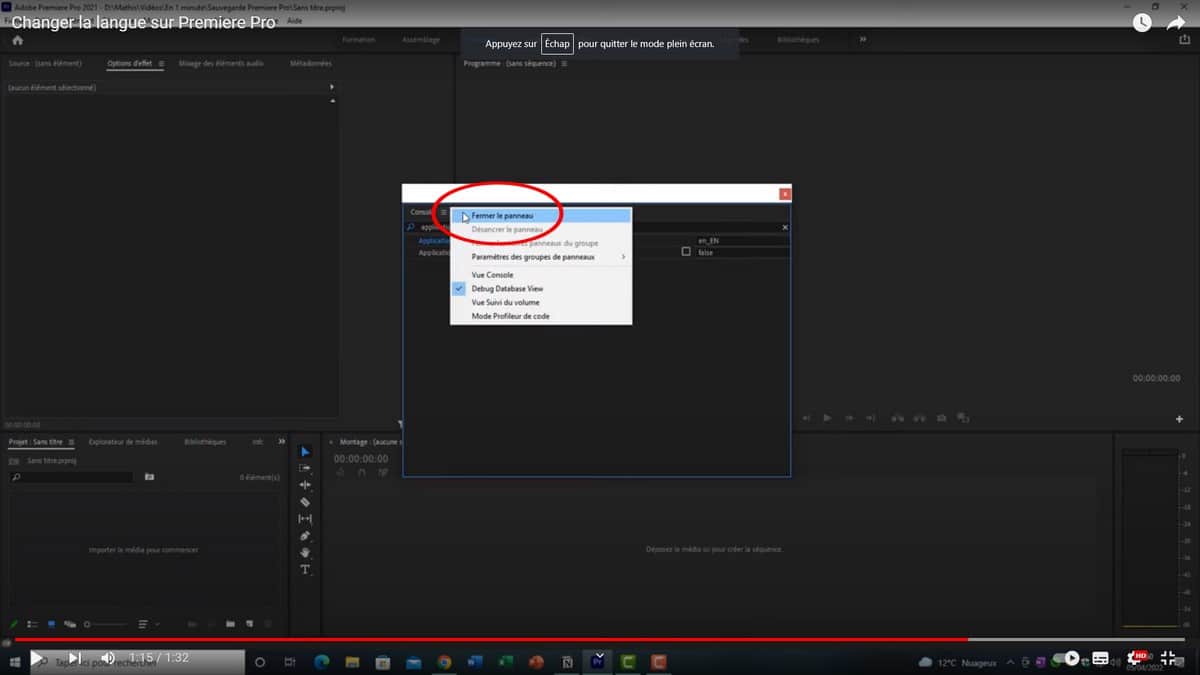
- Нажмите на кнопку три линии расположенные рядом с вкладкой «Консоль»; ;
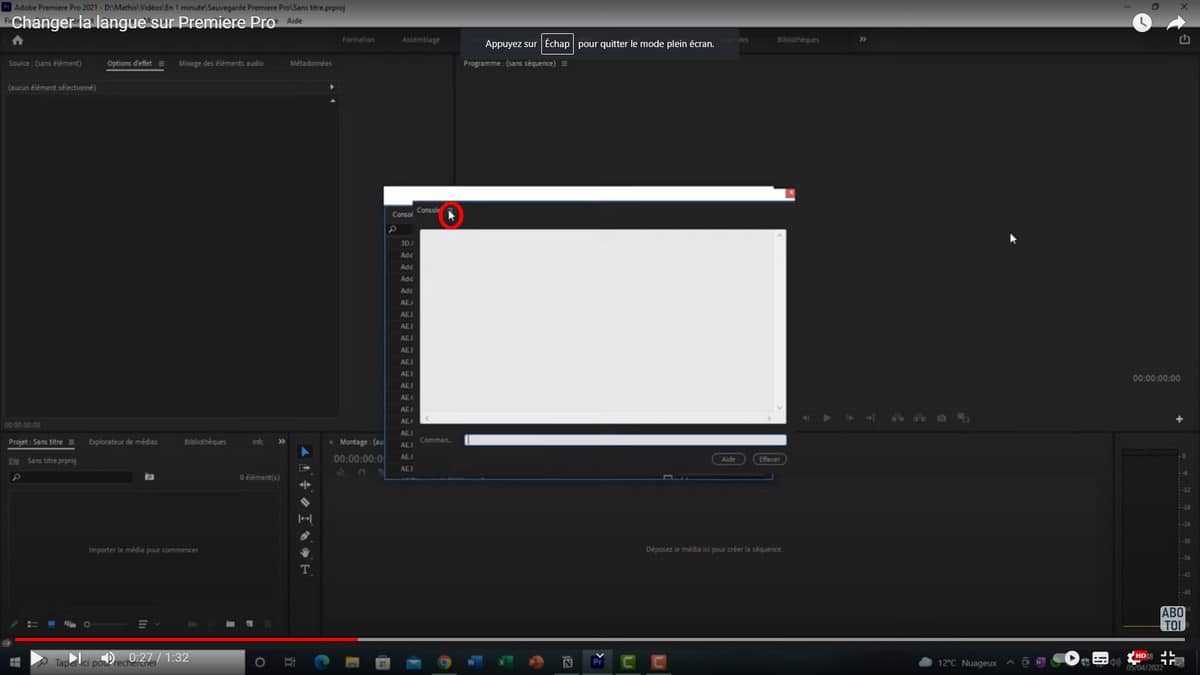
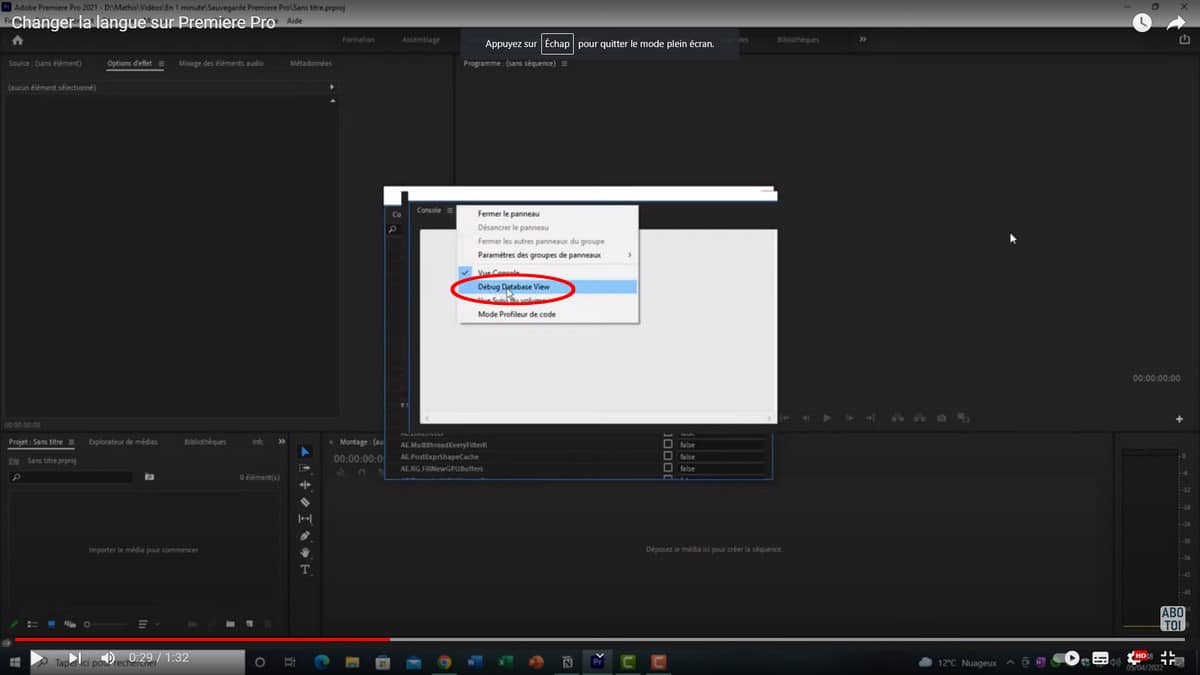
- Выбирать Debug Database view ;
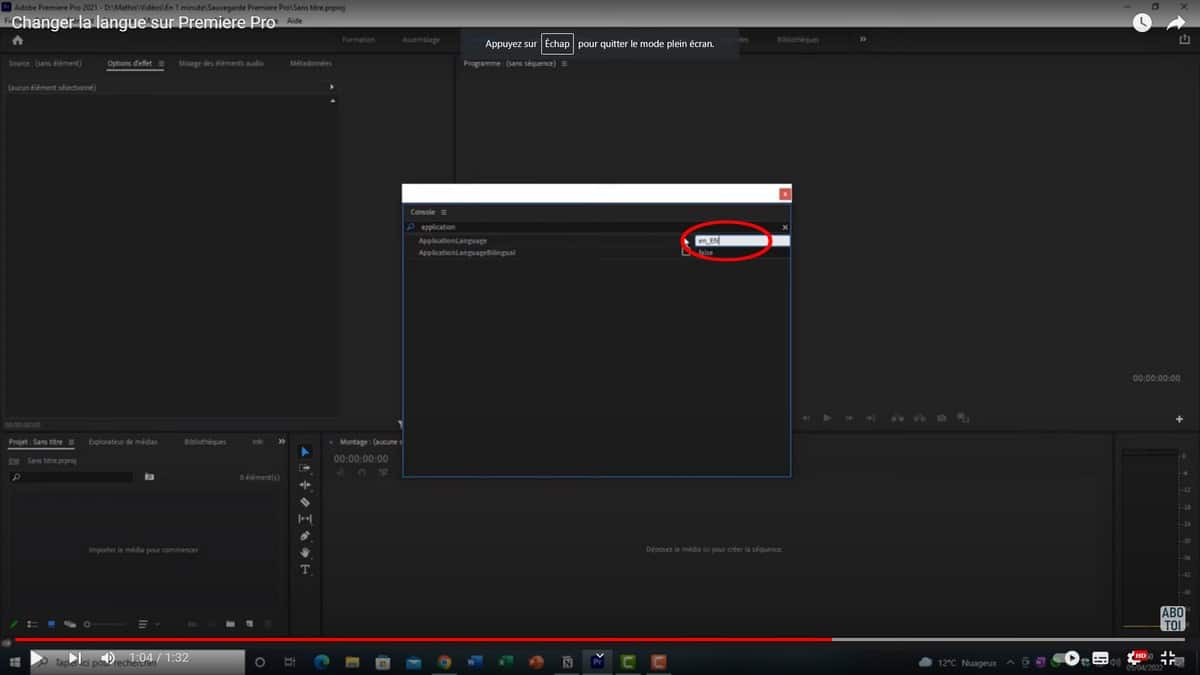
- В строке поиска вверху введите слово application ;
- Затем нажмите на этот параметр ApplicationLanguage ;
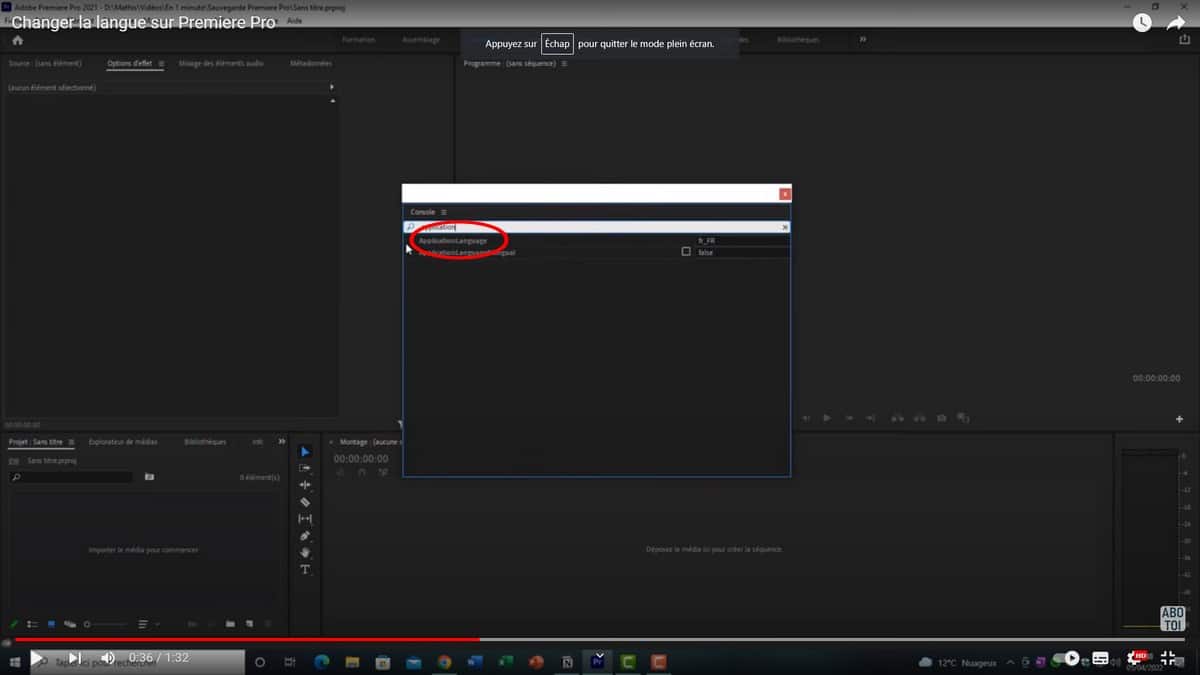
- Введите код выбранного языка вместо отображаемого значения; ;
- Чтобы установить Adobe Premiere на французском языке введите код fr_FR ;
- Чтобы переключиться на английский язык, введите код en_US (американский английский) или en_GB (британский английский).
- Снова нажмите на три полоски вверху, а затем закройте панель; ;
- Наконец, перезапустите программу, чтобы изменения вступили в силу.
Вкратце: приложение Creative Cloud остаётся самым надёжным способом навсегда изменить язык ваших приложений Adobe, в то время как консоль позволяет быстро переключиться прямо в Premiere Pro. Чтобы ещё больше персонализировать свои видео, ознакомьтесь с Как добавить логотип в видео в Premiere Pro.
Как изменить язык транскрипции в Premiere Pro?
Чтобы изменить язык транскрипции в Premiere Pro, всё происходит в панели «Текст»: при создании транскрипции вы выбираете язык, на котором говорится в вашем видео. Если нужного языка нет в раскрывающемся меню, необходимо загрузить соответствующий языковой модуль из приложения Creative Cloud или из самого программного обеспечения. Вот два способа.
С сайта Premiere Pro
- Откройте меню «Окно», а затем щелкните «Текст», чтобы открыть соответствующую панель.
- На вкладке «Транскрипция» нажмите кнопку «Создать транскрипцию» и выберите настройки, соответствующие вашему проекту.
- Нажмите на раскрывающееся меню «Язык», чтобы просмотреть список доступных языков, выберите нужный язык, а затем нажмите на значок загрузки, чтобы установить языковой модуль в вашей системе.
При установке английский язык уже включен, но вы можете добавить другие языки в соответствии со своими потребностями (французский, испанский, немецкий и т. д.).
Из приложения Adobe Creative Cloud
- В приложении Adobe Creative Cloud, выберите «Все приложения» в левой панели навигации.
- Нажмите «Дополнительные действия» рядом с Premiere Pro, а затем выберите «Дополнительные модули».
- В списке доступных языков выберите свой язык и нажмите «Добавить», чтобы начать загрузку.
Когда вы снова запускаете программу, изменение языка вступает в силу немедленно, в том числе до открытия нового проекта. Затем вы можете делиться своими проектами непосредственно на выбранном языке. Чтобы сделать свои проекты ещё более насыщенными, вы также можете научиться добавить звуковое затухание в Premiere Pro.
Краткая информация о языковых кодах
Если вы управляете субтитрами или метаданными вручную, Adobe использует коды локали: fr_FR для французского языка и en_US для американского английского (а не таких вариантов, как « en_Fr " Где " en-En« , которые являются недопустимыми). Для файлов субтитров в формате SRT следует использовать сокращённый формат ISO 639-1 (например, « _fr " Где " _en«) часто требуется. Полный список поддерживаемых языков можно найти на официальной странице справки по’Adobe.
Если язык не изменится
Модуль обновлен, но изменений не произошло? Закройте и полностью перезапустите приложение. В разделе Windows как на Mac, а также проверьте подключение и наличие подписки Creative Cloud работает нормально. Если проблема не устранится, переустановите Premiere Pro из приложения Creative Cloud обязательно учитывает выбранный язык.
У вас есть другие вопросы по поводу смены языка или транскрипции? Задавайте их в разделе «Комментарии», мы на них ответим.








 FR
 RU
 EN
 ES
 IT
 DE
 ZH
 PT
 ID
 JA
 DA