の上 Windows, を押して Alt + Shift すでにインストールされている2つの言語を切り替えるため。.
ショートカット Windows + スペース キーボードレイアウトの一覧を表示しても同じ操作ができます。探している言語がまだインストールされていない場合は、設定からすぐに追加できます。.
このガイドでは、以下の内容を取り上げています Windows 10 と Windows 11, 、および以下のページでの言語変更 Android (Samsung) および iPhone.
キーボードの言語を変更する方法に関する動画チュートリアル Windows
以下の動画では、例として○○から○○への切り替えを挙げながら、新しい言語を追加する方法を紹介しています。 キーボード フランス語 (AZERTY) キーボードに向かって 英語 (QWERTY), 、その逆も同様である。.
Alucareによるフランス語の解説ビデオ。. ビデオを見る (YouTubeの自動翻訳を使用できます)
![キーボードの言語を変更するには?[WINDOWSチュートリアル]](https://www.alucare.fr/wp-content/cache/flying-press/b5c69dba0da33459bce4fc5ed87cc6f1.jpg)
手順を文章で確認したいですか?次の画像付きチュートリアルでは、以下の両方の設定について詳しく解説しています。 Windows 10 のみ Windows 11.
なぜキーボードの言語を変更するのですか?
キーボードのレイアウトによって、入力時にどの文字が表示されるかが決まります。次のように設定されたキーボードでは、 AZERTY (フランス語) では、キーボードとは異なる配置で文字が入力されます QWERTY (英語)。日常的に複数の言語を使用している場合、入力設定の変更は不可欠となります。.
最も一般的な使用例は以下の通りです:
- 特殊文字を損なうことなく、別の言語(英語、スペイン語、アラビア語、ロシア語)で文章を作成する。.
- デフォルトで設定されているものとは異なる配列の、海外で購入した物理キーボードを使用する。.
- 複数の言語が交互に使われる国際的なビジネス環境で働く。.
- キーボードを切り替える AZERTY があります QWERTY コーディングを行う際、技術記号は英語配列の方が扱いやすいからです。.
オペレーティング・システム Windows サードパーティ製のソフトウェアを一切使用せずに、言語および地域の設定を通じてこれを管理します。.
キーボードの言語を変更するには Windows
この方法は、 オペレーティングシステム Windows 10 このまま Windows 11. これを使えば、新しいものを追加できます キーボードのレイアウト あるいは、もう使わなくなったものを削除することもできます。.
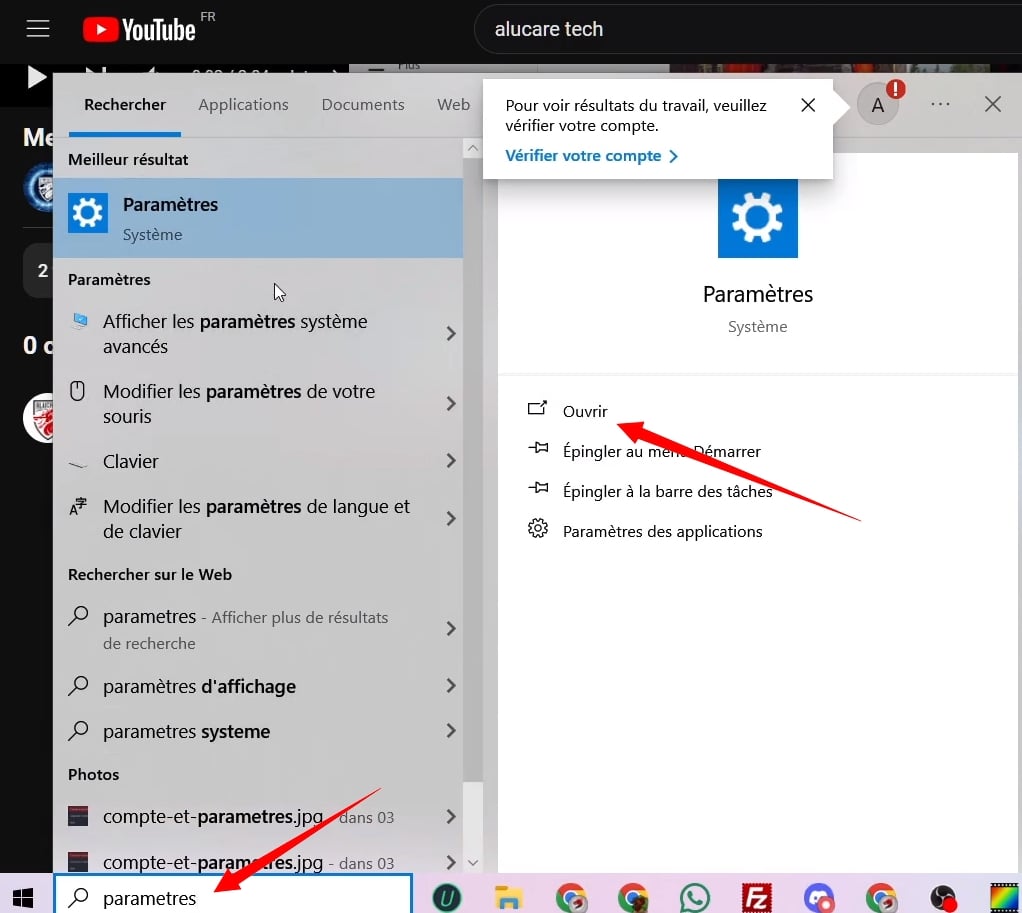
ステップ1:設定を開く
テープ 「パラメーター の中に 検索バー Windows, 、その後、対応するアイコンをクリックします。.
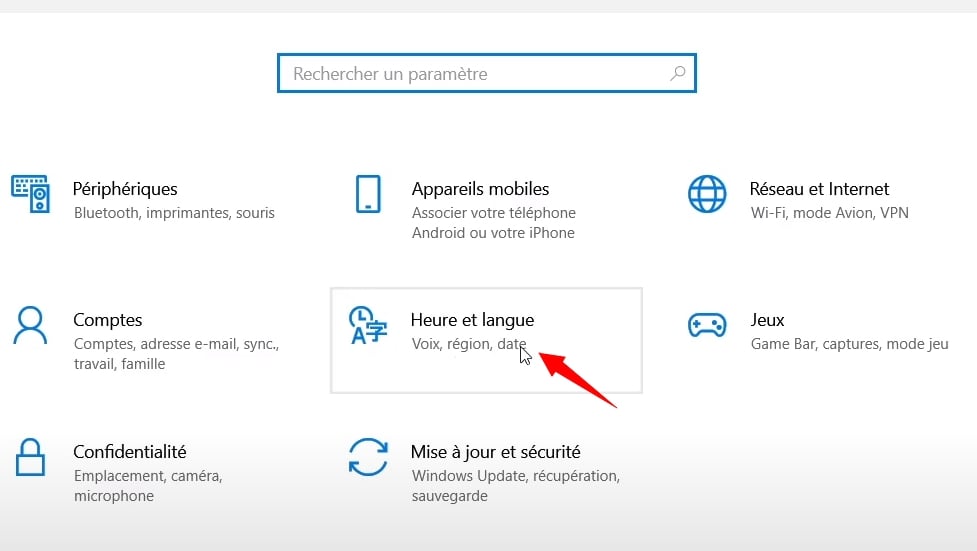
ステップ 2:「時刻と言語」を開く«
設定ウィンドウで、次のセクションを選択してください «「時刻と言語」». ここで、あなたは 言語、 地域 そしてその キーボードの配置 お使いのシステムにインストールされているもの。.
ステップ3:「言語」メニューを開く«
左側のパネルで、[ ] をクリックしてください。 «「言語」» (どこ «「言語と地域」» アンダー Windows 11). すると、PCにすでにインストールされている言語とレイアウトの一覧が表示されます。.

ステップ4:言語のオプションを追加または開く
表示されていない言語を追加するには、以下をクリックしてください «「言語を追加」» から、希望する言語(英語、スペイン語、アラビア語、ロシア語など)を選択してください。すでにインストールされている言語の場合は、その言語を選択してから、 «「オプション」» その管理を行うために キーボードのレイアウト.

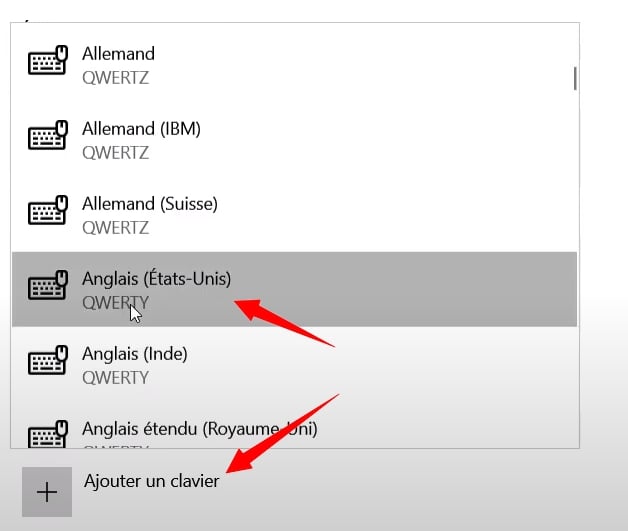
ステップ5:希望のキーボードレイアウトを追加する
オプションで、次の項目に移動してください «「キーボード」» その後、[クリック] «「キーボードを追加」». 希望するレイアウトを選択します。例えば、 キーボード QWERTY 英語. また、ここでは、使わなくなったレイアウトをクリックし、次に 削除.
ステップ6:キーボードを切り替える
いくつかのレイアウトを設定したら、そこから各レイアウトを切り替えることができます。’言語アイコン, 時刻の左側にある タスクバー. クリックしてリストを表示し、使用したいレイアウトを選択してください。また、次の2つのキーボードショートカットでも同じ操作が可能です:
- Alt + Shift : 直近で入力した2つの言語を直接切り替えることができます。.
- Windows + スペース : インストールされているすべてのレイアウトを小さなリストで表示します。.
- Ctrl + Shift : 特定のバージョンの Windows キーボードの言語を変更するには。.

キーボードレイアウトを削除するには Windows
インストール済みの設定が多すぎる場合は、簡単にいくつか削除することができます。手順は以下の通りです:
- 開く 設定、 それから 時刻と言語.
- をクリックする。 言語 (どこ 言語と地域 アンダー Windows 11).
- 希望する言語を選択し、3つのドットをクリックしてから、 言語設定.
- の中で キーボード, 、削除したいレイアウトをクリックし、次に 削除するには.
言語全体を削除するのではなく、特定のレイアウトのみを削除したい場合、この方法を使えば、システム内の言語はそのまま残しつつ、使用しなくなった入力設定のみを削除することができます。.
でアラビア語(およびその他の非ラテン文字言語)のキーボードを有効にする Windows
アラビア語、ロシア語、中国語などの言語を追加する手順は、ラテン系言語の場合と同じです。ただし、いくつか注意すべき点があります。.
- [ここ]へ移動 設定 > 日時と言語 > 言語, その後、をクリックして 言語を追加する.
- テープ アラビア語 検索バーに「」と入力し、希望する地域を選択します(例: アラブ(サウジアラビア)).
- 希望する言語オプションにチェックを入れ、次にクリックしてください インストール. Windows 言語モジュールを自動的にダウンロードします。.
- インストールが完了すると、リストにレイアウトが表示されます。’タスクバーの言語アイコン またはショートカット Alt + Shift 切り替えるには。.
ラテン文字以外の文字体系を持つ言語については、, Windows 多くの場合、複数の表示形式が用意されています(例:発音記号付き・なしのアラビア語)。用途に合わせて適切なものを選択してください。.
トラブルシューティング:うまくいかない場合はどうすればよいですか?
以下に、最もよくある問題とその解決策を挙げます。.
キーボードショートカットでは言語は変更されません
ショートカット Alt + Shift 詳細設定では、この機能が無効になっている場合や、別の機能に置き換えられている場合があります。これを確認または変更するには:
- [ここ]へ移動 設定 > 日時と言語 > 言語.
- をクリックする。 詳細な入力設定 (ページ下部)。.
- をクリックする。 言語バーのショートカットキーを変更する.
- 使用したいショートカットを選択し、確定してください。.
タスクバーに言語アイコンが表示されない
デスクトップの右下に言語アイコンが表示されない場合は、多くの場合、インストールされている言語設定が1つしかないためです。設定から2つ目の言語を追加してください。有効な言語設定が2つ以上になると、アイコンが自動的に表示されます。.
新しいキーボードレイアウトが表示されない
追加後、リストにレイアウトが表示されない場合は、PCを再起動してください。一部の言語では、システムで完全に有効になるために再起動が必要です。.
設定は正しいのに、キーボードから間違った文字が入力されてしまう
入力した文字が選択したレイアウトと一致しない場合は、 タスクバー あなたが使いたいものにぴったり合っています。.
アプリケーションによっては、システムとは独立して独自の言語設定を保持している場合があります。その場合、アプリケーション内で直接言語を変更します(例えば、設定画面で Word) が必要です。.
キーボードの言語を変更するには Windows コントロールパネル経由で
一部の古いバージョンの Windows 10、また、次の方法でも可能です。 コントロールパネル 定番の手法です。この方法はあまり使われていませんが、依然として有効です。.
- 開く コントロールパネル 検索バーにその名前を入力して。.
- をクリックする。 時計と地域そして 地域.
- [タブ] を開く キーボードと言語, その後、をクリックして キーボードの設定を変更する.
- 開いたウィンドウで、[ ] をクリックしてください。 追加, 、希望する言語とレイアウトを選択し、確定してください。.
この方法は、最新のパラメータを使用する場合と同じ結果になります。これは、 Windows パラメータのインターフェースにすべてのオプションが表示されない場合。.
キーボードの言語を変更する方法 Android (Samsung)
スマートフォンで Samsung, 新しいものを追加する キーボードの言語 設定画面からわずか数秒で。その手順は次の通りです。 総合管理、 そうして 入力言語. 手順を写真でご紹介します。.
- 開く 設定 スマホから。.
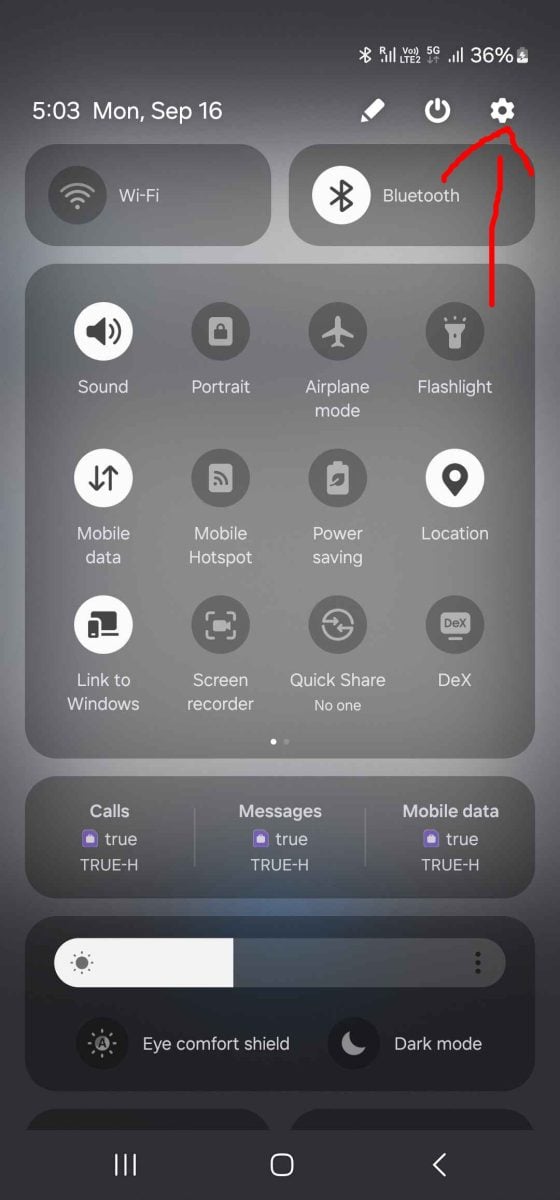
- [ここ]へ移動 全般的な管理 (バージョンによっては「グローバル管理」とも呼ばれる)。.

- 選択 言語.
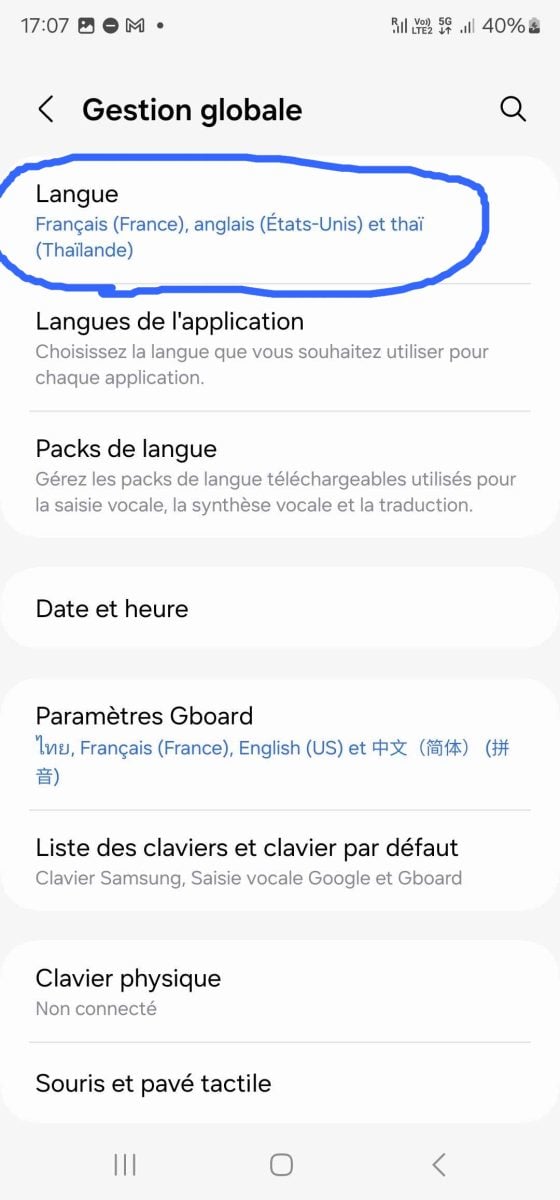
- を押して 言語の追加 次に、リストから希望の言語(フランス語、英語、スペイン語、アラビア語など)を選択します。.

- キーボードを使って任意のアプリを開き、’惑星のアイコン(地球儀) そして、キーボードが言語から言語へと切り替わるのを見てみよう。少なくとも 2つの言語 うまくいくように。.
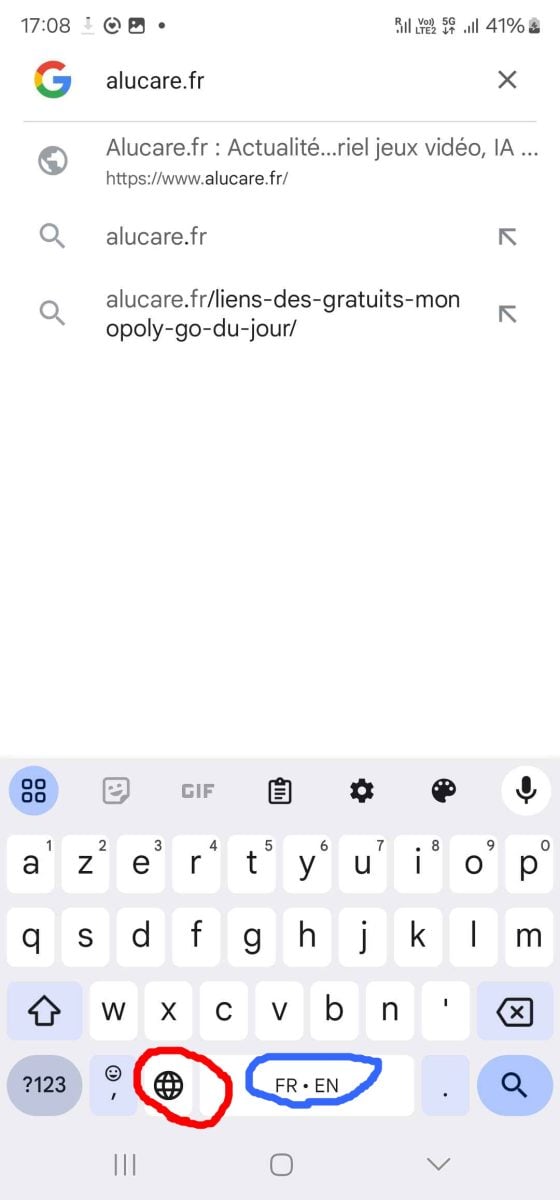
このパスは以下の場所で有効です Samsung. その他の端末では Android (Pixel, Xiaomi…)、仕組みは同じだけど、キーボードを使って操作するんだ Gboard.
キーボードの言語を変更するには Gboard の上 Android
Gboard は、デバイスにおけるデフォルトのキーボードです Google Pixel, Xiaomi その他、数多くのブランド Android. 言語を追加する方法は以下の通りです:
- [ここ]へ移動 「設定」 > 「システム」 > 「言語と入力」 > 「画面キーボード」 > Gboard.
- を押して 言語 有効な設定を確認するには。.
- 選択 キーボードを追加する, 、希望する言語名を入力して、確定してください。.
追加が完了したら、’地球のアイコン 入力中に、インストール済みの言語を切り替えることができます。.
キーボードの言語を変更する方法 iOS (iPhone Apple)
の上 iPhone, すべては 設定 システムについて。キーボードの言語を追加・変更するための正確な手順は以下の通りです。.
- アプリを開く 設定 の iPhone.
- 選択 一般.
- を押して キーボードそして キーボード.
- 選択 新しいキーボードを追加する.
- 希望する言語の名前を入力してください。例えば、 英語, スペイン語 どこ アラビア語, 、そしてそれを選択します。.
君の短編小説 キーボードのレイアウト 準備が整いました。言語を切り替えるには、キーボードが表示される任意のアプリを開き、’地球のアイコン 左下。タップするだけで、登録済みの言語が1つずつ切り替わります。1 長押し この同じキーを押すと、希望の言語やサードパーティ製のキーボードを直接選択できる完全なメニューが表示されます。.
特定のソフトウェアでも言語を変更する必要がある場合は、以下の手順に従ってください。 Word は少し異なるため、別のチュートリアルで解説する価値があります。また、次の作り方も学ぶことができます。 コピー&ペースト または スクリーンショット キーボードから直接。.









 日本語
日本語