Tu as besoin d’aide pour importer ton guide RestedXP sur WoW Forever ? Tu es au bon endroit ! Dans cet article, je t’explique étape par étape comment installer les guides RestedXP sur World of Warcraft.
Tutoriel vidéo pour installer les guides RestedXP sur WoW Forever
Tu préfères découvrir toutes ces étapes en vidéo ? Voici notre tutoriel sur comment installer et utiliser l’addon RestedXP :

1. Choisis ton pack de guides RestedXP
- Rends-toi sur la boutique RestedXP et choisis le pack qui t’intéresse.
Aller sur la boutique officielle RestedXP
- Une fois dans la boutique, clique sur « Leveling Guides » puis « Forever ».

- Ensuite clique sur « Order Now ».

Tu te demandes si ces guides valent le coup ? Je te donne mon avis sur RestedXP, alors n’hésites pas à le consulter 😉.
2. Achète le pack WoW Forever
- Choisis le pack qui te convient puis sélectionne « Add to cart ».

🎁 Sache qu’en passant par notre lien, tu bénéficies automatiquement d’une remise de 10 % sur ton achat sur RestedXP, alors profites-en !

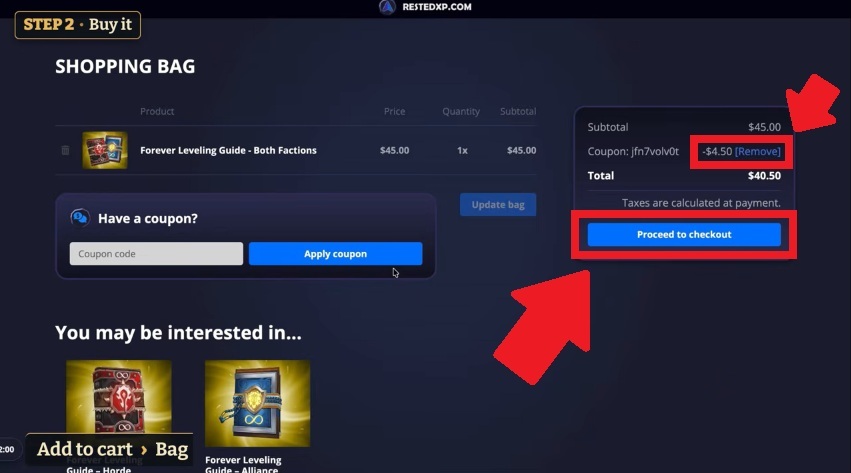
- Accède à ton panier en cliquant sur « Open bag ».

- Une fois dans ton panier, vérifie son contenu et assure toi que la remise est prise en compte avant de valider ta commande.
3. Récupérer le fichier du guide RestedXP
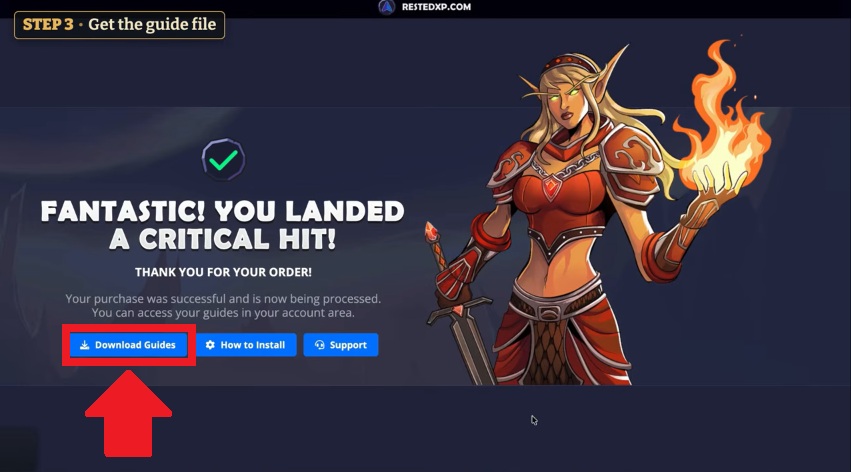
- Une fois le guide acheté, clique sur « Download Guides ».
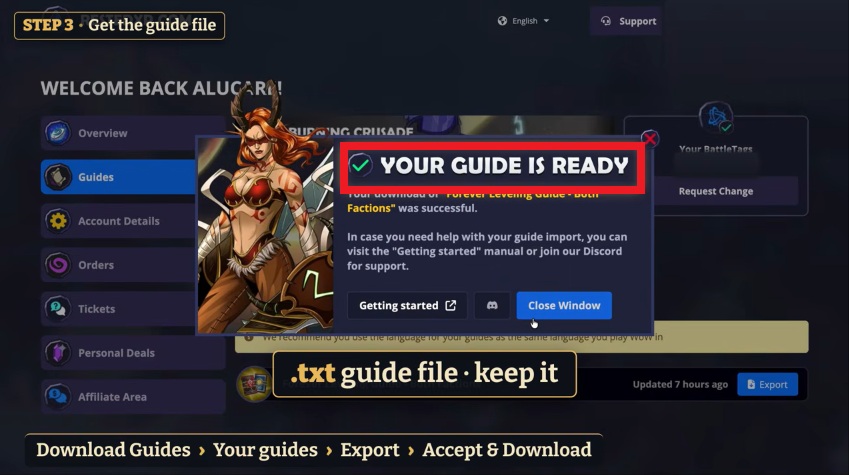
- Rends-toi dans « Guides » puis clique sur « Export ».

- Choisis la même langue que ton jeu puis valide le téléchargement en cliquant sur « Accept & Download ».

- Tu obtiendras un fichier .txt que tu devras garder pour le copier dans le jeu.
4. Télécharger et installer l’addon RestedXP
- Rends-toi sur le site officiel de RestedXP et télécharge la dernière version de l’addon.
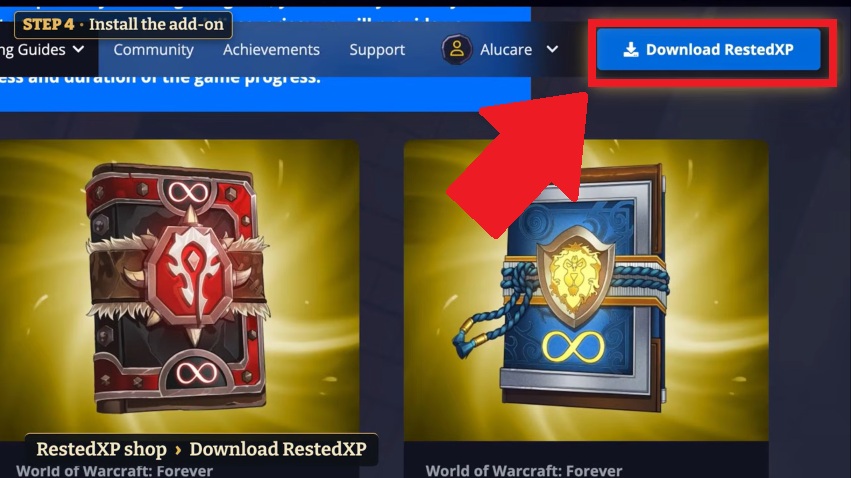
- Tu obtiendras un fichier .zip intitulé « RXPGuides ».

- Extrais le contenu du fichier ZIP téléchargé puis glisse-le dans le dossier : World of Warcraft / forever / Interface / AddOns

⚠️ Je tiens à préciser que l’addon RestedXP est gratuit et que les itinéraires gratuits s’arrêtent aux niveaux 20-22 selon la faction. Le guide complet, du niveau 1 au niveau 60, est accessible moyennant paiement.
5. Lancer World of Warcraft: Forever
Pour vérifier que le guide RestedXP est bien fonctionnel, suis les étapes suivantes :
- Lance le jeu puis clique sur « Menu ».
- Sélectionne « AddOns ».
- Assure-toi que « RestedXP Guides » est bien actif.
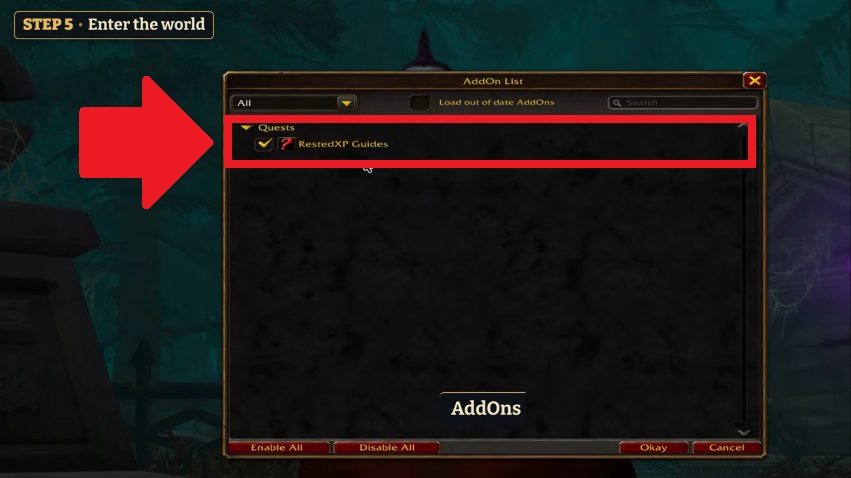
✅ Après avoir vérifié que le guide RestedXP est actif, clique sur « Enter World ».
6. Importer le guide RestedXP en jeu
- Clique sur « Import Guides » situé dans la fenêtre de RestedXP.
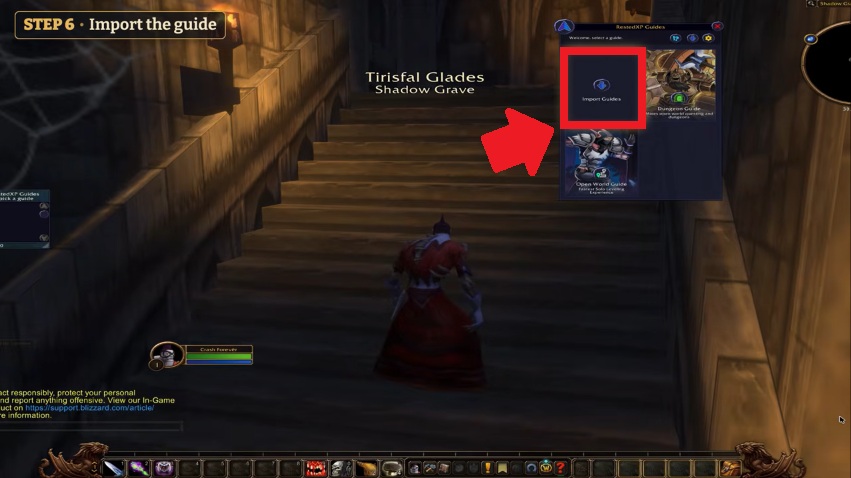
- Importe le guide en cliquant sur la case vide en dessous de la consigne.

- Ouvre le fichier .txt que tu avais précédemment téléchargé (voir l’étape 3).

- Appuie sur Ctrl + A pour sélectionner tout le texte.

- Appuie sur Ctrl + C pour le copier.
- De retour dans le jeu, clique dans la zone d’importation et colle le texte avec Ctrl + V.

- Une fois fait, clique sur le bouton « Import ».
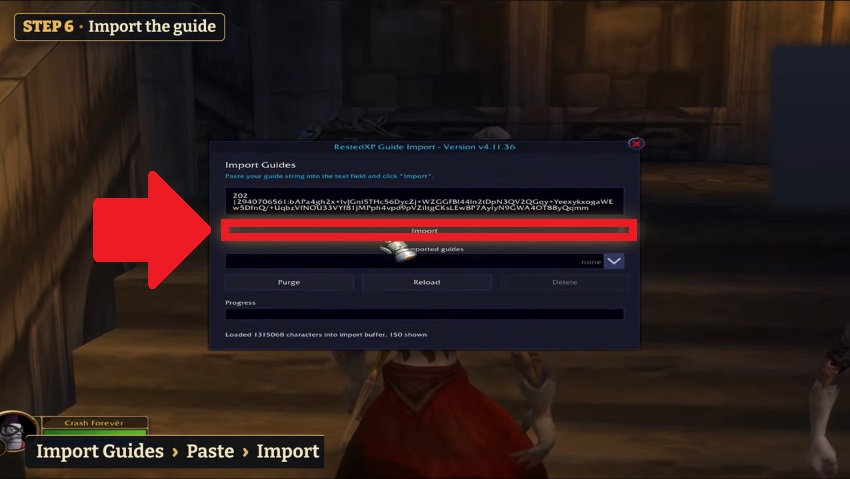
- Assure-toi que le message « Guides Loaded Successfully » apparaisse avant de cliquer sur « Reload ».

7. Sélectionner son guide RestedXP
- Clique sur l’engrenage de « RestedXP Guides » et choisis le guide que tu souhaites activer ainsi que ta zone de départ.
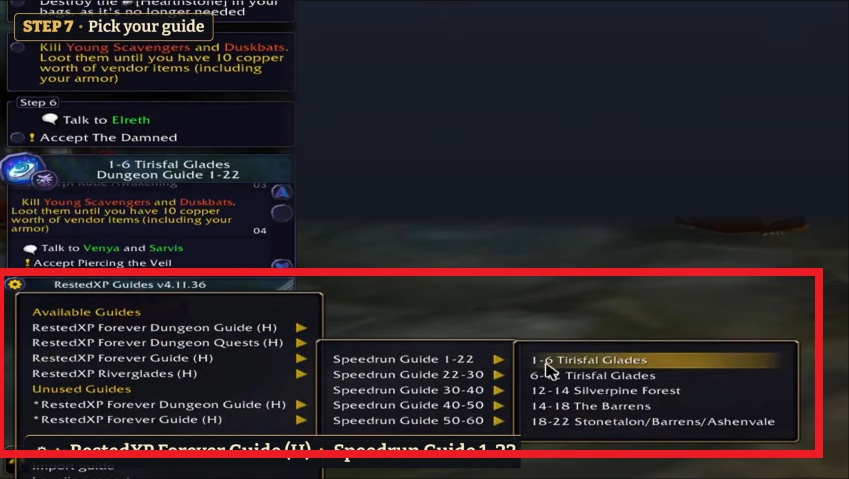
- Une fois fait, l’addon RestedXP affiche alors vos quêtes, votre cible active et une flèche directionnelle à suivre.
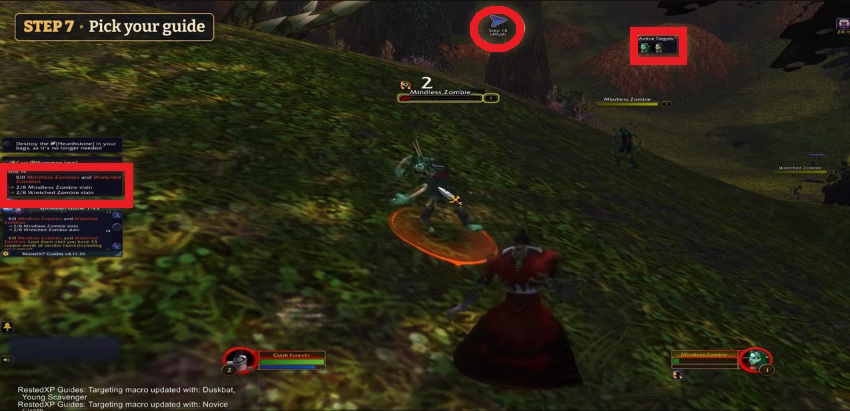
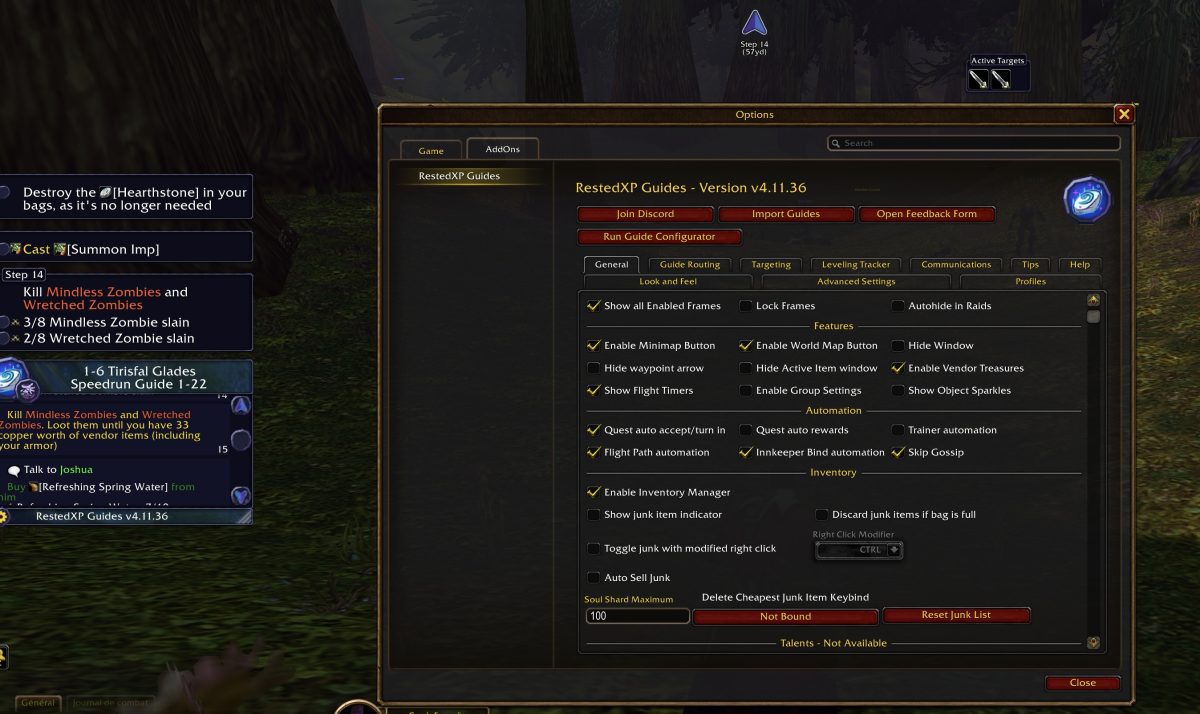
💡 Prends quelques minutes pour parcourir les options de l’addon et ajuster les paramètres selon tes préférences.
FAQ
Comment se passent les mises à jour avec l’addon RestedXP ?
⚠️ Mettre à jour l’addon via ton gestionnaire ne met pas à jour le contenu des guides.
Après chaque mise à jour de l’addon, pense à retourner sur ton compte RestedXP pour ré-exporter le fichier texte et refaire l’import en jeu !
L’addon RestedXP est-il gratuit sur WoW Forever ?
Oui, le téléchargement de l’addon ainsi que les premiers niveaux de leveling sont gratuits jusqu’au niveau 20 selon la faction. Cela permet de tester l’interface et la flèche directionnelle en jeu. Pour débloquer les itinéraires complets du niveau 1 au niveau 60, il faut acheter le pack correspondant sur la boutique officielle.
🎁 Si tu comptes acheter un guide RestedXP, n’oublie pas qu’on propose une remise de 10 % en passant par notre lien !

Pourquoi mon guide ne s’affiche-t-il pas dans la liste des addons en jeu ?
Ce problème survient généralement si le dossier a été extrait au mauvais endroit. Assure-toi que le dossier décompressé RXPGuides (et non le fichier .zip) se trouve bien dans le répertoire spécifique à ta version du jeu : World of Warcraft / forever / Interface / AddOns. Vérifie également que le dossier ne contient pas un sous-dossier du même nom.
Comment changer la langue de mon guide RestedXP ?
La langue des étapes en jeu dépend directement du fichier .txt exporté depuis le site. Si ton guide s’affiche en anglais alors que tu joues en français :
- Retourne sur ton compte RestedXP dans la rubrique « Guides »,
- Clique à nouveau sur « Export »,
- Sélectionne le français dans le menu déroulant,
- Puis réimporte le nouveau texte en jeu.
Puis-je utiliser le même pack pour l’Alliance et la Horde ?
Cela dépend du pack choisi lors de l’achat. RestedXP propose des packs dédiés à une seule faction (Alliance ou Horde) ainsi qu’un pack combinant les deux factions (Both Factions). Si tu comptes monter des personnages dans les deux camps sur WoW Forever, le pack combiné reste le plus avantageux.
Et voilà ! Tu peux maintenant suivre les étapes de ton guide directement dans le jeu.









 FR
 RU
 EN
 ES
 IT
 DE
 ZH
 PT
 ID
 JA
 DA