Como instalar os guias do RestedXP no WoW Forever?

Reagir :

Comentário

Precisas de ajuda para importar o teu guia RestedXP no WoW Forever? Estás no sítio certo! Neste artigo, vou explicar-te, passo a passo, como instalar os guias RestedXP no World of Warcraft.

Tutorial em vídeo para instalar os guias do RestedXP no WoW Forever

Prefere ver todas estas etapas num vídeo? Aqui está o nosso tutorial sobre como instalar e utilizar o add-on RestedXP:

Vídeo explicativo em francês por Alucare, complemento ideal da página. Ver vídeo (pode utilizar a tradução automática do YouTube)

1. Escolhe o teu pacote de guias RestedXP

  1. Visita a loja RestedXP e escolhe o pacote que te interessa.

Aceder à loja oficial da RestedXP

  1. Uma vez na loja, clica em « Leveling Guides "então Forever ».
Captura de ecrã dos Guias de Subida de Nível e, em seguida, do Forever
No meu caso, estou sobretudo interessada nos guias de Leveling do WoW Forever. ©Karen para Alucare.fr
  1. Depois clica em « Order Now ».
Captura de ecrã da página inicial dos guias de subida de nível do WoW Forever
Antes de fazeres a encomenda, podes sempre consultar os vários guias disponíveis sobre o Leveling no WoW Forever. ©Karen para Alucare.fr

Estás a perguntar-te se estes guias valem a pena? Vou dar-te a minha opinião sobre o RestedXP, por isso não hesites em consultá-lo 😉.

2. Compra o pacote WoW Forever

  1. Escolhe o pacote que mais te convém e, em seguida, selecione « Add to cart ".
Captura de ecrã que mostra o botão «Add to Cart» nos guias «Leveling WoW Forever»
Existe um pacote para cada facção ou um pacote que combina as duas. ©Karen para Alucare.fr

🎁 Sabe que, ao acederes através do nosso link, beneficias automaticamente de um Desconto de 10 % na tua compra na RestedXP, por isso aproveita!

Promoção -10 %

  1. Aceda ao seu cesto de compras em clicando em « Open bag ».
Captura de ecrã do botão «Open Bag» ou «Continue Browsing»
Tens a possibilidade de aceder diretamente ao teu cesto de compras a partir de « Open bag » ou continuar a navegar clicando em « Continue Browsing » se pretenderes adicionar outro guia ao teu cesto. ©Karen para Alucare.fr
  1. Depois de adicionar o produto ao teu cesto, verifica o seu conteúdo e certifica-te de que o desconto é aplicado antes de confirmar a tua encomenda.
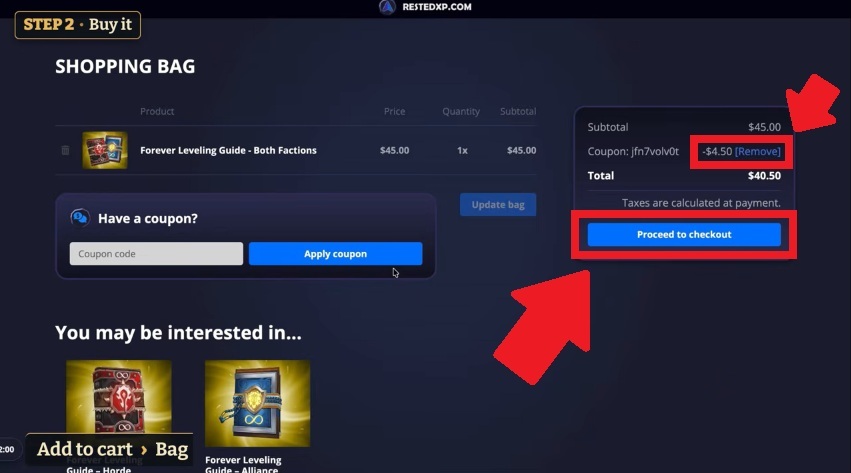
Captura de ecrã que mostra o teu cesto de compras RestedXP
Em seguida, efetue o pagamento clicando em « Proceed to checkout ». ©Karen para Alucare.fr
💡 Se tiveres alguma dúvida sobre o desconto de 10 %, explico-te tudo no artigo código promocional RestedXP.

3. Obter o ficheiro do guia RestedXP

  1. Depois de comprar o guia, clica em « Download Guides ».
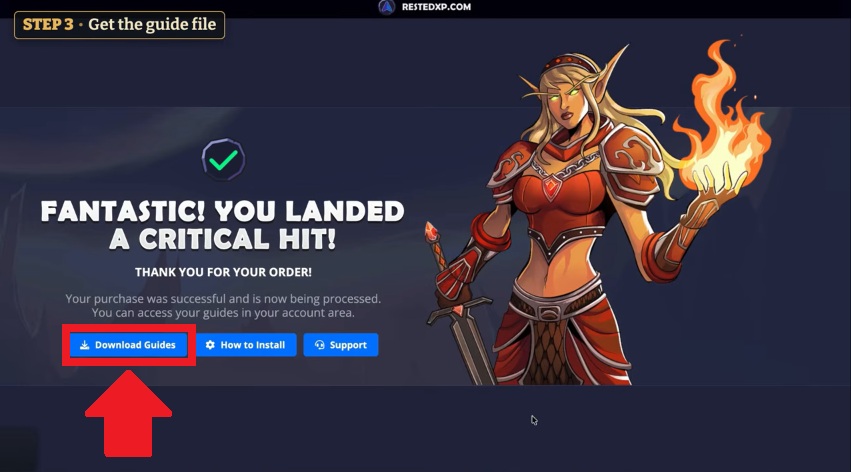
Captura de ecrã do botão «Download Guides» no RestedXP
Segue, em seguida, os passos para o download e, depois, inicia sessão. ©Karen para Alucare.fr
  1. Vai a « Guides "e depois clica em « Export ».
Captura de ecrã da página «Your Guides»
Em «Your Guides», clica no botão «Exportar» que se encontra na mesma linha que o pacote adquirido. ©Karen para Alucare.fr
  1. Escolhe o mesmo idioma do teu jogo e, em seguida, confirma o download clicando em clicando em «Aceitar e descarregar».
Captura de ecrã do botão «Aceitar e descarregar»
Aqui está o passo a passo para exportar e descarregar o guia RestedXP do site. ©Karen para Alucare.fr
  1.  Vais obter um ficheiro .txt que terás de guardar para o copiar para o jogo.
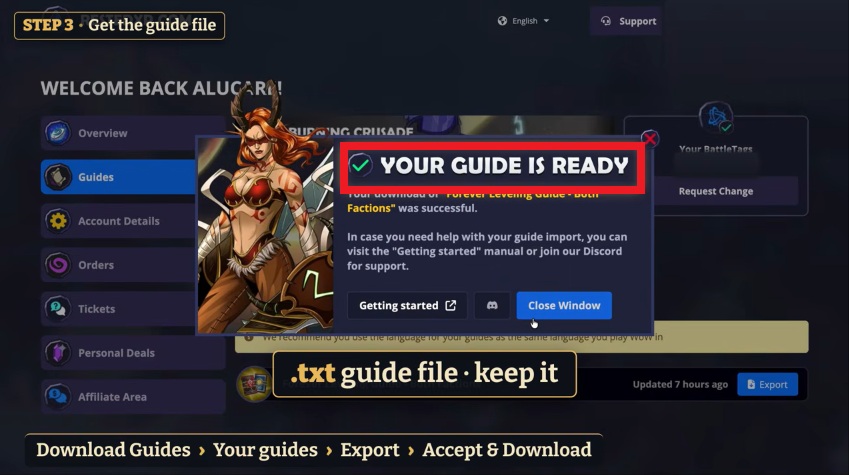
Captura de ecrã a indicar que o teu guia RestedXP está pronto
Assim que o download terminar, o teu guia RestedXP estará pronto. ©Karen para Alucare.fr

4. Descarregar e instalar o add-on RestedXP

  1. Aceda ao site oficial do RestedXP e descarrega a versão mais recente do addon.
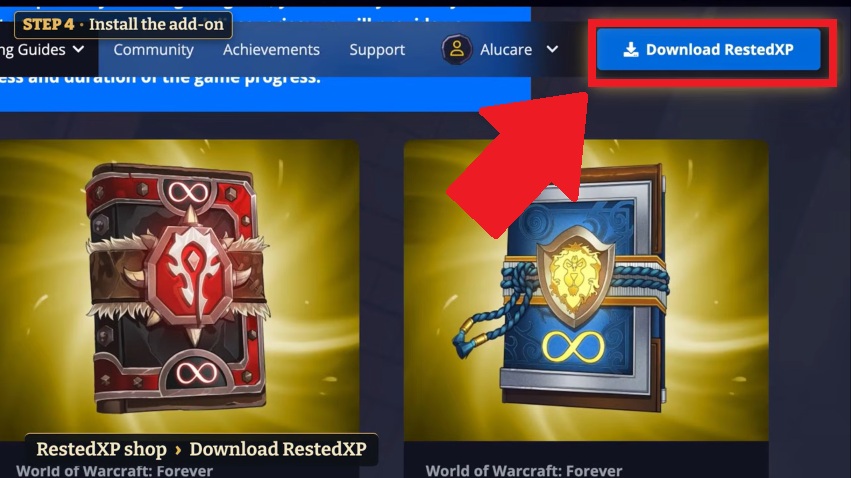
Descarregar o addon RestedXP

Captura de ecrã que mostra o botão de descarregamento «Download RestedXP»
Esta etapa é 100 % gratuita e não requer qualquer compra. ©Karen para Alucare.fr
  1. Vais obter um ficheiro .zip intitulado «RXPGuides».
Captura de ecrã que mostra o ficheiro ZIP RXPGuides
Por predefinição, encontrarás este ficheiro na tua pasta «Transferências». ©Karen para Alucare.fr
  1. Descompacte o conteúdo do ficheiro ZIP descarregado e, em seguida, coloca-o na pasta: World of Warcraft / forever / Interface / AddOns
Captura de ecrã que mostra a pasta para onde deve copiar o ficheiro descompactado
Certifica-te de que o ficheiro descompactado é colocado na pasta correspondente à versão do guia. No meu caso, coloquei-o na pasta «Forever». ©Karen para Alucare.fr

⚠️ Gostaria de esclarecer que o’O addon RestedXP é gratuito e que os percursos gratuitos terminam nos níveis 20 a 22, consoante a facção. O guia completo, do nível 1 ao nível 60, está disponível mediante pagamento.

5. Iniciar o World of Warcraft: Forever

Para verificar se o O guia RestedXP funciona bem, segue os seguintes passos:

  1. Inicia o jogo e, em seguida, clica em «Menu».
  2. Selecione « AddOns ».
  3. Certifica-te de que " RestedXP Guides » está bastante ativo.
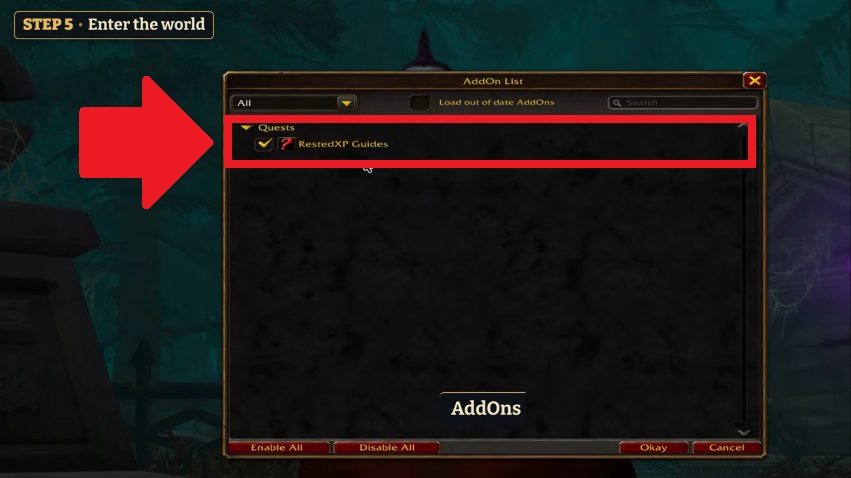
Captura de ecrã que mostra o Guia RestedXP ativo nas opções
Verifica se a opção «RestedXP Guides» está marcada nas opções. ©Karen para Alucare.fr

✅ Depois de verificar se o guia RestedXP está ativo, clica em « Enter World ».

6. Importar o guia RestedXP para o jogo

  1. Clique em « Import Guides » localizado na janela do RestedXP.
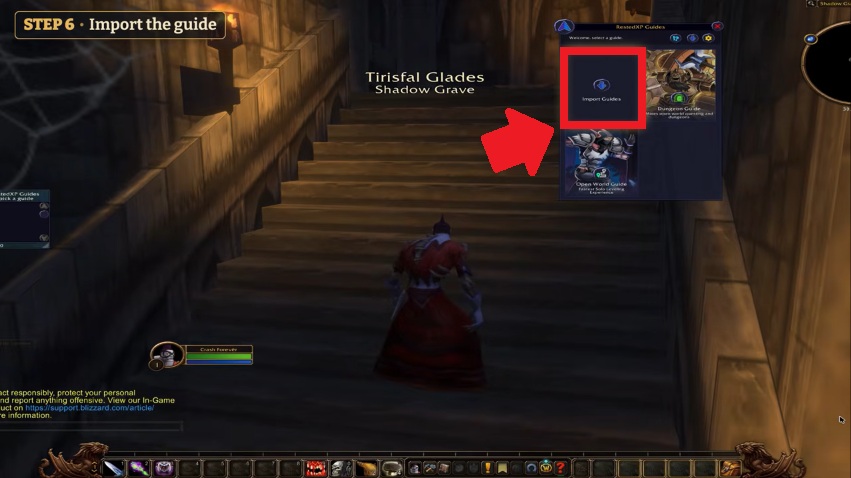
Captura de ecrã: Guias de importação
Para tua informação, podes deslocar a janela do RestedXP Guides. No meu caso, coloquei-a no canto superior direito para este tutorial. ©Karen para Alucare.fr
  1. Importe o guia clicando na caixa vazia abaixo do valor de referência.
Captura de ecrã do botão para importar o guia para o jogo
Aqui está a caixa onde deverá colar o conteúdo do ficheiro .txt ©Karen para Alucare.fr
  1. Abrir o ficheiro .txt que tinhas descarregado anteriormente (ver o passo 3).
Captura de ecrã em que é necessário selecionar o ficheiro txt do guia
Dependendo da localização do teu ficheiro, o guia «WoW Forever» que pretendo importar encontra-se na minha pasta «Transferências». ©Karen para Alucare.fr
  1. Prima Ctrl + A para selecionar todo o texto.
Captura de ecrã para copiar/colar o texto
No Windows, deve-se premir Ctrl+A para selecionar tudo e, em seguida, Ctrl+C para copiar. No Mac, deve-se premir Cmd+A para selecionar e Cmd+C para copiar. ©Karen para Alucare.fr
  1. Prima Ctrl + C para o copiar.
  2. De volta ao jogo, clica na área de importação e cola o texto com Ctrl + V.
Captura de ecrã para importar o guia para o jogo, colando-o
No Windows, deve-se premir Ctrl+V para colar na área destinada. No Mac, deve-se premir Cmd+V. ©Karen para Alucare.fr
  1. Depois de fazer isso, clica no botão «Importar».
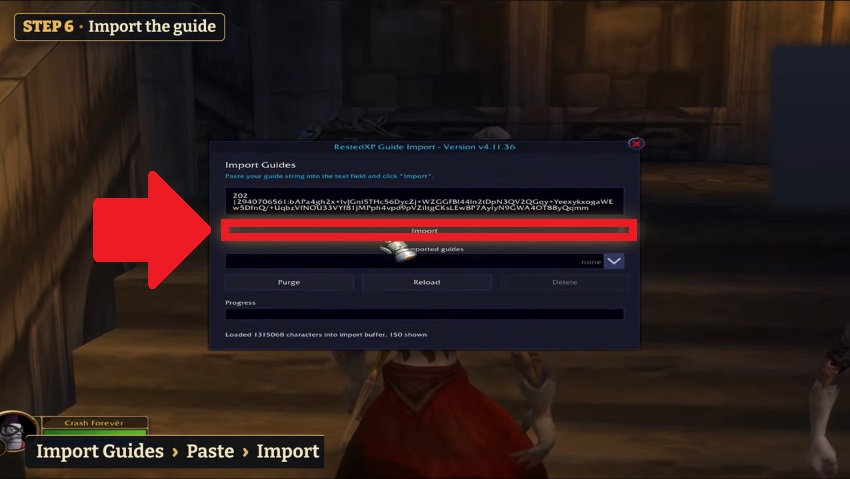
Captura de ecrã do botão «Importar»
Aguarde alguns segundos enquanto o conteúdo abaixo carrega. ©Karen para Alucare.fr
  1. Certifica-te de que a mensagem " Guides Loaded Successfully » apareça antes de clicar em « Reload ».
Captura de ecrã que mostra a importação concluída
Depois de concluídas todas as etapas, não é necessária qualquer etapa adicional de ativação. ©Karen para Alucare.fr

7. Selecionar o guia RestedXP

  1. Clica na roda dentada do «RestedXP Guides» e escolhe o guia que desejas ativar bem como a tua zona de partida.
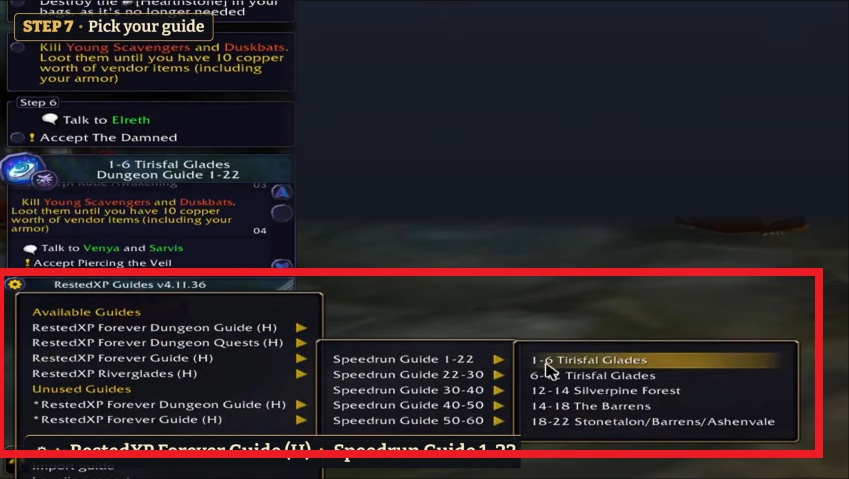
Captura de ecrã dos Guias do RestedXP
Eis uma pré-visualização do menu suspenso do RestedXP no jogo: escolha do percurso de subida de nível (neste caso, o «RestedXP Forever Guide») e da zona de partida (Clareiras de Tirisfal, níveis 1 a 6). ©Karen para Alucare.fr
  1. Depois de concluído, o addon RestedXP apresenta então as vossas missões, o vosso alvo ativo e uma seta direcional a seguir.
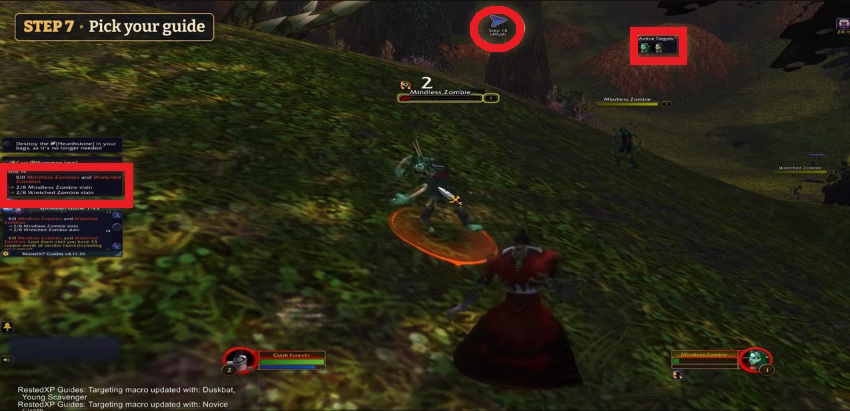
Captura de ecrã que mostra o RestedXP ativo no jogo
Pessoalmente, acho que o guia RestedXP está bem integrado no jogo e não o considero intrusivo. Na verdade, é bastante discreto, sem que se deixe escapar a informação fornecida. ©Karen para Alucare.fr

💡 Dedica alguns minutos a explorar as opções do add-on e ajustar as definições de acordo com as tuas preferências.
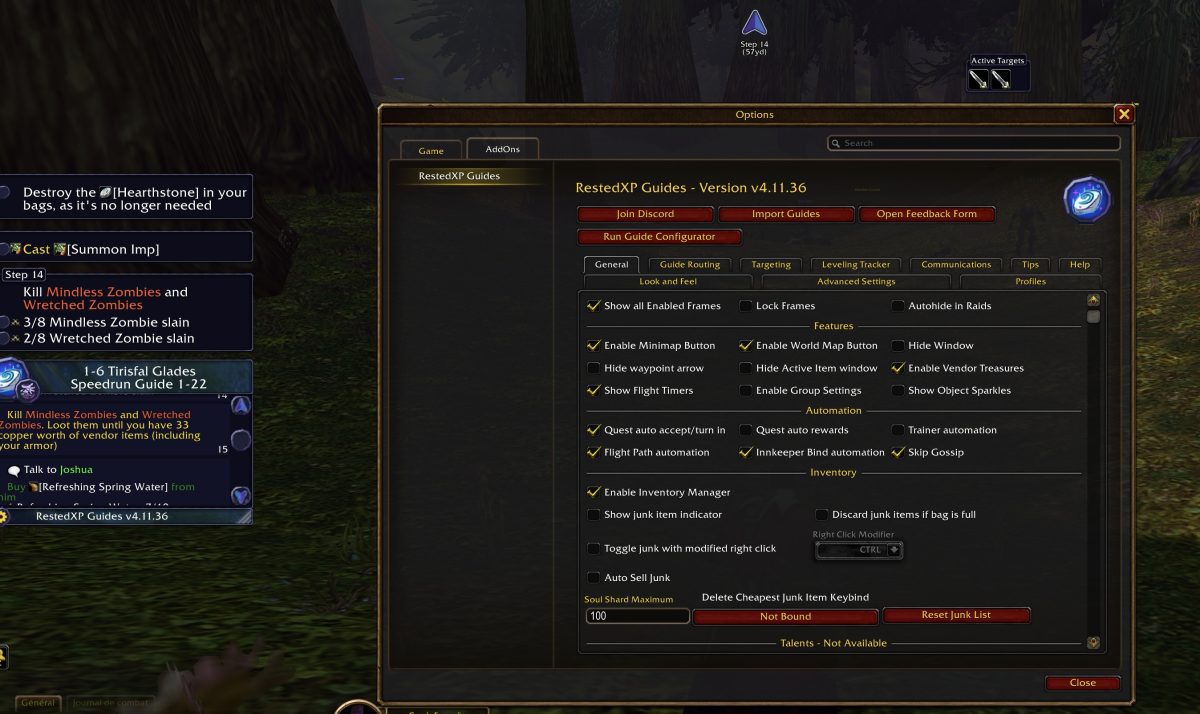
Captura de ecrã que mostra as opções do RestedXP nas definições
Aqui está uma visão geral das configurações que podes alterar no addon RestedXP. ©Karen para Alucare.fr

Perguntas frequentes

Como funcionam as atualizações com o addon RestedXP?

⚠️ A atualização do addon através do teu gestor não atualiza o conteúdo dos guias.

Após cada atualização do addon, não te esqueças de Volta à tua conta RestedXP para reexportar o ficheiro de texto e voltar a importá-lo para o jogo !

O addon RestedXP é gratuito no WoW Forever?

Sim, o download do addon, bem como os primeiros níveis de progressão, são gratuitos até ao nível 20, dependendo da facção. Isto permite testar a interface e a seta direcional no jogo. Para desbloquear os percursos completos do nível 1 ao nível 60, é necessário adquirir o pacote correspondente na loja oficial.

🎁 Se pretendes comprar um guia da RestedXP, não te esqueças de que oferecemos uma desconto de 10 % ao utilizar o nosso link !

Promoção -10 %

Porque é que o meu guia não aparece na lista de add-ons do jogo?

Este problema surge geralmente se o ficheiro tiver sido extraído para o local errado. Certifica-te de que o A pasta descompactada RXPGuides (e não o ficheiro .zip) encontra-se, de facto, no diretório específico da tua versão do jogo : World of Warcraft / forever / Interface / AddOns. Verifica também se a pasta não contém uma subpasta com o mesmo nome.

Como posso alterar o idioma do meu guia RestedXP?

A língua das etapas em jogo depende diretamente do ficheiro .txt exportado do site. Se o teu guia aparecer em inglês enquanto jogas em francês:

  1. Volta à tua conta RestedXP na secção « Guides »,
  2. Clique novamente em « Export »,
  3. Selecione o francês no menu suspenso,
  4. Em seguida, volta a importar o novo texto para o jogo.

Posso usar o mesmo pacote tanto para a Aliança como para a Horda?

Isso depende do pacote escolhido no momento da compra. O RestedXP oferece pacotes dedicados a uma única facção (Aliança ou Horda), bem como um pacote que combina as duas facções (Both Factions). Se pretendes criar personagens em ambos os campos no WoW Forever, o pacote combinado continua a ser a opção mais vantajosa.

E pronto! Agora já podes seguir os passos do teu guia diretamente no jogo.

👍A sua opinião
O artigo é informativo
O artigo é objetivo
O artigo responde à minha pergunta
O conteúdo está atualizado
Encontrou algum erro? Diz-nos onde!

Gostou? Partilhe-o!

Este conteúdo é originalmente em francês (Ver o editor logo abaixo). Foi traduzido e revisto em várias línguas utilizando o Deepl e/ou a API do Google Translate para oferecer ajuda no maior número possível de países. Esta tradução custa-nos vários milhares de euros por mês. Se não estiver 100 % perfeita, deixe-nos um comentário para que a possamos corrigir. Se estiver interessado em rever e melhorar a qualidade dos artigos traduzidos, envie-nos um e-mail utilizando o formulário de contacto!
Agradecemos os seus comentários para melhorar o nosso conteúdo. Se quiser sugerir melhorias, utilize o nosso formulário de contacto ou deixe um comentário abaixo. Os seus comentários ajudam-nos sempre a melhorar a qualidade do nosso sítio Web Alucare.fr


Alucare é um meio de comunicação social independente. Apoie-nos adicionando-nos aos seus favoritos do Google News:

Publicar um comentário no fórum de discussão

Mundo de Warcraft

Lançado em : 23 de novembro de 2004

Desenvolvido por : Blizzard Entertainment

Editado por : Blizzard Entertainment

Disponível em : PC, Mac

Géneros : RPG, MMORPG, Multijogador, Ação

Aproveite o desconto de -10 % no RestedXP