Wie installiert man die RestedXP-Anleitungen auf WoW Forever?

Reagieren :

Kommentieren

Brauchst du Hilfe bei Deinen RestedXP-Leitfaden importieren auf WoW Forever? Dann bist du hier genau richtig! In diesem Artikel erkläre ich dir Schritt für Schritt, wie du die RestedXP-Guides in World of Warcraft installierst.

Video-Anleitung zur Installation der RestedXP-Guides auf WoW Forever

Möchtest du alle diese Schritte lieber in einem Video sehen? Hier ist unser Tutorial zur Installation und Nutzung des Add-ons „RestedXP“:

Erklärendes Video in Französisch von Alucare, ideale Ergänzung zur Seite. Video ansehen (you can use YouTube's automatic translation)

1. Wähle dein RestedXP-Ratgeberpaket aus

  1. Besuche den RestedXP-Shop und wähle das Paket aus, das dich interessiert.

Zum offiziellen RestedXP-Shop gehen

  1. Sobald man den Laden betritt, Klicke auf « Leveling Guides " dann " Forever ».
Screenshot von „Leveling Guides“ und anschließend „Forever“
In meinem Fall interessieren mich vor allem die Leveling-Anleitungen auf WoW Forever. ©Karen für Alucare.fr
  1. Dann Klicke auf « Order Now ».
Screenshot der Startseite der WoW Forever-Leveling-Guides
Bevor du eine Bestellung aufgibst, kannst du dir jederzeit die verschiedenen Anleitungen zum Thema „Leveling“ auf WoW Forever ansehen. ©Karen für Alucare.fr

Fragst du dich, ob sich diese Ratgeber lohnen? Ich gebe dir meine Bewertung zu RestedXP, dann schau doch einfach mal rein 😉.

2. Kaufe das „WoW Forever“-Paket

  1. Wähle das für dich passende Paket aus und dann wählt « Add to cart ".
Screenshot, der die Schaltfläche „Add to Cart“ unter den Anleitungen zu „Leveling WoW Forever“ zeigt
Es gibt ein Paket für jede Fraktion oder ein Paket, das beide kombiniert. ©Karen für Alucare.fr

🎁 Bitte beachte, dass du über unseren Link automatisch von einem 10 % Rabatt auf deinen Einkauf bei RestedXP, also nutze die Gelegenheit!

Sonderangebot: 10 % Rabatt %

  1. Geh zu deinem Warenkorb, indem du durch Klicken auf « Open bag ».
Screenshot der Schaltfläche „Open Bag“ oder „Continue Browsing“
Du hast die Möglichkeit, deinen Warenkorb direkt über « Open bag » oder durch Klicken auf «“ weiter surfen« Continue Browsing » falls du vorhast, einen weiteren Reiseführer in deinen Warenkorb zu legen. ©Karen für Alucare.fr
  1. Sobald sich der Artikel in deinem Warenkorb befindet, überprüfe dessen Inhalt und Stell sicher, dass der Rabatt berücksichtigt wird bevor du deine Bestellung bestätigst.
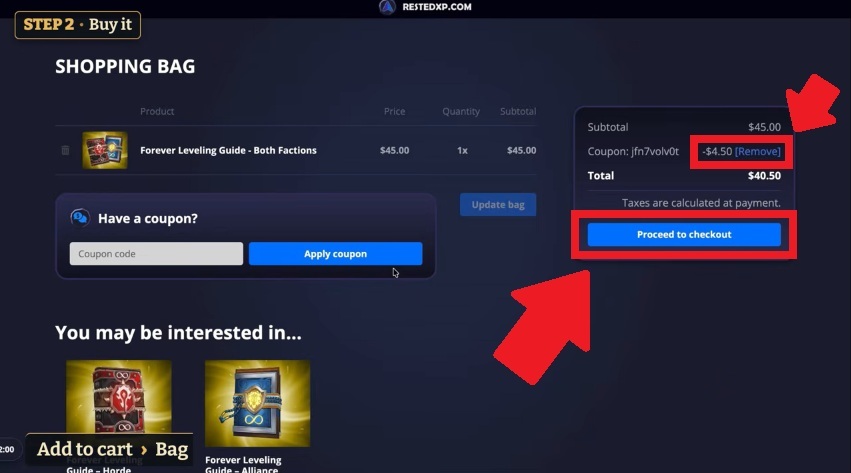
Screenshot, der deinen RestedXP-Warenkorb zeigt
Führen Sie anschließend die Zahlung durch, indem Sie auf «“ klicken.« Proceed to checkout ». ©Karen für Alucare.fr
💡 Wenn du Fragen zum Rabatt von 10 % hast, erfährst du mehr darüber in diesem Artikel Gutscheincode RestedXP.

3. Die Datei mit der Anleitung zu RestedXP herunterladen

  1. Sobald Sie den Reiseführer gekauft haben, Klicke auf « Download Guides ».
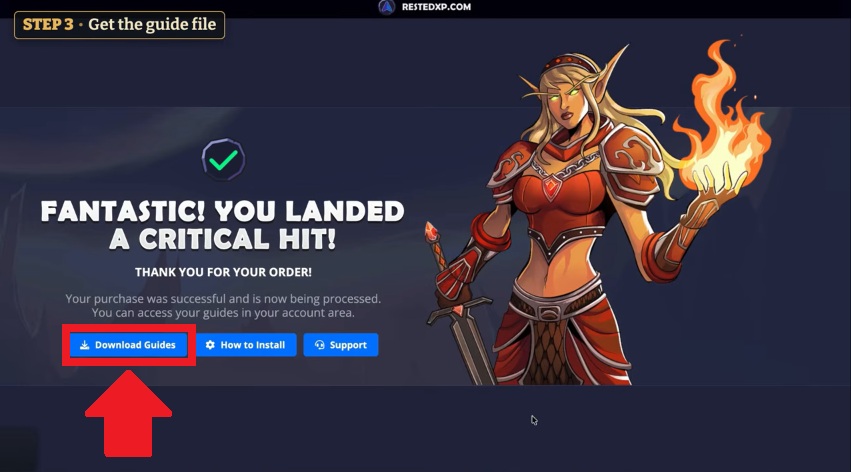
Screenshot der Schaltfläche „Download Guides“ auf RestedXP
Befolge anschließend die Schritte zum Herunterladen und melde dich dann an. ©Karen für Alucare.fr
  1. Geh zu « Guides " dann Klicke auf « Export ».
Screenshot der Seite „Your Guides“
Klicke unter «Your Guides» auf die Schaltfläche «Export», die sich in derselben Zeile wie das gekaufte Paket befindet. ©Karen für Alucare.fr
  1. Wähle dieselbe Sprache wie in deinem Spiel aus und bestätige den Download, indem du auf durch Klicken auf «Akzeptieren & Herunterladen».
Screenshot der Schaltfläche „Accept & Download“
Hier finden Sie eine Anleitung zum Exportieren und Herunterladen des RestedXP-Leitfadens von der Website. ©Karen für Alucare.fr
  1.  Du erhältst ein eine .txt-Datei, die du aufbewahren musst, um sie ins Spiel zu kopieren.
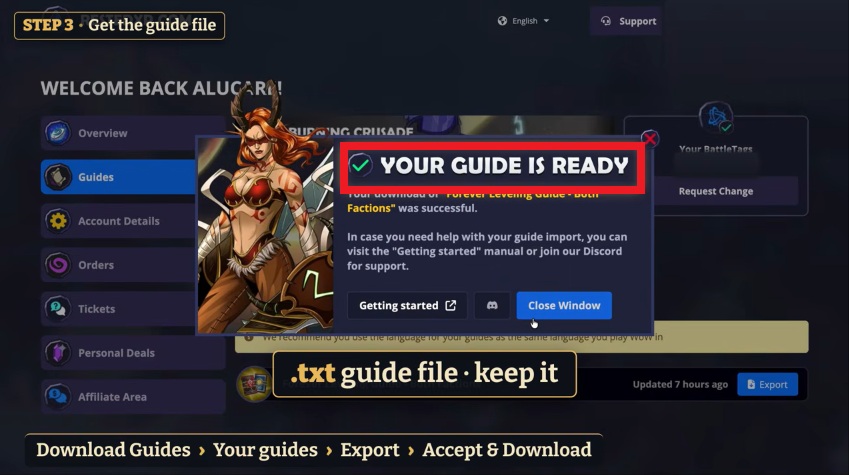
Screenshot, der anzeigt, dass dein RestedXP-Leitfaden fertig ist
Sobald der Download abgeschlossen ist, steht dein RestedXP-Leitfaden bereit. ©Karen für Alucare.fr

4. Das Add-on „RestedXP“ herunterladen und installieren

  1. Geh auf die Offizielle Website von RestedXP und lade die neueste Version des Add-ons herunter.

Das Add-on „RestedXP“ herunterladen
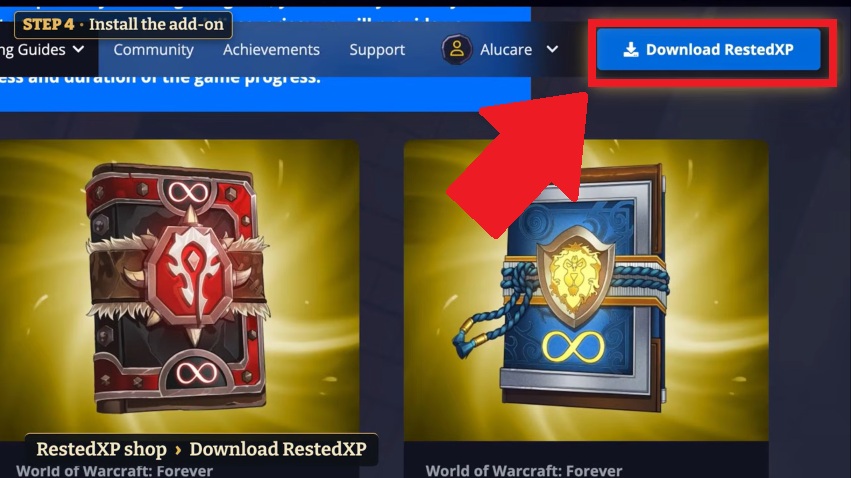
Screenshot, der die Download-Schaltfläche «Download RestedXP» zeigt»
Dieser Schritt ist 100 % kostenlos und erfordert keinen Kauf. ©Karen für Alucare.fr
  1. Du erhältst ein eine ZIP-Datei mit dem Namen «RXPGuides».
Screenshot, der die ZIP-Datei „RXPGuides“ zeigt
Standardmäßig findest du diese Datei in deinem Ordner «Downloads». ©Karen für Alucare.fr
  1. Entpacke den Inhalt der heruntergeladenen ZIP-Datei und dann Lege es in den Ordner: World of Warcraft / forever / Interface / AddOns
Screenshot, der den Ordner zeigt, in den die entpackte Datei kopiert werden soll
Achte darauf, dass die entpackte Datei in dem Ordner abgelegt wird, der der Version des Leitfadens entspricht. In meinem Fall habe ich sie im Ordner «Forever» abgelegt. ©Karen für Alucare.fr

⚠️ Ich möchte klarstellen, dass die’Das Add-on „RestedXP“ ist kostenlos und dass die kostenlosen Routen je nach Fraktion bei den Stufen 20–22 enden. Der vollständige Leitfaden von Stufe 1 bis Stufe 60 ist gegen Bezahlung erhältlich.

5. World of Warcraft: Forever starten

Um zu überprüfen, ob das Die RestedXP-Anleitung funktioniert einwandfrei, befolge die folgenden Schritte:

  1. Starte das Spiel und dann Klicke auf «Menü».
  2. Wähle « AddOns ».
  3. Stell sicher, dass " RestedXP Guides » ist sehr aktiv.
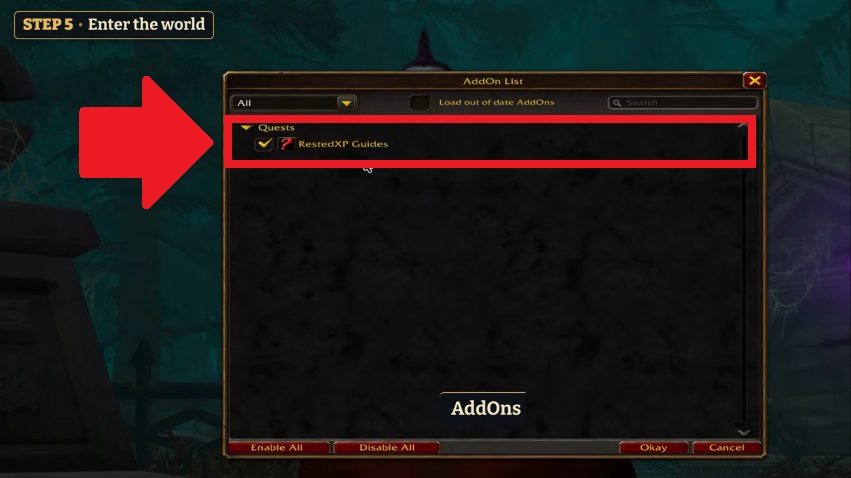
Screenshot, der den in den Optionen aktivierten „RestedXP-Guide“ zeigt
Überprüfe, ob «RestedXP Guides» in den Optionen angekreuzt ist. ©Karen für Alucare.fr

✅ Nachdem Sie überprüft haben, ob der RestedXP-Guide aktiv ist, Klicke auf « Enter World ».

6. Den RestedXP-Guide ins Spiel importieren

  1. Klicke auf « Import Guides » im Fenster von RestedXP zu finden.
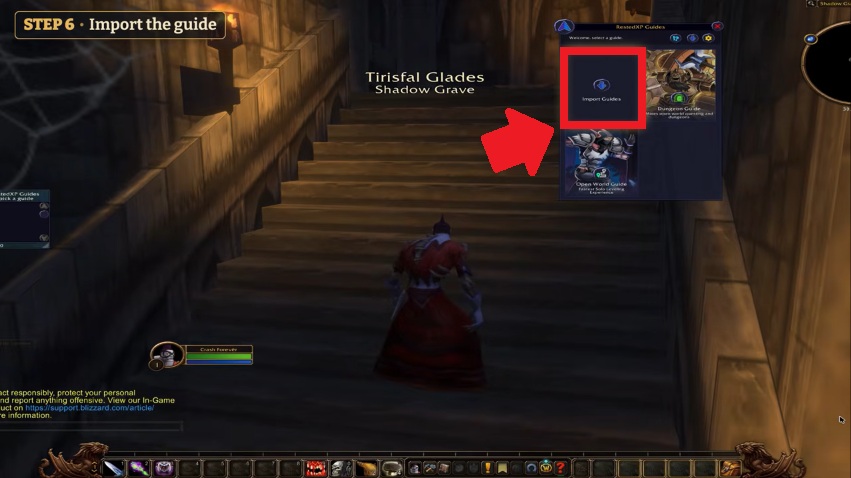
Screenshot: Import-Anleitungen
Zur Info: Du kannst das Fenster „RestedXP Guides“ verschieben. In meinem Fall habe ich es für dieses Tutorial oben rechts platziert. ©Karen für Alucare.fr
  1. Lade den Leitfaden herunter, indem du auf das leere Feld klickst unter dem Sollwert.
Screenshot der Schaltfläche zum Importieren des Leitfadens ins Spiel
Hier ist das Feld, in das Sie den Inhalt der .txt-Datei einfügen müssen ©Karen für Alucare.fr
  1. Öffne die .txt-Datei die du zuvor heruntergeladen hast (siehe Schritt 3).
Screenshot, auf dem die TXT-Datei des Leitfadens ausgewählt werden muss
Je nachdem, wo sich deine Datei befindet, befindet sich der WoW-Forever-Leitfaden, den ich importieren möchte, in meinem Ordner «Downloads». ©Karen für Alucare.fr
  1. Drücke Strg + A um den gesamten Text auszuwählen.
Screenshot: Text kopieren und einfügen
Unter Windows drückt man Strg+A, um alles auszuwählen, und anschließend Strg+C, um den Text zu kopieren. Auf dem Mac drückt man Cmd+A zum Auswählen und Cmd+C zum Kopieren. ©Karen für Alucare.fr
  1. Drücke Strg + C um es zu kopieren.
  2. Zurück im Spiel klickst du in den Importbereich und fügst den Text mit Ctrl + V.
Screenshot zum Importieren des Leitfadens ins Spiel durch Einfügen
Unter Windows muss man Strg+V drücken, um den Text in das dafür vorgesehene Feld einzufügen. Auf dem Mac muss man Cmd+V drücken. ©Karen für Alucare.fr
  1. Sobald das erledigt ist, Klicke auf die Schaltfläche «Importieren».
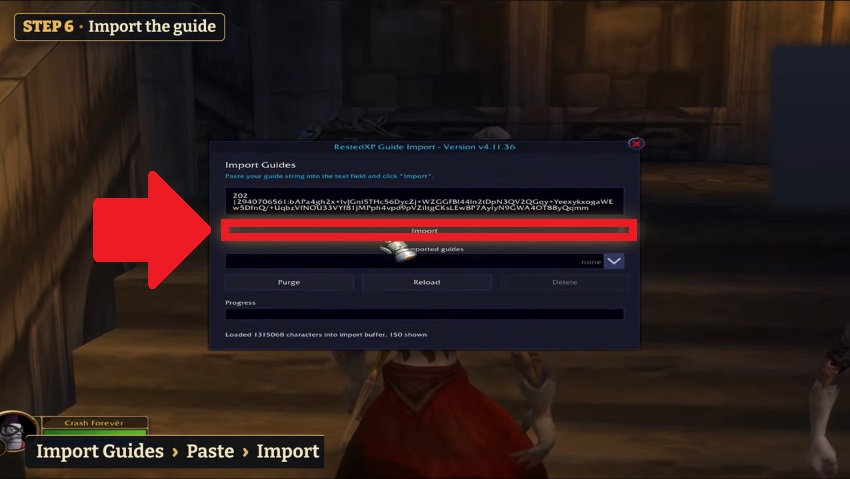
Screenshot der Schaltfläche „Importieren“
Bitte warte ein paar Sekunden, bis die Seite unten geladen ist. ©Karen für Alucare.fr
  1. Stelle sicher, dass die Nachricht " Guides Loaded Successfully » erscheint, bevor auf «“ klicken« Reload ».
Screenshot, der den abgeschlossenen Import zeigt
Sobald alle Schritte abgeschlossen sind, ist kein weiterer Aktivierungsschritt erforderlich. ©Karen für Alucare.fr

7. Wählen Sie Ihren RestedXP-Leitfaden aus

  1. Klicke auf das Zahnrad-Symbol bei «RestedXP Guides» und Wähle den Reiseführer aus, den du aktivieren möchtest sowie deinen Startbereich.
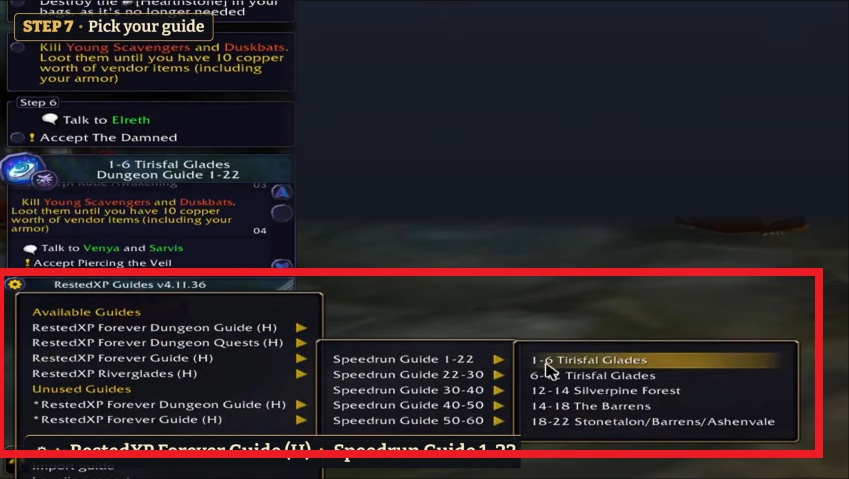
Screenshot aus den RestedXP-Anleitungen
Hier ein Überblick über das Dropdown-Menü von RestedXP im Spiel: Auswahl des Leveling-Pfads (hier „RestedXP Forever Guide“) und der Startzone (Tirisfal-Lichtungen, Stufen 1 bis 6). ©Karen für Alucare.fr
  1. Sobald dies erledigt ist, zeigt das Add-on „RestedXP“ Folgendes an: Ihre Quests, Ihr aktuelles Ziel und ein Richtungspfeil, dem Sie folgen müssen.
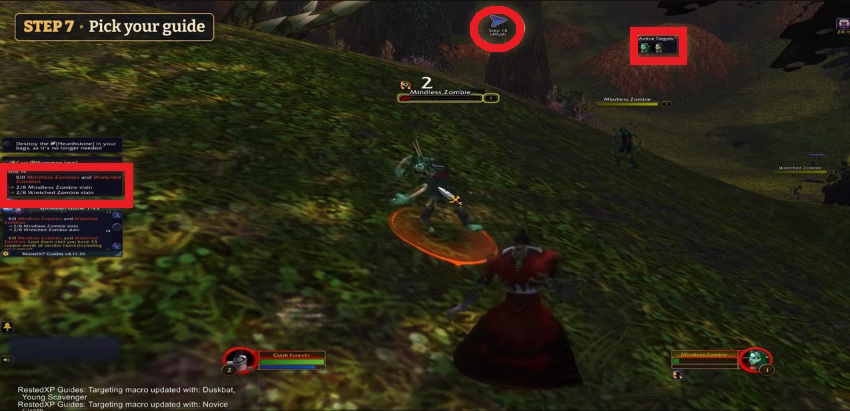
Screenshot, der RestedXP im Spiel in Aktion zeigt
Ich persönlich finde, dass der RestedXP-Leitfaden gut in das Spiel integriert ist und ich empfinde ihn nicht als aufdringlich. Er ist sogar eher unauffällig, ohne dass man die darin enthaltenen Informationen übersieht. ©Karen für Alucare.fr

💡 Nimm dir ein paar Minuten Zeit, um die Optionen des Add-ons durchsehen und passe die Einstellungen nach deinen Wünschen an.
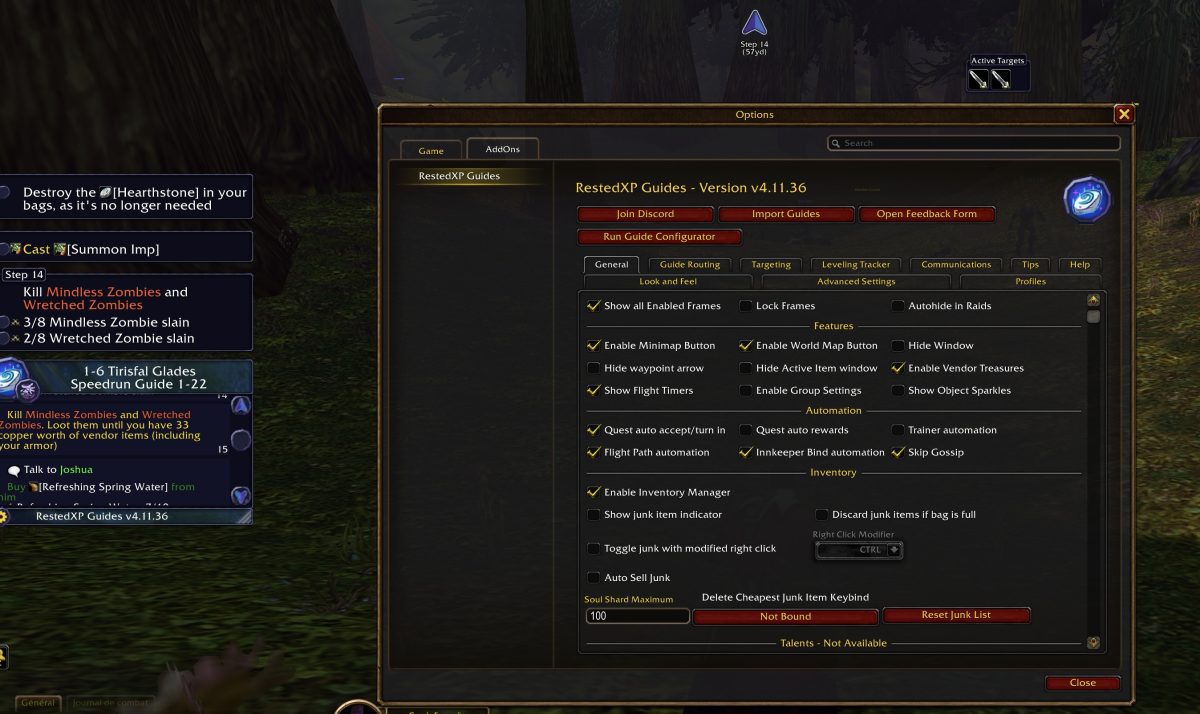
Screenshot, der die Optionen von RestedXP in den Einstellungen zeigt
Hier findest du eine Übersicht über die Einstellungen, die du im Add-on „RestedXP“ ändern kannst. ©Karen für Alucare.fr

Häufig gestellte Fragen

Wie laufen die Updates mit dem Add-on „RestedXP“ ab?

⚠️ Wenn du das Add-on über deinen Add-on-Manager aktualisierst, werden die Inhalte der Anleitungen dadurch nicht aktualisiert.

Denk nach jedem Update des Add-ons daran, Geh zurück zu deinem RestedXP-Konto, um die Textdatei erneut zu exportieren und den Import im Spiel zu wiederholen. !

Ist das Add-on „RestedXP“ auf WoW Forever kostenlos?

Ja, der Download des Add-ons sowie die ersten Level bis Level 20 sind je nach Fraktion kostenlos. So können die Benutzeroberfläche und die Pfeiltasten im Spiel getestet werden. Um die vollständigen Routen von Level 1 bis Level 60 freizuschalten, muss das entsprechende Paket im offiziellen Shop gekauft werden.

🎁 Wenn du vorhast, einen RestedXP-Leitfaden zu kaufen, vergiss nicht, dass wir einen 10 % Rabatt bei Bestellung über unseren Link !

Sonderangebot: 10 % Rabatt %

Warum wird mein Guide nicht in der Add-on-Liste im Spiel angezeigt?

Dieses Problem tritt in der Regel auf, wenn der Ordner am falschen Ort entpackt wurde. Stelle sicher, dass der Der entpackte Ordner „RXPGuides“ (nicht die ZIP-Datei) befindet sich tatsächlich im Verzeichnis, das für deine Spielversion vorgesehen ist. : World of Warcraft / forever / Interface / AddOns. Stelle außerdem sicher, dass der Ordner keinen gleichnamigen Unterordner enthält.

Wie kann ich die Sprache meines RestedXP-Leitfadens ändern?

Die Sprache der Etappen im Spiel hängt direkt von der .txt-Datei ab, die von der Website exportiert wurde. Wenn dein Handbuch auf Englisch angezeigt wird, obwohl du auf Französisch spielst:

  1. Geh zurück zu deinem RestedXP-Konto im Bereich « Guides »,
  2. Klicke erneut auf « Export »,
  3. Wähle im Dropdown-Menü „Französisch“ aus,
  4. Importiere anschließend den neuen Text wieder ins Spiel.

Kann ich dasselbe Paket sowohl für die Allianz als auch für die Horde verwenden?

Das hängt davon ab, welches Paket beim Kauf ausgewählt wurde. RestedXP bietet Pakete an, die einer einzigen Fraktion (Allianz oder Horde) gewidmet sind, sowie ein Kombipaket, das beide Fraktionen vereint (Both Factions). Wenn du vorhast, in WoW Forever Charaktere in beiden Lagern zu spielen, ist das Kombipaket nach wie vor die günstigste Option.

Das war's! Jetzt kannst du die Schritte deiner Anleitung direkt im Spiel befolgen.

👍Deine Meinung
Der Artikel ist informativ
Der Artikel ist objektiv
Der Artikel beantwortet meine Frage
Der Inhalt ist auf dem neuesten Stand
🔍 Haben Sie Fehler gefunden? Sagen Sie uns, wo!

Gefällt es Ihnen? Teilen Sie es!

Dieser Inhalt ist ursprünglich auf Französisch (Siehe den Redakteur oder die Redakteurin direkt unten.). Er wurde mit Deepl und/oder der Google-Übersetzungs-API in verschiedene Sprachen übersetzt und anschließend Korrektur gelesen, um in möglichst vielen Ländern Hilfe anbieten zu können. Diese Übersetzung kostet uns mehrere Tausend Euro pro Monat. Wenn sie zu 100 % nicht perfekt ist, hinterlassen Sie uns bitte einen Kommentar, damit wir sie korrigieren können. Wenn Sie daran interessiert sind, übersetzte Artikel zu lektorieren und ihre Qualität zu verbessern, schicken Sie uns bitte eine E-Mail über das Kontaktformular!
Wir freuen uns über Ihr Feedback, um unsere Inhalte zu verbessern. Wenn Sie Verbesserungsvorschläge machen möchten, nutzen Sie bitte unser Kontaktformular oder hinterlassen Sie unten einen Kommentar. Ihr Feedback hilft uns immer, die Qualität unserer Website zu verbessern Alucare.fr


Alucare ist ein unabhängiges Medium. Unterstützen Sie uns, indem Sie uns zu Ihren Google News-Favoriten hinzufügen:

Veröffentlichen Sie einen Kommentar im Diskussionsforum

World of Warcraft

Veröffentlicht am : 23. November 2004

Entwickelt von: Blizzard Entertainment

Herausgegeben von : Blizzard Entertainment

Verfügbar auf : PC, Mac

Genres : RPG, MMORPG, Multiplayer, Action

Profitieren Sie von -10 % bei RestedXP