¿Cómo se instalan las guías de RestedXP en WoW Forever?

Reaccionar :

Comentario

¿Necesitas ayuda con Importar tu guía de RestedXP ¿En WoW Forever? ¡Estás en el lugar adecuado! En este artículo te explico paso a paso cómo instalar las guías de RestedXP en World of Warcraft.

Vídeo tutorial para instalar las guías de RestedXP en WoW Forever

¿Prefieres ver todos estos pasos en un vídeo? Aquí tienes nuestro tutorial sobre cómo instalar y utilizar el complemento RestedXP:

Vídeo explicativo en francés de Alucare, complemento ideal de la página. Ver el vídeo (puedes utilizar la traducción automática de YouTube)

1. Elige tu paquete de guías de RestedXP

  1. Entra en la tienda de RestedXP y elige el paquete que te interese.

Ir a la tienda oficial de RestedXP

  1. Una vez en la tienda, haz clic en « Leveling Guides "entonces Forever ».
Captura de pantalla de «Leveling Guides» y luego de «Forever»
En mi caso, lo que más me interesa son las guías de subida de nivel de WoW Forever. ©Karen para Alucare.fr
  1. Entonces haz clic en « Order Now ».
Captura de pantalla de la página de inicio de las guías de subida de nivel de WoW Forever
Antes de hacer tu pedido, siempre puedes echar un vistazo a las diferentes guías sobre cómo subir de nivel que hay disponibles en WoW Forever. ©Karen para Alucare.fr

¿Te preguntas si estas guías merecen la pena? Te voy a dar mi Opiniones sobre RestedXP, así que no dudes en echarle un vistazo 😉.

2. Compra el pack WoW Forever

  1. Elige el paquete que más te convenga y luego selecciona « Add to cart ".
Captura de pantalla en la que se ve el botón «Añadir al carrito» debajo de las guías de «Leveling WoW Forever»
Hay un paquete para cada facción o uno que combina ambas. ©Karen para Alucare.fr

🎁 Ten en cuenta que, si accedes a través de nuestro enlace, te beneficiarás automáticamente de un Descuento de 10 % en tu compra en RestedXP, ¡así que aprovéchalo!

Oferta: -10 % %

  1. Accede a tu cesta en haciendo clic en « Open bag ».
Captura de pantalla del botón «Open Bag» o «Continue Browsing»
Tienes la posibilidad de abrir directamente tu cesta desde « Open bag » o seguir navegando haciendo clic en « Continue Browsing » si tienes pensado añadir otra guía a tu cesta. ©Karen para Alucare.fr
  1. Una vez que lo hayas añadido a tu cesta, comprueba su contenido y Asegúrate de que se aplique el descuento antes de confirmar tu pedido.
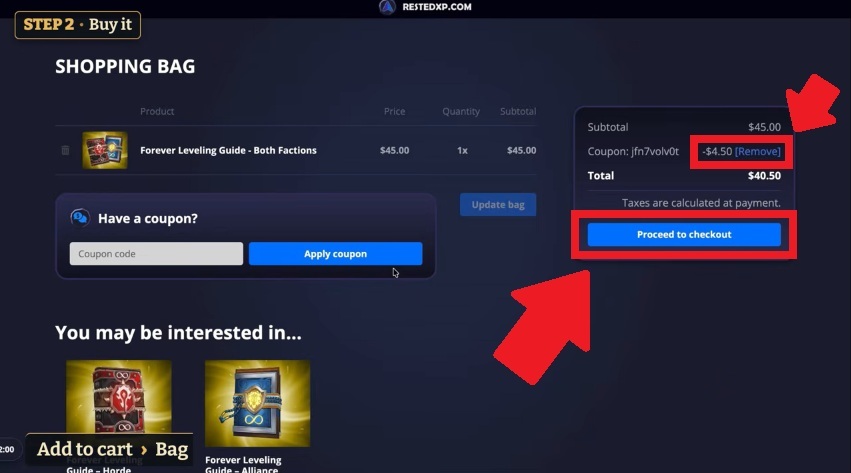
Captura de pantalla en la que se ve tu cesta de la compra de RestedXP
A continuación, realiza el pago haciendo clic en « Proceed to checkout ». ©Karen para Alucare.fr
💡 Si tienes alguna duda sobre la entrega de 10 %, te lo explico con más detalle en el artículo código promocional RestedXP.

3. Descargar el archivo de la guía de RestedXP

  1. Una vez comprada la guía, haz clic en « Download Guides ».
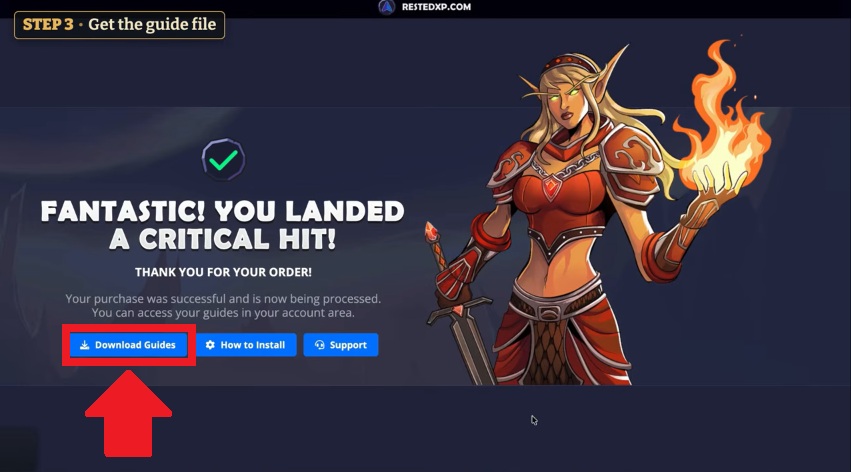
Captura de pantalla del botón «Descargar guías» en RestedXP
A continuación, sigue los pasos para la descarga y, después, inicia sesión. ©Karen para Alucare.fr
  1. Ve a « Guides "y luego haz clic en « Export ».
Captura de pantalla de la página «Your Guides»
En «Your Guides», haz clic en el botón «Exportar» que se encuentra en la misma línea que el paquete adquirido. ©Karen para Alucare.fr
  1. Elige el mismo idioma que el de tu juego y, a continuación, confirma la descarga haciendo clic en haciendo clic en «Aceptar y descargar».
Captura de pantalla del botón «Aceptar y descargar»
A continuación se explica el proceso para exportar y descargar la guía RestedXP de la página web. ©Karen para Alucare.fr
  1.  Obtendrás un archivo .txt que tendrás que guardar para copiarlo en el juego.
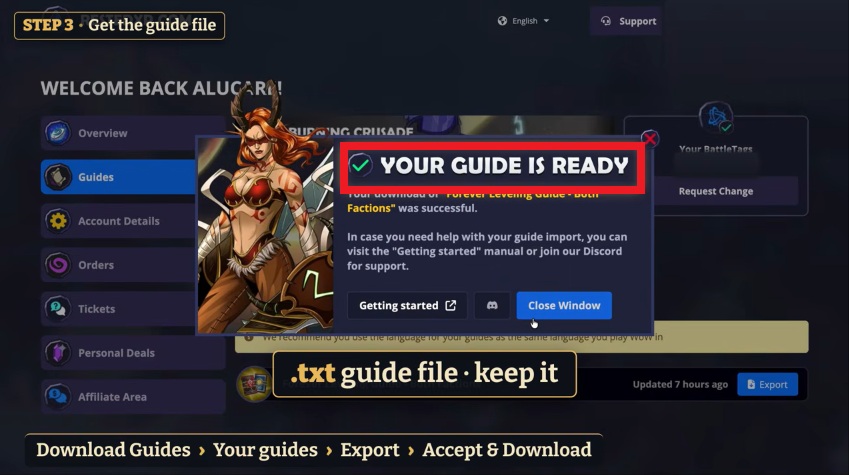
Captura de pantalla que indica que tu guía RestedXP está lista
Una vez finalizada la descarga, tu guía de RestedXP ya está lista. ©Karen para Alucare.fr

4. Descargar e instalar el complemento RestedXP

  1. Entra en la página página web oficial de RestedXP y descárgate la última versión del complemento.

Descargar el complemento RestedXP
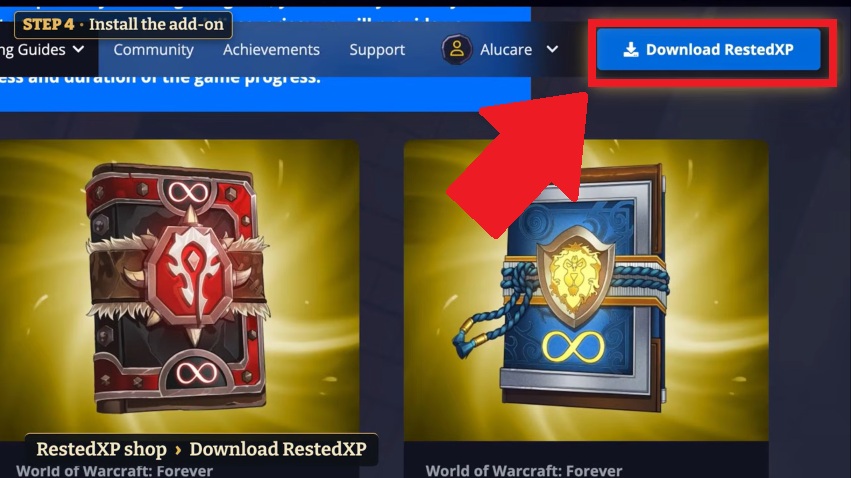
Captura de pantalla en la que se ve el botón de descarga «Download RestedXP»
Esta etapa es 100 % gratuita y no requiere ninguna compra. ©Karen para Alucare.fr
  1. Obtendrás un archivo .zip llamado «RXPGuides».
Captura de pantalla en la que se muestra el archivo ZIP «RXPGuides»
Por defecto, encontrarás este archivo en tu carpeta «Descargas». ©Karen para Alucare.fr
  1. Descomprime el contenido del archivo ZIP descargado y, a continuación, colócalo en la carpeta: World of Warcraft / forever / Interface / AddOns
Captura de pantalla en la que se muestra la carpeta en la que hay que copiar el archivo descomprimido
Asegúrate de que el archivo descomprimido se guarde en la carpeta correspondiente a la versión de la guía. En mi caso, lo he guardado en la carpeta «Forever». ©Karen para Alucare.fr

⚠️ Quiero aclarar que el’El complemento RestedXP es gratuito y que las rutas gratuitas terminan en los niveles 20-22, según la facción. La guía completa, del nivel 1 al nivel 60, está disponible previo pago.

5. Iniciar World of Warcraft: Forever

Para comprobar que el La guía de RestedXP funciona bien, sigue estos pasos:

  1. Inicia el juego y luego Haz clic en «Menú».
  2. Selecciona « AddOns ».
  3. Asegúrate de que " RestedXP Guides » está muy activo.
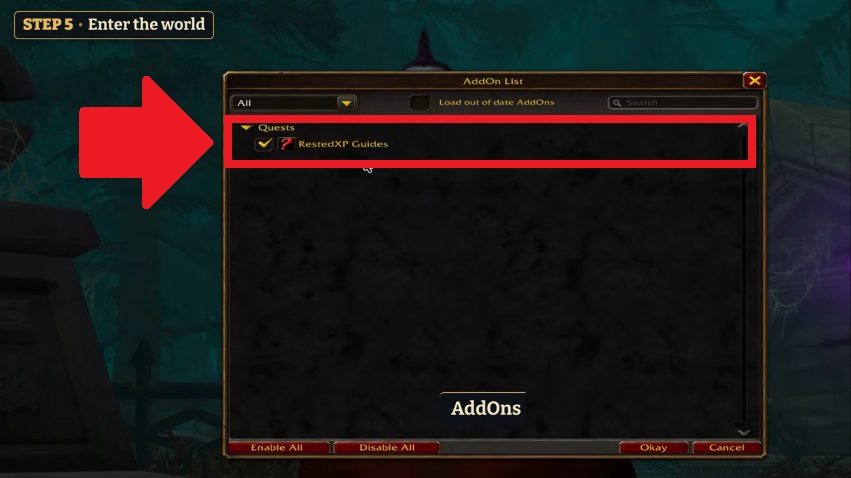
Captura de pantalla en la que se ve la guía RestedXP activa en las opciones
Comprueba que la casilla «RestedXP Guides» esté marcada en las opciones. ©Karen para Alucare.fr

✅ Tras comprobar que la guía RestedXP está activa, haz clic en « Enter World ».

6. Importar la guía RestedXP al juego

  1. Haz clic en « Import Guides » situado en la ventana de RestedXP.
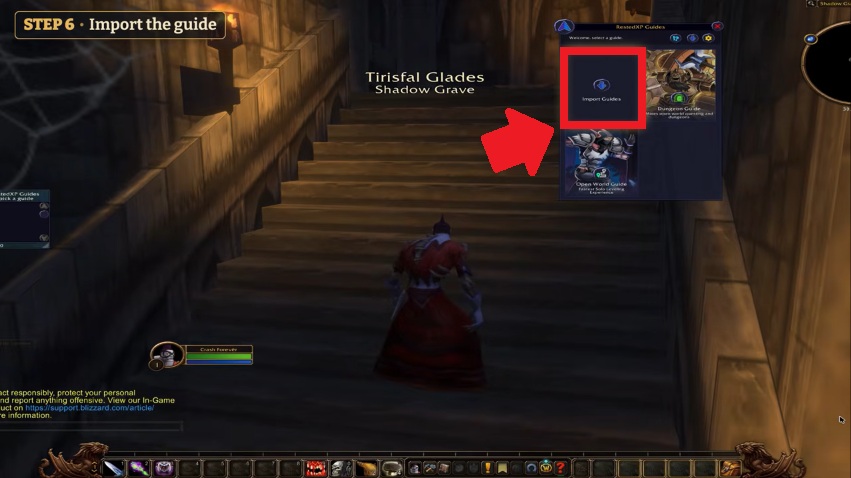
Captura de pantalla de las guías de importación
A título informativo, puedes mover la ventana de RestedXP Guides. En mi caso, la he colocado en la esquina superior derecha para este tutorial. ©Karen para Alucare.fr
  1. Importa la guía haciendo clic en la casilla vacía por debajo del valor de consigna.
Captura de pantalla del botón para importar la guía al juego
Aquí es donde hay que pegar el contenido del archivo .txt ©Karen para Alucare.fr
  1. Abre el archivo .txt que habías descargado anteriormente (véase el paso 3).
Captura de pantalla en la que hay que seleccionar el archivo txt de la guía
Dependiendo de dónde tengas guardado el archivo, la guía de WoW Forever que quiero importar se encuentra en mi carpeta «Descargas». ©Karen para Alucare.fr
  1. Pulsa Ctrl + A para seleccionar todo el texto.
Captura de pantalla: copiar y pegar el texto
En Windows, hay que pulsar Ctrl+A para seleccionarlo todo y luego Ctrl+C para copiarlo. En Mac, hay que pulsar Cmd+A para seleccionar y Cmd+C para copiar. ©Karen para Alucare.fr
  1. Pulsa Ctrl + C para copiarlo.
  2. Una vez de vuelta en el juego, haz clic en el área de importación y pega el texto con Ctrl + V.
Captura de pantalla para importar la guía al juego pegándola
En Windows, hay que pulsar Ctrl+V para pegarlo en el campo correspondiente. En Mac, hay que pulsar Cmd+V. ©Karen para Alucare.fr
  1. Una vez hecho esto, Haz clic en el botón «Importar».
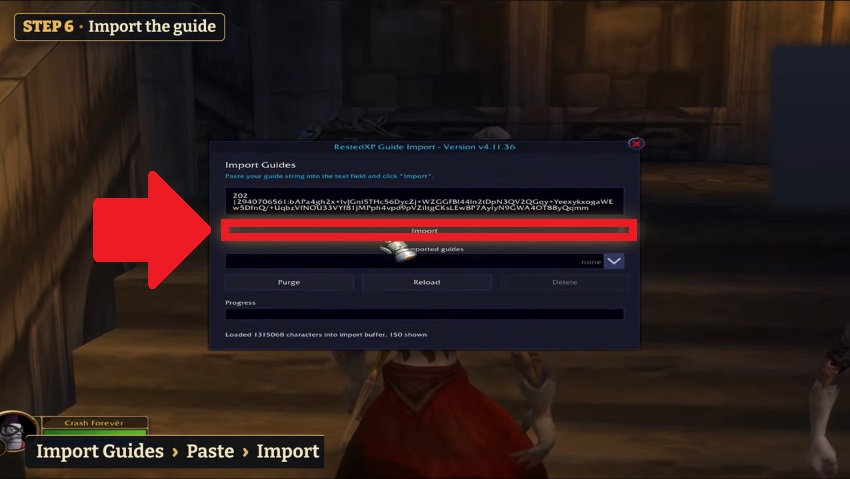
Captura de pantalla del botón «Importar»
Espera unos segundos a que se cargue la imagen de abajo. ©Karen para Alucare.fr
  1. Asegúrate de que el mensaje " Guides Loaded Successfully » aparezca antes de haz clic en « Reload ».
Captura de pantalla que muestra que la importación ha finalizado
Una vez completados todos los pasos, no es necesario realizar ningún paso adicional de activación. ©Karen para Alucare.fr

7. Seleccionar la guía RestedXP

  1. Haz clic en el icono de la rueda dentada de «RestedXP Guides» y Elige la guía que quieras activar así como tu zona de salida.
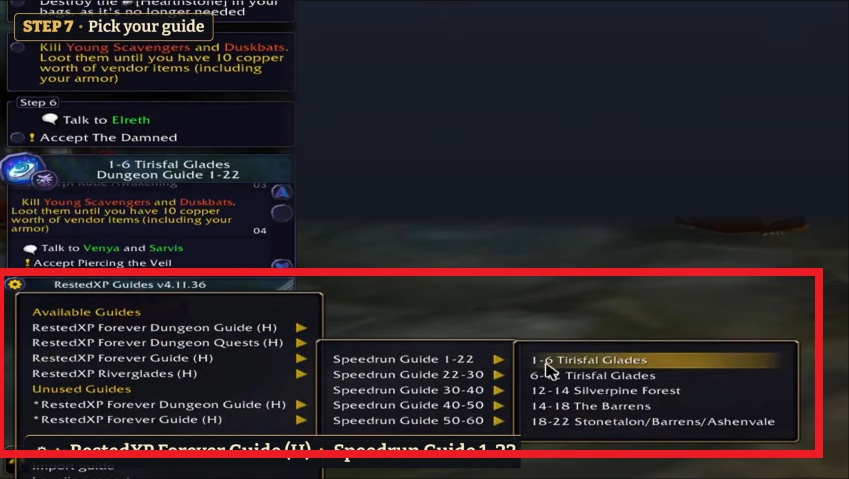
Captura de pantalla de las guías de RestedXP
Aquí tienes un resumen del menú desplegable de RestedXP dentro del juego: elección de la ruta de subida de nivel (en este caso, «RestedXP Forever Guide») y de la zona de inicio (Claros de Tirisfal, niveles del 1 al 6). ©Karen para Alucare.fr
  1. Una vez hecho esto, el complemento RestedXP muestra entonces tus misiones, tu objetivo activo y una flecha direccional que debes seguir.
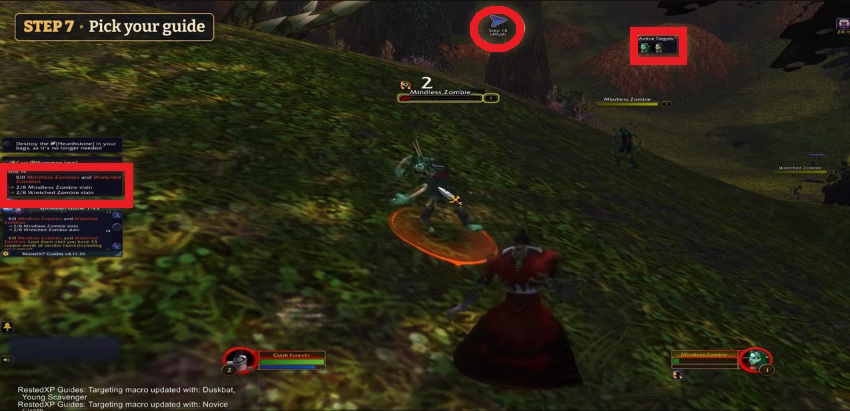
Captura de pantalla en la que se ve RestedXP activo en el juego
Personalmente, creo que la guía RestedXP está bien integrada en el juego y no me parece intrusiva. De hecho, es bastante discreta, sin que por ello se pase por alto la información que ofrece. ©Karen para Alucare.fr

💡 Tómate unos minutos para explorar las opciones del complemento y ajusta los parámetros según tus preferencias.
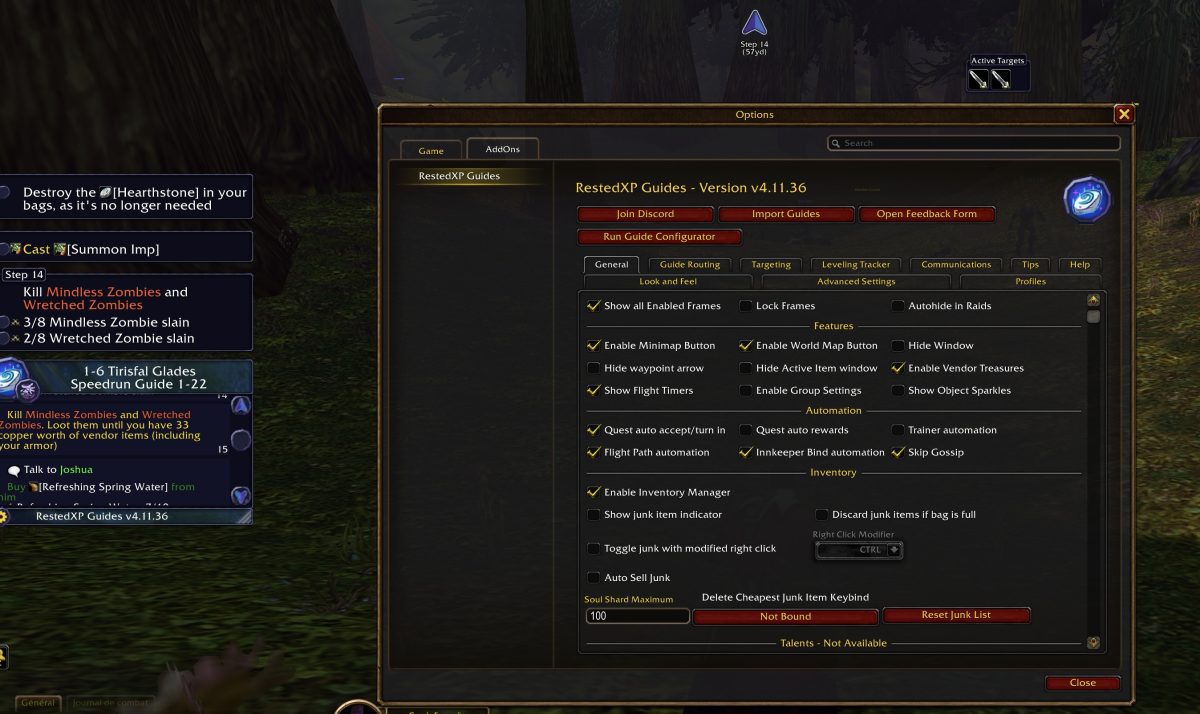
Captura de pantalla en la que se muestran las opciones de RestedXP en la configuración
A continuación te ofrecemos un resumen de los parámetros que puedes modificar en el complemento RestedXP. ©Karen para Alucare.fr

preguntas frecuentes

¿Cómo funcionan las actualizaciones con el complemento RestedXP?

⚠️ Actualizar el complemento a través de tu gestor no actualiza el contenido de las guías.

Después de cada actualización del complemento, no olvides Vuelve a tu cuenta de RestedXP para volver a exportar el archivo de texto y volver a importarlo al juego. !

¿El complemento RestedXP es gratuito en WoW Forever?

Sí, la descarga del complemento y los primeros niveles de progresión son gratuitos hasta el nivel 20, dependiendo de la facción. Esto permite probar la interfaz y las teclas de dirección en el juego. Para desbloquear las rutas completas desde el nivel 1 hasta el nivel 60, hay que comprar el paquete correspondiente en la tienda oficial.

🎁 Si tienes pensado comprar una guía de RestedXP, no olvides que ofrecemos una 10 % de descuento en el modelo % al comprar a través de nuestro enlace !

Oferta: -10 % %

¿Por qué no aparece mi guía en la lista de complementos del juego?

Este problema suele producirse si el archivo se ha extraído en una ubicación incorrecta. Asegúrate de que el La carpeta descomprimida RXPGuides (y no el archivo .zip) se encuentra efectivamente en el directorio específico de tu versión del juego : World of Warcraft / forever / Interface / AddOns. Comprueba también que la carpeta no contenga ninguna subcarpeta con el mismo nombre.

¿Cómo puedo cambiar el idioma de mi guía RestedXP?

El idioma de las etapas en juego depende directamente del archivo .txt exportado desde la página web. Si tu guía aparece en inglés aunque estés jugando en francés:

  1. Vuelve a tu cuenta de RestedXP en la sección « Guides »,
  2. Vuelve a hacer clic en « Export »,
  3. Selecciona «francés» en el menú desplegable,
  4. A continuación, vuelve a importar el nuevo texto al juego.

¿Puedo usar el mismo paquete tanto para la Alianza como para la Horda?

Depende del paquete que hayas elegido al realizar la compra. RestedXP ofrece paquetes dedicados a una sola facción (Alianza o Horda), así como un paquete que combina ambas facciones (Both Factions). Si tienes pensado crear personajes en ambos bandos en WoW Forever, el paquete combinado sigue siendo la opción más ventajosa.

¡Ya está! Ahora puedes seguir los pasos de tu guía directamente en el juego.

👍Su opinión
El artículo es informativo
El artículo es objetivo
El artículo responde a mi pregunta
El contenido está actualizado
🔍 ¿Has encontrado algún error? ¡Dinos dónde!

¿Te gusta? ¡Compártelo!

Este contenido es originalmente en francés (Véase el editor justo debajo). Se ha traducido y revisado en varios idiomas utilizando Deepl y/o la API de Google Translate para ofrecer ayuda en el mayor número de países posible. Esta traducción nos cuesta varios miles de euros al mes. Si no es 100 % perfecta, déjanos un comentario para que podamos arreglarlo. Si estás interesado en corregir y mejorar la calidad de los artículos traducidos, ¡envíanos un correo electrónico a través del formulario de contacto!
Agradecemos sus comentarios para mejorar nuestros contenidos. Si desea sugerirnos mejoras, utilice nuestro formulario de contacto o deje un comentario a continuación. Sus comentarios siempre nos ayudan a mejorar la calidad de nuestro sitio web Alucare.fr


Alucare es un medio de comunicación independiente. Apóyanos añadiéndonos a tus favoritos de Google News:

Publicar un comentario en el foro de debate

Mundo de Warcraft

Publicado el : 23 de noviembre de 2004

Desarrollado por : Blizzard Entertainment

Editado por : Blizzard Entertainment

Disponible en : PC, Mac

Géneros : RPG, MMORPG, Multijugador, Acción

Aprovecha el descuento de -10 % en RestedXP