为了 更改 Windows 10 的主屏幕, 做个 右击 在桌面上,打开这些 显示设置, ,选择正确的显示器,然后勾选 «将此屏幕设为主屏幕».
由 Alucare 制作的法语解释视频,是该网页的理想补充。. 观看视频 (您可以使用 YouTube 的自动翻译功能)

如何更改电脑的桌面背景?
首先,你的电脑必须能识别你的两台显示器。请检查每台 电缆 (通常以 HDMI) 确实连接到了正确的 港 你的 图形卡. 屏幕连接完成后,所有操作均在 显示设置 在 Windows 中。
以下是步骤: 将一个屏幕设为主屏幕 :
- 做个 右击 在桌面上,然后选择 显示设置. 你也可以通过 “开始” > “设置” > “系统” > “显示”.

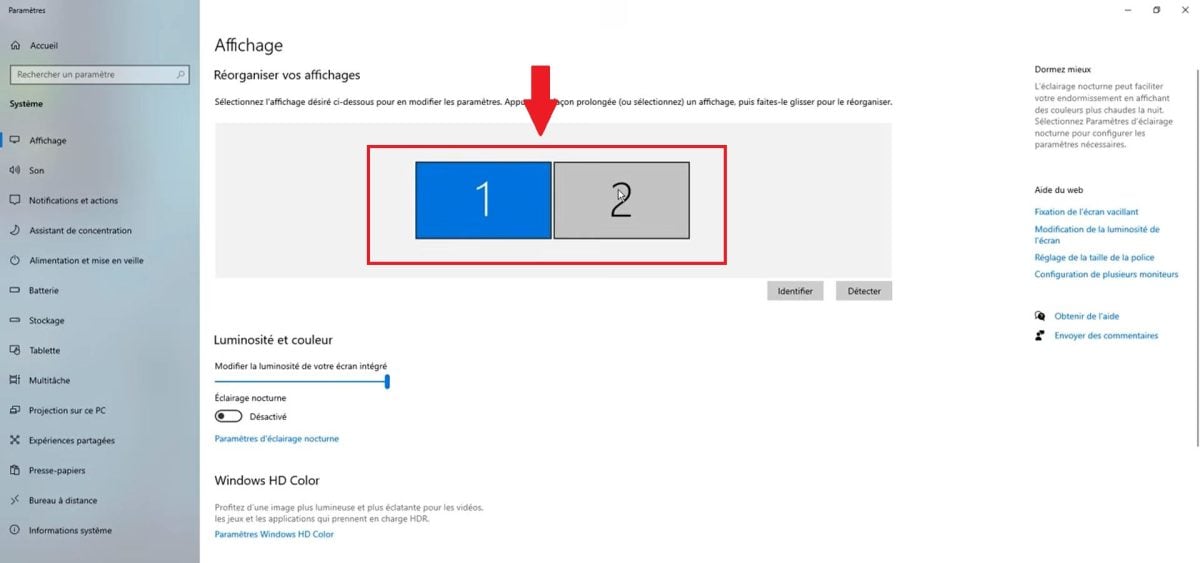
- 屏幕顶部,Windows 会显示一个标有编号的显示器示意图。请选择你要设为主显示器的屏幕。.
值得注意的是 : 点击“标识”以查看哪个编号对应哪个屏幕。如果第二个显示器未显示,请点击“检测”以强制检测。如果问题仍然存在,且你看到一个 黑屏, ,检查一下线缆,试着换个接口,并更新显卡驱动程序。.
- 向下滚动至该部分 多个显示界面, ,然后勾选该复选框 将此屏幕设为主屏幕.
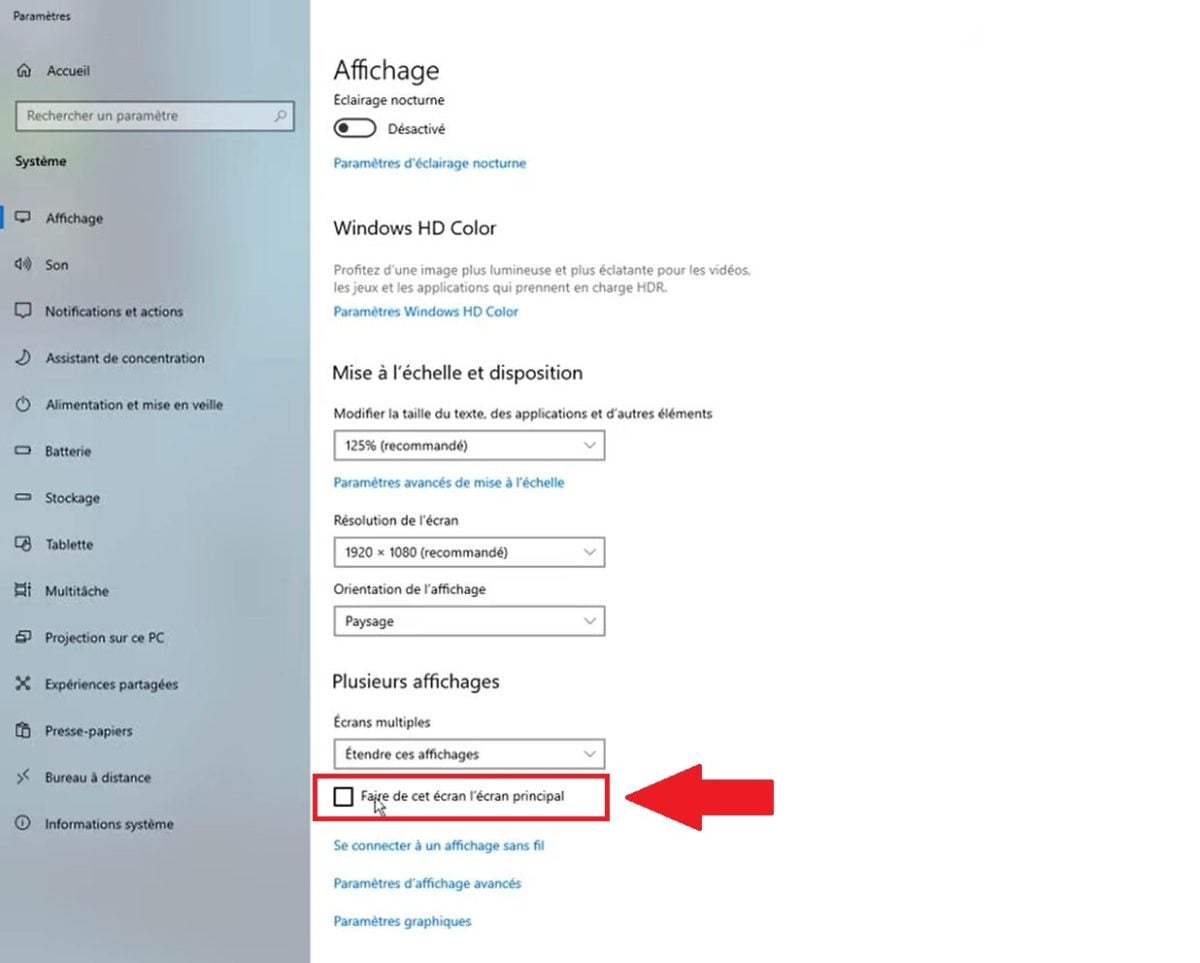
正是在这个 主屏幕 默认显示的是 任务栏, ,你的图标以及大部分应用程序。.
你只是想 复制 在哪里 扩展 在不切换主屏幕的情况下查看图片?使用快捷方式 Windows + P 在你的键盘上。这个快捷面板提供四个选项:
- 仅限电脑屏幕
- 重复
- 延长
- 仅第二屏幕
它虽然不能取代用于设置主显示器的完整显示设置,但非常适合快速切换。另外请记住 将屏幕设为休眠状态 不使用时,以节约能源。.
在同一个窗口中,你可以通过拖动方块来调整它们的位置,从而重新排列屏幕。 位置 及其 方向 (横向或纵向)视你的使用情况而定。.
如何更改屏幕分辨率?
这 决议 决定显示的清晰度以及屏幕上可见的内容量。分辨率越高,文字显示得越细,桌面空间也越大。分辨率越低,图标显示得越大,这虽然有助于提高可读性,但会减少工作空间。.
以下是在 视窗 10 :
- 做个 右击 在桌面上,然后选择 显示设置.
- 如果连接了多个显示器,请先点击 相关教练 (每个屏幕上都有一个编号)。.
- 向下滚动至该部分 屏幕分辨率.
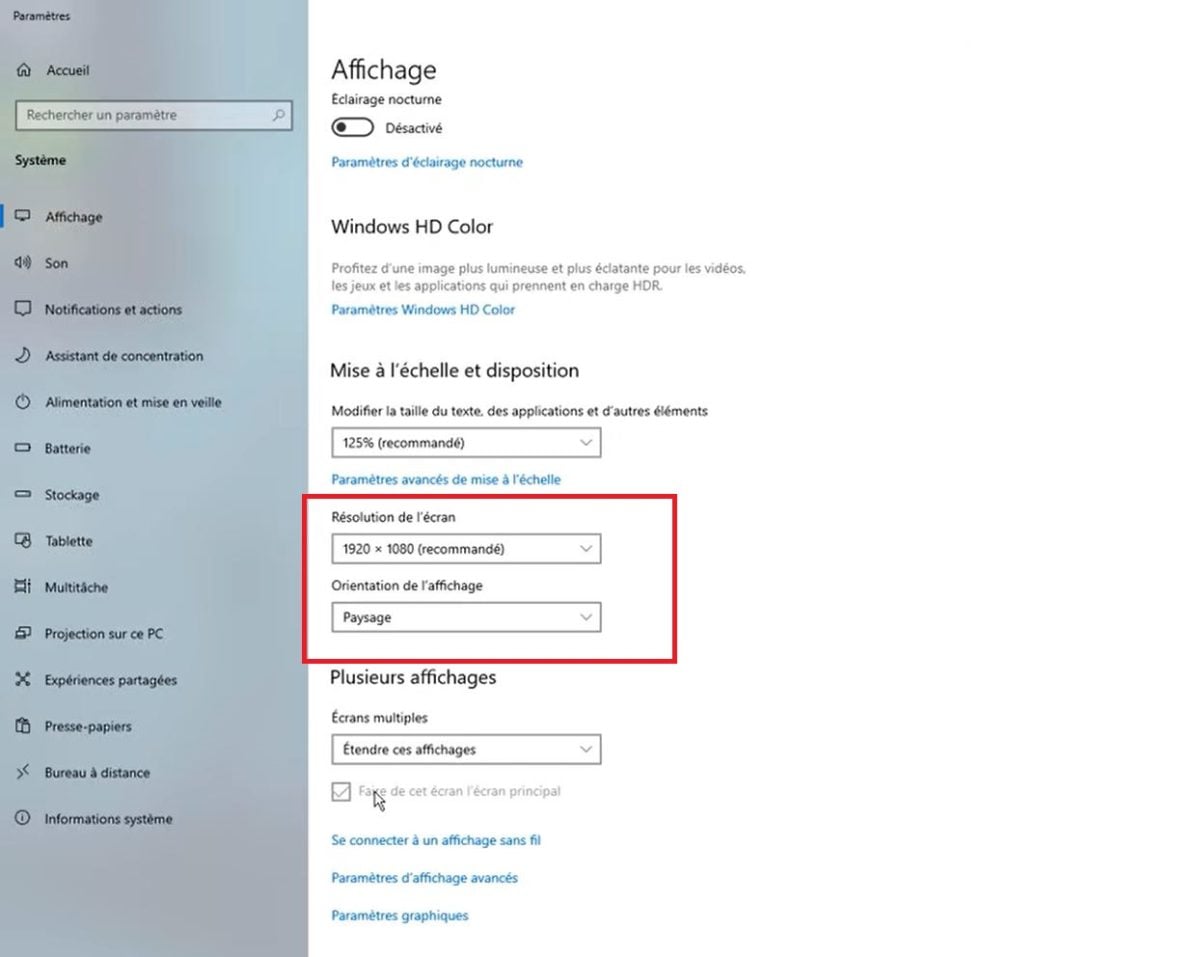
- 打开下拉列表,选择所需的值(优先选择标有 «推荐»).
每台显示器都可以保持各自的分辨率。当你组合使用一台 笔记本电脑 以及一台外接大屏幕,它们的原生分辨率不同。.
选择非原生分辨率可能会导致图像略微模糊。.








 简体中文
简体中文