你 Windows 产品密钥 是一个 25个字符的代码 用于激活你的系统,形式为 27QYD-YQFQG-4P9GY-DRVR3-RCFDV (5组,每组5个字符,用连字符分隔)。.
只需输入一条简单的命令,你就能找到它 PowerShell. 根据你的类型 Windows 许可证, ,虽然重装系统时未必每次都需要它,但还是把它妥善保存起来为好。.
本视频将详细向你展示如何找回你的Windows密钥及其 产品编号 :
由 Alucare 制作的法语解释视频,是该网页的理想补充。. 观看视频 (您可以使用 YouTube 的自动翻译功能)

如何找回Windows产品密钥?
最快的方法是通过 Windows PowerShell. 只需一条命令,即可显示你 产品密钥 铭刻在 BIOS. 以下步骤适用于 视窗 10 和 视窗 11.
使用 PowerShell 查找 Windows 产品密钥
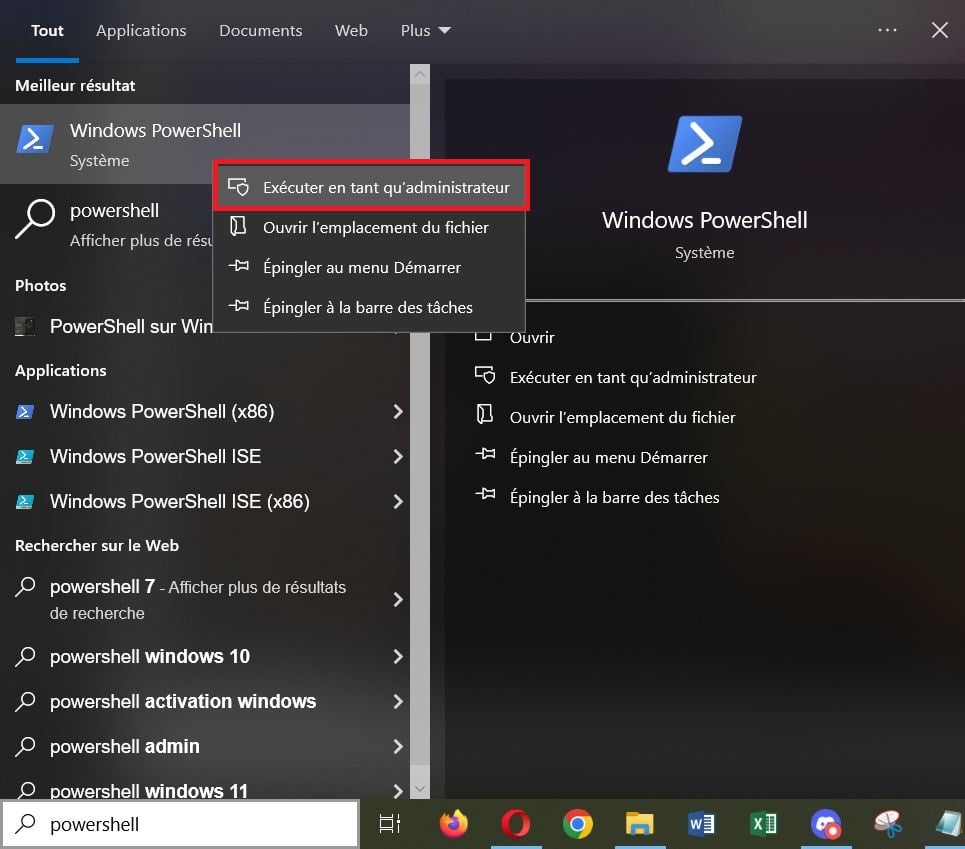
- 打开 “开始”菜单, ,然后输入 PowerShell 在搜索栏中。

- 右键单击它,然后选择 以管理员身份运行. 此步骤是必填的,否则该命令将不返回任何结果。.
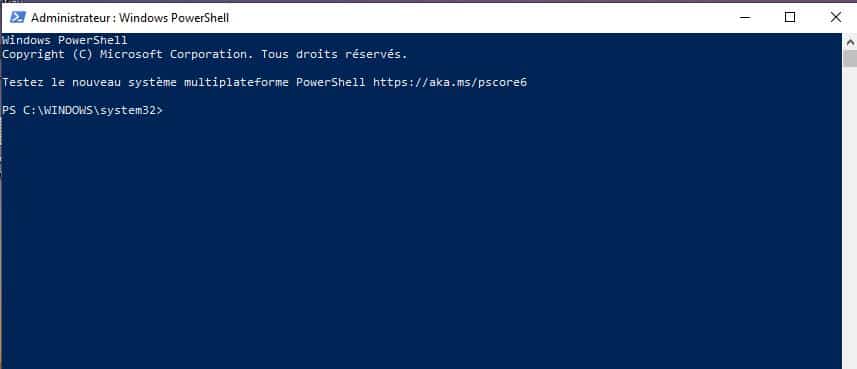
- 在 PowerShell 窗口中,粘贴以下内容 订购 然后点击 入口 :
(Get-WmiObject -query 'select * from SoftwareLicensingService').OA3xOriginalProductKey
- 你 产品密钥 以以下格式显示 XXXXX-XXXXX-XXXXX-XXXXX-XXXXX. 请将其复制并妥善保管。.
如果第一个命令返回空行,请尝试使用这个更现代的版本:
(Get-CimInstance -ClassName SoftwareLicensingService).OA3xOriginalProductKey.
自……以来’命令行参数 (CMD) 以管理员身份运行以下命令:
wmic path SoftwareLicensingService get OA3xOriginalProductKey
做着同样的工作。.
输入它,按回车键,然后你的 Windows 产品密钥 直接显示在窗口中。.
查找 Windows 产品 ID
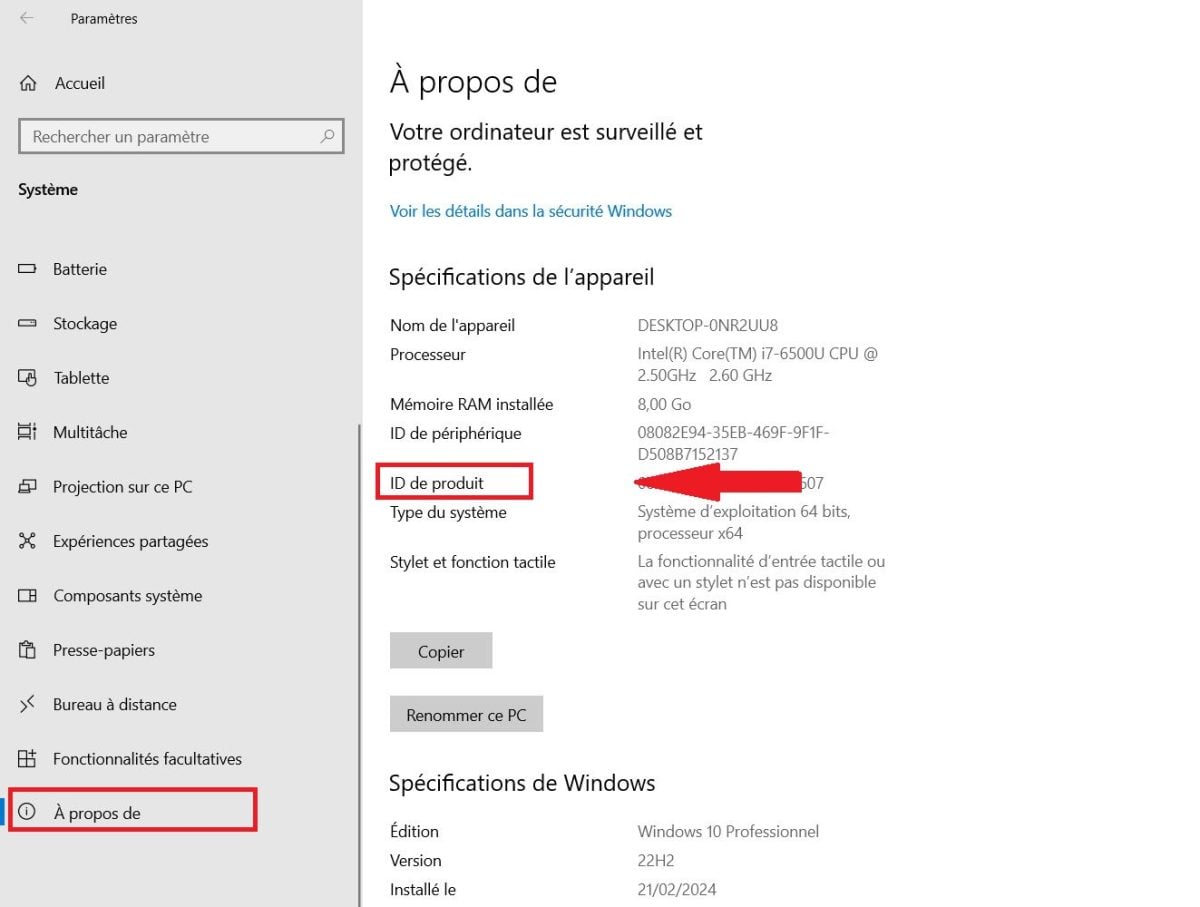
L'产品编号 这不是激活密钥,但可用于向技术支持识别你的安装环境 微软. 查找方法:
- 开放 启动 然后 设置 ;
- 前往 系统, 然后 系统信息, ,然后点击“关于”。.
- L'产品编号 显示在右侧栏的“规格”部分中 视窗.
如果该命令没有返回任何键怎么办?
关于一些 数字许可证, PowerShell 返回一个空结果。这是完全正常的。一个 数字许可证 (也称为数字权利)与你的 微软账户 还有你的 设备, ,且你的设备上没有任何可读的密钥。.
有几种方法可以找回你的 Windows 产品密钥 根据你的情况:
- 预装Windows系统的电脑 : 密钥 OEM 该值已写入BIOS,该命令几乎总能找到它; ;
- 从经销商处购买的许可证 : 您的产品密钥位于’确认电子邮件 购买时收到的; ;
- 实体副本 Windows:查看’标签 或者 贺卡 盒子里; ;
- 免费升级 升级到 Windows 10 或 11:你的 数字许可证 已保存在你的 微软账户, ,因此你无需密钥即可重新激活或 重新安装 Windows. 安装完成后,只需登录你的账户即可:该’Windows 激活 该操作将自动完成,无需输入任何密钥。.
Windows 的各种许可证类型
了解你的类型 Windows 许可证 能让你在……时避免许多意外 重新安装 或者更换电脑。.
- OEM 许可 : 与原始硬件相关联。无法转移到另一台电脑上。该 产品密钥 由制造商预先写入BIOS中。.
- 零售版许可证 (盒装版或下载版):可在不同电脑之间转移。该 Windows 产品密钥 该信息会在确认邮件中或包装盒内的卡片上显示。.
- 数字许可证 : 未显示任何密钥。该’Windows 激活 是通过你的 微软账户 在经过一段时间后重新连接时,系统会自动 重新安装.
要查看你的类型 Windows 许可证, 打开一个 命令行参数 以管理员身份登录,并输入: slmgr /dli. 随后将弹出一个窗口,显示该’启动 以及与你的安装相关的许可证类型。.








 简体中文
简体中文