タ Windows プロダクトキー は 25文字のコード システムを起動するために使用されるもので、その形式は 27QYD-YQFQG-4P9GY-DRVR3-RCFDV (ハイフンで区切られた5文字のグループが5つ)。.
簡単なコマンド一つでそれを見つけることができます パワーシェル. あなたのタイプに応じて Windowsライセンス, 、システムの再インストールに必ずしも必要になるわけではありませんが、念のため手元に保管しておいたほうがよいでしょう。.
この動画では、Windowsのプロダクトキーを確認する手順を詳しく解説しています。 商品ID :
Alucareによるフランス語の解説ビデオ。. ビデオを見る (YouTubeの自動翻訳を使用できます)

Windowsのプロダクトキーを確認するにはどうすればよいですか?
最も手っ取り早い方法は、 Windows PowerShell. たった1つのコマンドで、あなたの プロダクトキー に刻まれた バイオス. 以下の手順は、 ウィンドウズ10 と ウィンドウズ11.
PowerShell を使って Windows のプロダクトキーを確認する
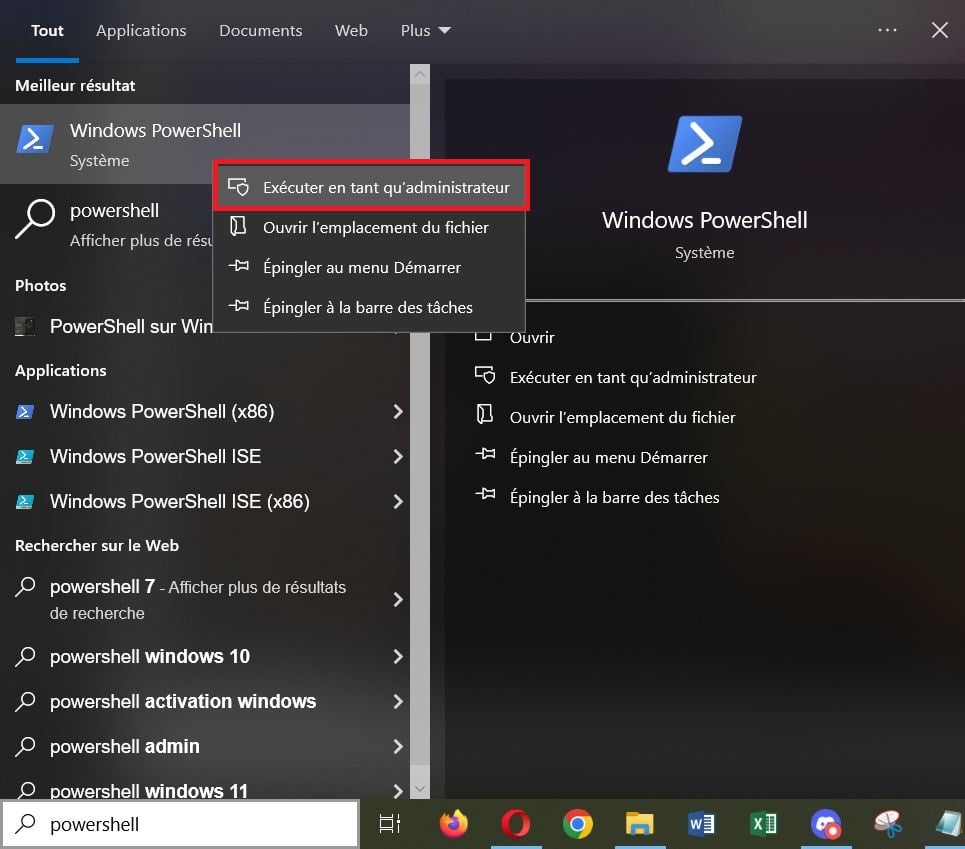
- 開く 「スタート」メニュー, 、そして次のように入力してください パワーシェル を検索バーに入力する。

- その上で右クリックし、次に以下を選択してください 管理者として実行. この手順は必須です。そうしないと、コマンドは何も返しません。.
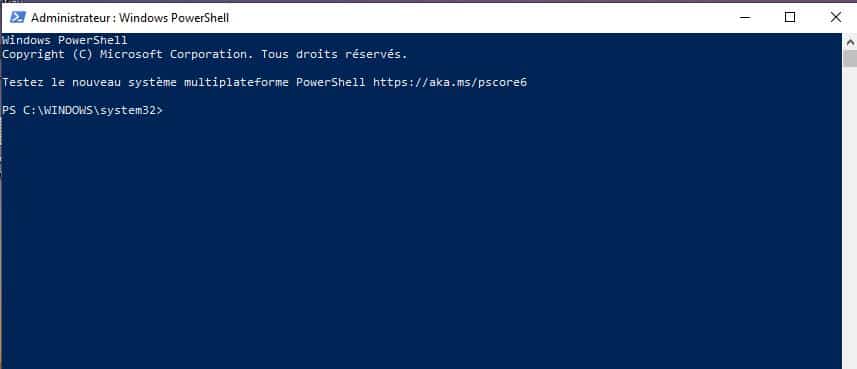
- PowerShell ウィンドウに、次のコードを貼り付けてください 順序付けられました その後、 入り口 :
(Get-WmiObject -query 'select * from SoftwareLicensingService').OA3xOriginalProductKey
- タ プロダクトキー は、以下の形式で表示されます XXXXX-XXXXX-XXXXX-XXXXX-XXXXX. これをコピーして、安全な場所に保管しておいてください。.
最初のコマンドで空の行が返された場合は、このより新しいバージョンを試してみてください:
(Get-CimInstance -ClassName SoftwareLicensingService).OA3xOriginalProductKey.
以来、’コマンドライン引数 (CMD) を管理者として実行し、次のコマンドを実行します:
wmic path SoftwareLicensingService get OA3xOriginalProductKey
同じ仕事をしている。.
それを選択して、Enterキーを押せば、あなたの Windows プロダクトキー ウィンドウに直接表示されます。.
Windowsの製品IDを確認する
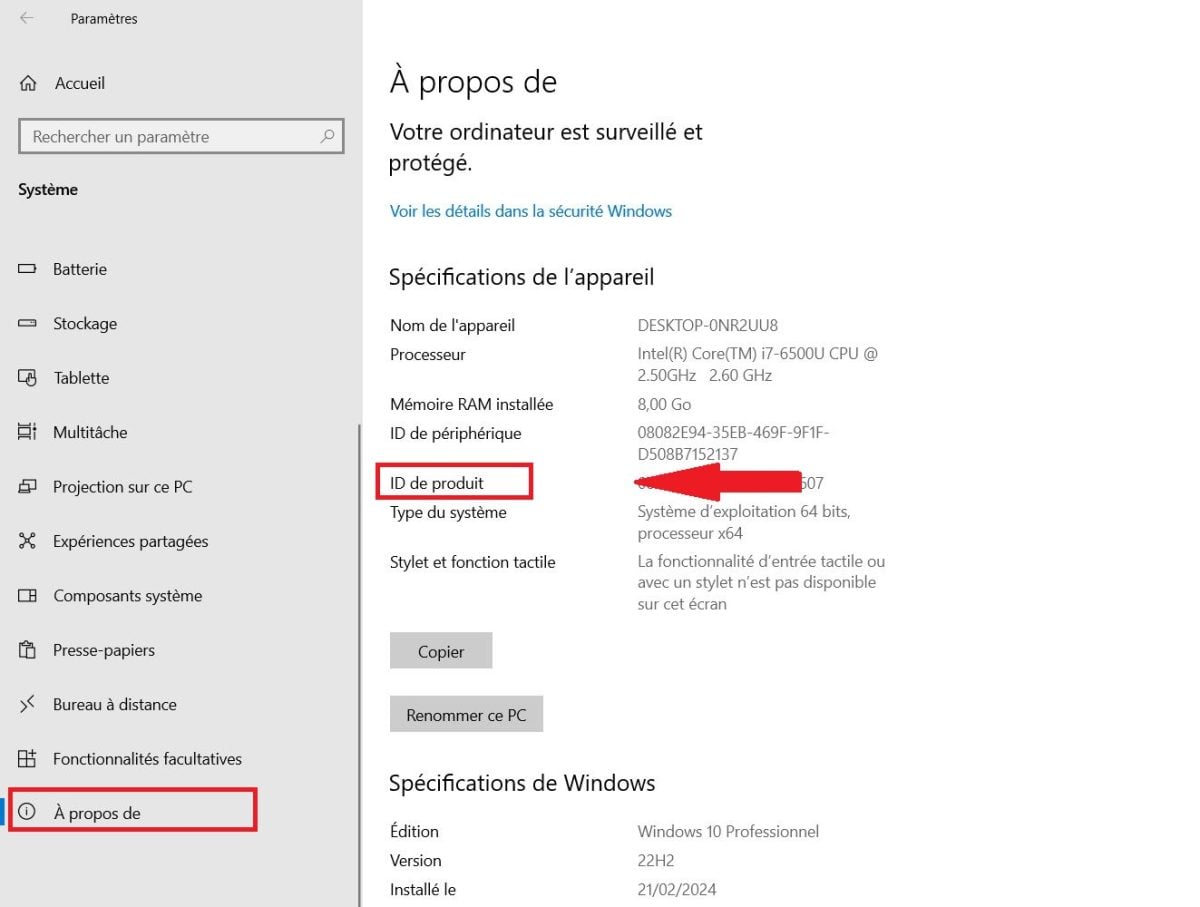
L '商品ID これはアクティベーションキーではありませんが、サポートに対してあなたのインストール環境を特定するために使用されます マイクロソフト. 探し方:
- オープン 起動するには それから 設定 ;
- [ここ]へ移動 システム、 それから システム情報, 、次に「概要」を選択します。.
- L '商品ID 右側の列、仕様のセクションに表示されます。 ウィンドウズ.
もしコマンドがキーを返さなかった場合はどうなりますか?
一部について デジタルライセンス, PowerShell は空の結果を返します。これはまったく正常な動作です。ある デジタルライセンス (デジタル権利とも呼ばれる)は、君の Microsoftアカウント そして君の 設備, 、お使いのデバイスには読み取れる鍵が一切ありません。.
それを取り戻すには、いくつかの方法があります。 Windows プロダクトキー 状況に応じて:
- WindowsがプリインストールされたPC : 鍵 OEM BIOSに書き込まれているため、このコマンドはほぼ常にそれを検出します; ;
- 販売代理店から購入したライセンス : プロダクトキーは’確認メール 購入時に受け取ったもの; ;
- 物理的なコピー Windows:次の’ラベル または カード 箱の中; ;
- 無料アップグレード Windows 10 または 11 へ:あなたの デジタルライセンス は、君の Microsoftアカウント, 、だから再有効化や Windowsを再インストールする. インストール後、アカウントにログインするだけで:’Windowsのアクティベーション キーを入力することなく、自動的に行われます。.
Windowsの各種ライセンス
自分のタイプを理解する Windowsライセンス そうすれば、その際に予期せぬ事態を避けることができます 再設置 あるいはパソコンの買い替え。.
- OEMライセンス : 元のハードウェアに紐付けられています。別のPCには引き継がれません。この プロダクトキー は、メーカーによってBIOSに書き込まれています。.
- リテールライセンス (パッケージ版またはダウンロード版):PC間で転送可能。その Windows プロダクトキー 確認メールまたは箱に入っているカードに記載されています。.
- デジタルライセンス : キーは表示されていません。L’Windowsのアクティベーション は、君の Microsoftアカウント 自動的に、接続後すぐに 再設置.
自分のタイプを確認するには Windowsライセンス, を開く コマンドライン引数 管理者としてログインし、以下を入力します: slmgr /dli. すると、ウィンドウにステータスが表示されます。’活性化 および、お使いのインストールに関連付けられているライセンスの種類。.








 日本語
日本語