Tua codice prodotto di Windows è un codice di 25 caratteri che serve ad attivare il tuo sistema, sotto forma di 27QYD-YQFQG-4P9GY-DRVR3-RCFDV (5 gruppi di 5 caratteri separati da trattini).
Puoi trovarla con un semplice comando PowerShell. A seconda del tuo tipo di licenza Windows, non ti servirà sempre per reinstallare il sistema, ma è meglio tenerla a portata di mano.
Questo video ti mostra in dettaglio la procedura per recuperare la tua chiave di Windows e il suo ID prodotto :
Video esplicativo in francese di Alucare, ideale complemento alla pagina. Guarda il video (è possibile utilizzare la traduzione automatica di YouTube)

Come si fa a recuperare il codice prodotto di Windows?
Il metodo più veloce consiste nel Windows PowerShell. Basta un solo comando per visualizzare i caratteri della tua codice prodotto incisa nel BIOS. I passaggi riportati di seguito funzionano su Windows 10 e Windows 11.
Come recuperare il codice prodotto di Windows con PowerShell
- Apri il menu Start, poi digita PowerShell nella barra di ricerca.

- Fai clic con il tasto destro del mouse su di esso, quindi seleziona Esegui come amministratore. Questo passaggio è obbligatorio, altrimenti il comando non restituisce alcun risultato.
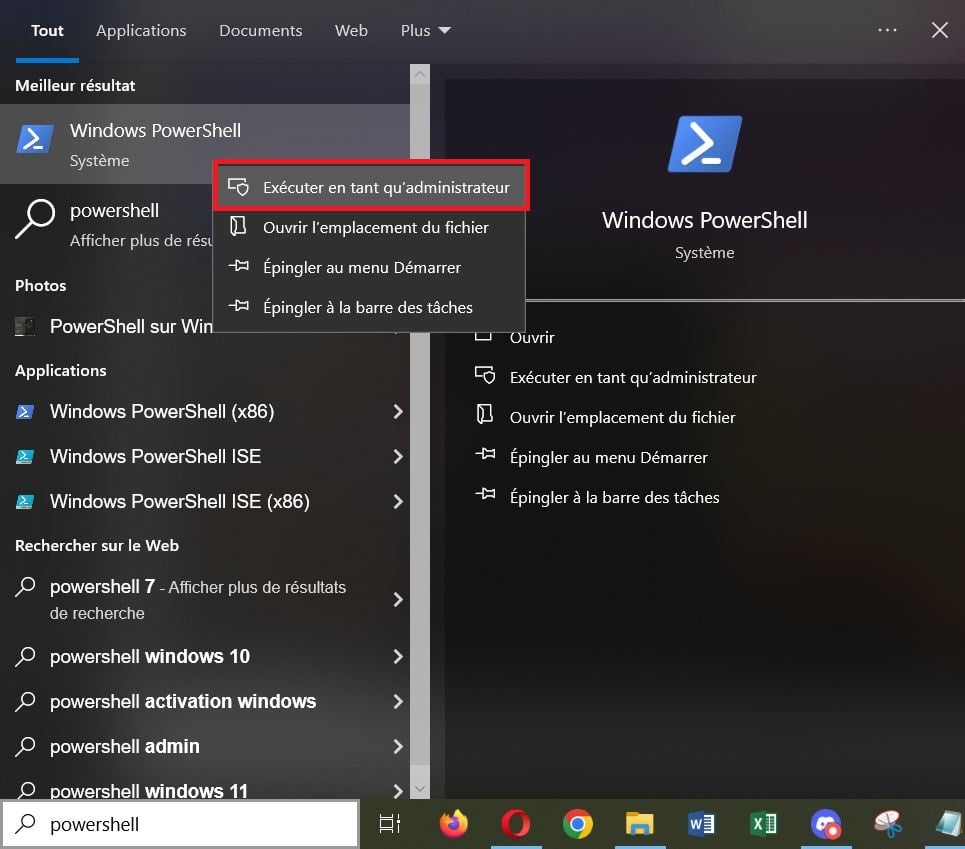
- Nella finestra di PowerShell, incolla questo ordinato quindi premi Entrata :
(Get-WmiObject -query 'select * from SoftwareLicensingService').OA3xOriginalProductKey
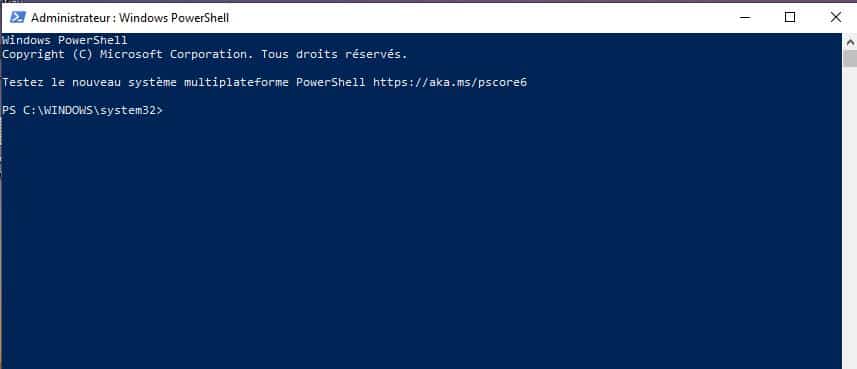
- Tua codice prodotto viene visualizzato nel formato XXXXX-XXXXX-XXXXX-XXXXX-XXXXX. Copiala e conservala in un posto sicuro.
Se il primo comando restituisce una riga vuota, prova questa versione più recente:
(Get-CimInstance -ClassName SoftwareLicensingService).OA3xOriginalProductKey.
A partire dal’invito a ordinare (CMD) avviata come amministratore, il comando:
wmic path SoftwareLicensingService get OA3xOriginalProductKey
fa lo stesso lavoro.
Selezionala, premi Invio e il tuo codice prodotto di Windows viene visualizzato direttamente nella finestra.
Trovare l'ID prodotto di Windows
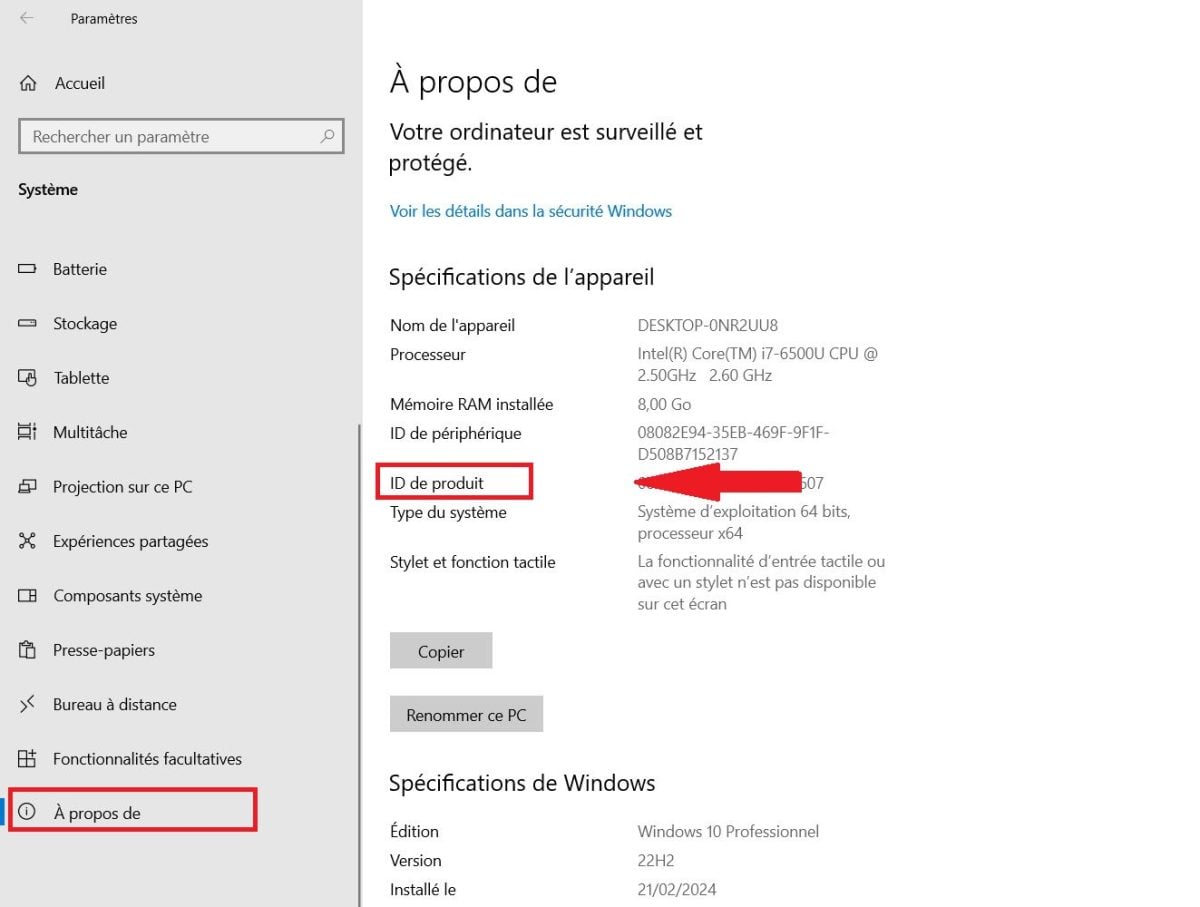
L'ID prodotto non è la chiave di attivazione, ma serve a identificare la tua installazione presso l'assistenza Microsoft. Per trovarlo:
- Aperto Avvio poi Impostazioni ;
- Vai a Sistema, poi Informazioni di sistema, poi “Informazioni su”.
- L'ID del prodotto appare nella colonna di destra, nella sezione delle specifiche di finestre.
E se il comando non restituisce alcuna chiave?
Su alcuni licenze digitali, PowerShell restituisce un risultato vuoto. È del tutto normale. Una licenza digitale (nota anche come diritto digitale) è legata al tuo account Microsoft e al tuo attrezzatura, senza alcuna chiave leggibile sul tuo dispositivo.
Esistono diverse soluzioni per recuperare il tuo codice prodotto di Windows a seconda della tua situazione:
- PC con Windows preinstallato : la chiave OEM è memorizzata nel BIOS, il comando la rileva quasi sempre; ;
- Licenza acquistata presso un rivenditore : il tuo codice prodotto si trova nell’e-mail di conferma ricevuto al momento dell'acquisto; ;
- Copia cartacea di Windows: guarda il’etichetta o il scheda all'interno della scatola; ;
- Aggiornamento gratuito verso Windows 10 o 11: il tuo licenza digitale è registrata sul tuo account Microsoft, quindi non hai bisogno di una chiave per riattivare o reinstallare Windows. Basta accedere al proprio account dopo l'installazione: l’attivazione di Windows avviene automaticamente, senza dover inserire alcuna chiave.
I diversi tipi di licenze Windows
Capire il tuo tipo di licenza Windows ti evita un bel po’ di sorprese durante una reinstallazione o di un cambio di PC.
- Licenza OEM : legata all'hardware di origine. Non è trasferibile su un altro PC. La codice prodotto è memorizzata nel BIOS dal produttore.
- Licenza Retail (versione in scatola o scaricabile): trasferibile da un PC all'altro. La codice prodotto di Windows è riportato nell'e-mail di conferma o sulla scheda contenuta nella confezione.
- Licenza digitale : nessuna chiave visibile. L’attivazione di Windows si effettua tramite il tuo account Microsoft automaticamente, non appena ci si connette dopo un reinstallazione.
Per verificare il tuo tipo di licenza Windows, apri una invito a ordinare come amministratore e inserisci: slmgr /dli. A questo punto si apre una finestra che mostra lo stato dell’attivazione e il tipo di licenza associata alla tua installazione.








 Italiano