Твоя ключ продукта Windows это код из 25 символов который служит для активации твоей системы в виде 27QYD-YQFQG-4P9GY-DRVR3-RCFDV (5 групп по 5 символов, разделенных тире).
Ты можешь найти её с помощью простой команды PowerShell. В зависимости от твоего типа лицензия Windows, она не всегда понадобится тебе для переустановки системы, но лучше держать её под рукой.
В этом видео подробно показан порядок действий по восстановлению ключа Windows и его Идентификатор продукта :
Объяснительное видео на французском языке от Alucare, идеальное дополнение к странице. Смотреть видео (Вы можете воспользоваться автоматическим переводом YouTube)

Как восстановить ключ продукта Windows?
Самый быстрый способ заключается в том, чтобы Windows PowerShell. Достаточно одного команды, чтобы отобразить символы из твоего код продукта выгравированная на BIOS. Приведенные ниже шаги работают на Windows 10 а также Windows 11.
Как восстановить ключ продукта Windows с помощью PowerShell
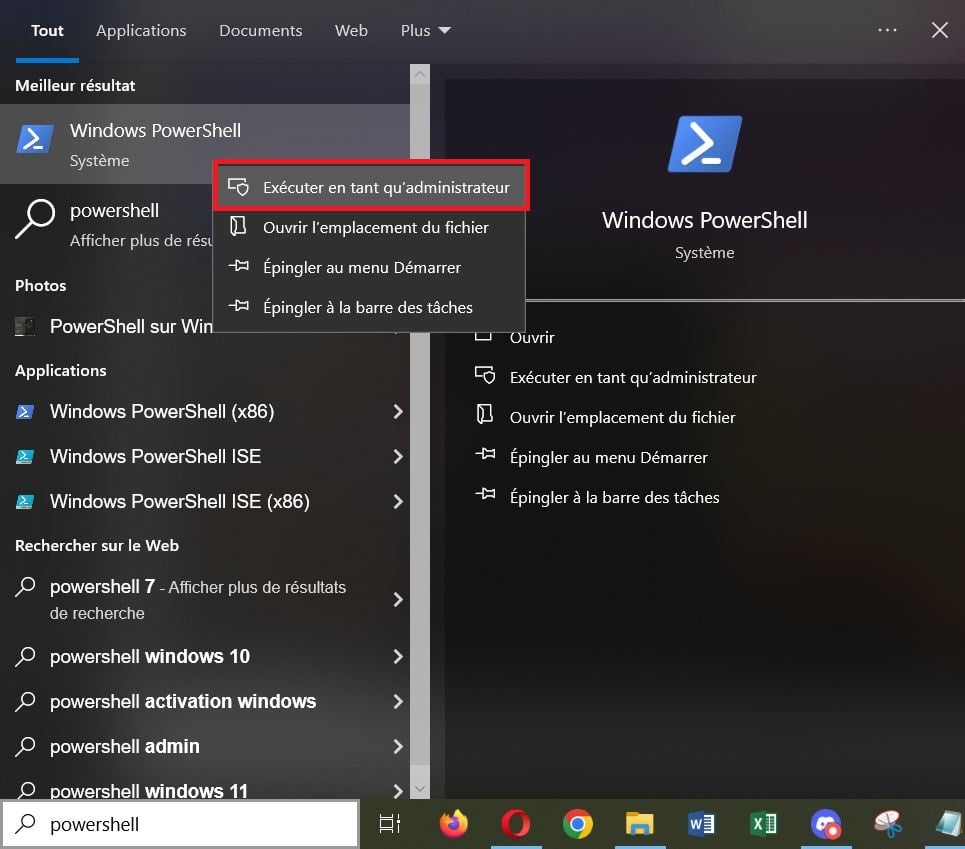
- Открыть меню «Пуск», а затем набери PowerShell в строке поиска.

- Щелкни по нему правой кнопкой мыши, а затем выбери Запустить от имени администратора. Этот шаг является обязательным, в противном случае команда ничего не вернет.
- В окне PowerShell вставь следующий код упорядоченный затем нажмите Вход :
(Get-WmiObject -query 'select * from SoftwareLicensingService').OA3xOriginalProductKey
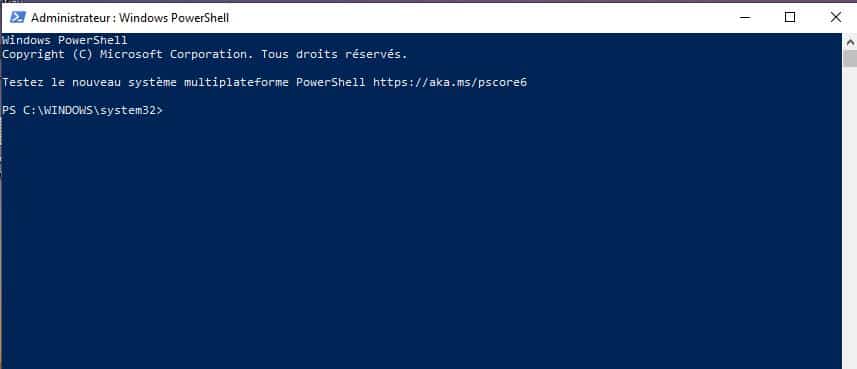
- Твоя код продукта отображается в формате XXXXX-XXXXX-XXXXX-XXXXX-XXXXX. Скопируй её и храни в надёжном месте.
Если первая команда возвращает пустую строку, попробуй эту более современную версию:
(Get-CimInstance -ClassName SoftwareLicensingService).OA3xOriginalProductKey.
С момента…’командная строка (CMD) запущенную в режиме администратора, команду:
wmic path SoftwareLicensingService get OA3xOriginalProductKey
выполняет ту же работу.
Введи его, нажми Enter, и твоя ключ продукта Windows отображается прямо в окне.
Узнать идентификатор продукта Windows
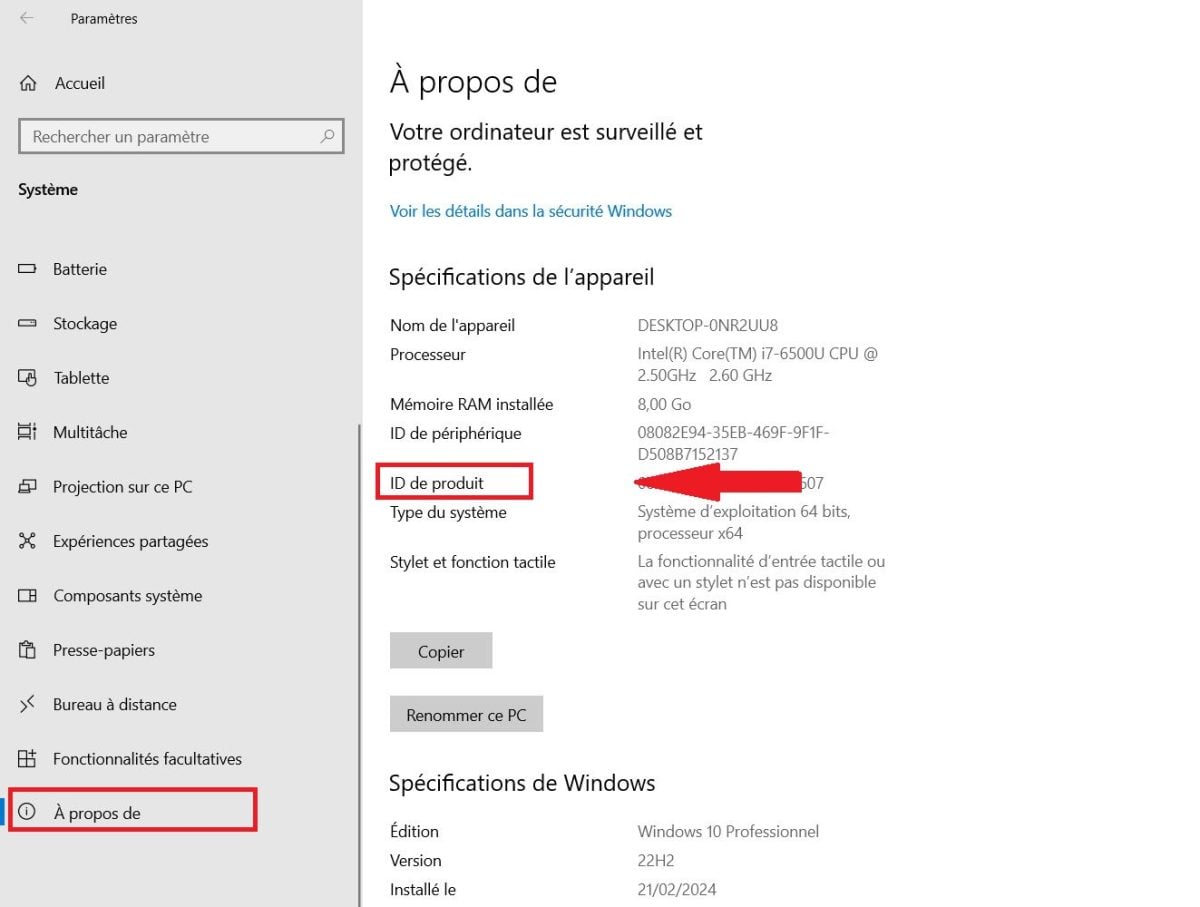
Л'Идентификатор продукта это не ключ активации, но он нужен для идентификации твоей установки в службе поддержки Microsoft. Чтобы его найти:
- Открыть Для запуска тогда Настройки ;
- Перейти в Система, тогда Системная информация, затем “О нас”.
- Л'Идентификатор товара отображается в правой колонке, в разделе технических характеристик Окна.
А что, если команда не возвращает ни одного ключа?
О некоторых цифровые лицензии, PowerShell возвращает пустой результат. Это совершенно нормально. Один цифровая лицензия (также называемое «цифровым правом») связано с твоим учетная запись Microsoft и твоему оборудование, при этом на твоем устройстве не будет никаких читаемых ключей.
Существует несколько способов восстановить твою ключ продукта Windows в зависимости от твоей ситуации:
- ПК с предустановленной ОС Windows : ключ OEM записана в BIOS, команда почти всегда находит её; ;
- Лицензия, приобретённая у дистрибьютора : твой ключ продукта находится в’электронное подтверждение полученный при покупке; ;
- Физическая копия в Windows: посмотри на’этикетка или карта внутри коробки; ;
- Бесплатное обновление на Windows 10 или 11: твоя цифровая лицензия записана на твоем учетная запись Microsoft, поэтому тебе не нужен ключ для повторной активации или переустановить Windows. Просто войди в свою учетную запись после установки:’активация Windows происходит автоматически, без ввода ключа.
Различные типы лицензий Windows
Понять свой тип лицензия Windows избавит тебя от многих неприятных сюрпризов во время переустановка или смены компьютера.
- Лицензия OEM : привязана к исходному оборудованию. Её нельзя перенести на другой компьютер. Эта код продукта запрограммирована в BIOS производителем.
- Лицензия для розничной торговли (в коробке или в виде загрузки): можно переносить с одного ПК на другой. Программа ключ продукта Windows указан в подтверждающем электронном письме или на карте, находящейся в коробке.
- Цифровая лицензия : ключей не видно. L’активация Windows осуществляется через твой учетная запись Microsoft автоматически, сразу после подключения после переустановка.
Чтобы проверить свой тип лицензия Windows, открывает командная строка в качестве администратора и введите: slmgr /dli. После этого в окне отобразится статус’активация и тип лицензии, связанной с твоей установкой.








 Русский