За включить Dolby Atmos на Windows 10, щелкни правой кнопкой мыши по значку звука в панель задач, открыть Пространственный звук, а затем выбери Dolby Atmos for Headphones.
После этого Windows перенаправляет тебя на Microsoft Store чтобы установить приложение Dolby Access, бесплатно, с пробной версией 14 дней для модуля наушников.
Dolby Atmos представляет собой усовершенствованную версию объемного звука: сигналы больше не микшируются на фиксированных каналах, а распределяются в 3D-пространство прежде чем они будут переданы на твои наушники или колонки.
Доступно на ПК с 2017, эта технология обеспечивает иммерсивный звуковой опыт значительно более насыщенный опыт как в области видеоигр, так и в сфере домашнего кинотеатра. Она обеспечивает новое звуковое измерение по сравнению с обычным стереозвуком.
Как использовать Dolby Atmos в Windows 10?
Dolby Atmos совместима только с некоторыми системами акустических колонок и специальными ресиверами. Поэтому компания Microsoft интегрировала эту функцию Dolby Atmos for Headphones в Windows 10 Creators Update, чтобы обойти это ограничение.
Благодаря этой программной обработке ты получаешь иммерсивный пространственный звук с помощью обычных наушников, без физического Atmos-приемника. Результат получается очень хорошим, хотя он и не заменяет настоящий домашний кинотеатр совместимый.
Приложение Dolby Access её можно бесплатно скачать на сайте Microsoft Store. Это модуль Dolby Atmos for Headphones который является платным, с 14-дневная бесплатная пробная версия чтобы опробовать перед покупкой. Ознакомься с Microsoft Store по текущей цене. Приобретённая лицензия — это на всю жизнь и пригодный для использования на 10 устройств.
Прежде чем начать, ознакомься с этими предварительные условия :
- Актуальная версия Windows 10 (как минимум Обновление Creators Update)
- А шлем или несколько акустические системы, поддерживающие Dolby Atmos
- Приложение Dolby Access установленная
Далее рассказывается, как включить Dolby Atmos в Windows 10:
Чтобы воспользоваться бесплатной версией:
- Если у тебя ещё нет этого приложения, Windows предложит тебе его скачать Dolby Access с Microsoft Store. Установи её, а затем вернись в меню.
- Нажмите на Open
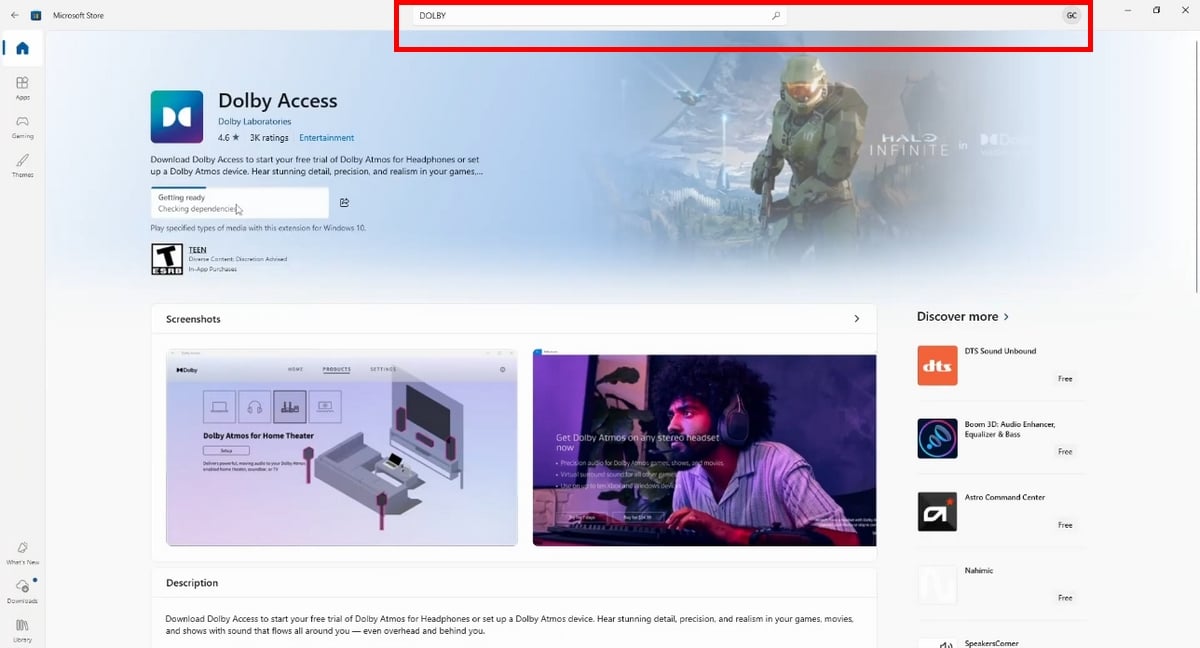
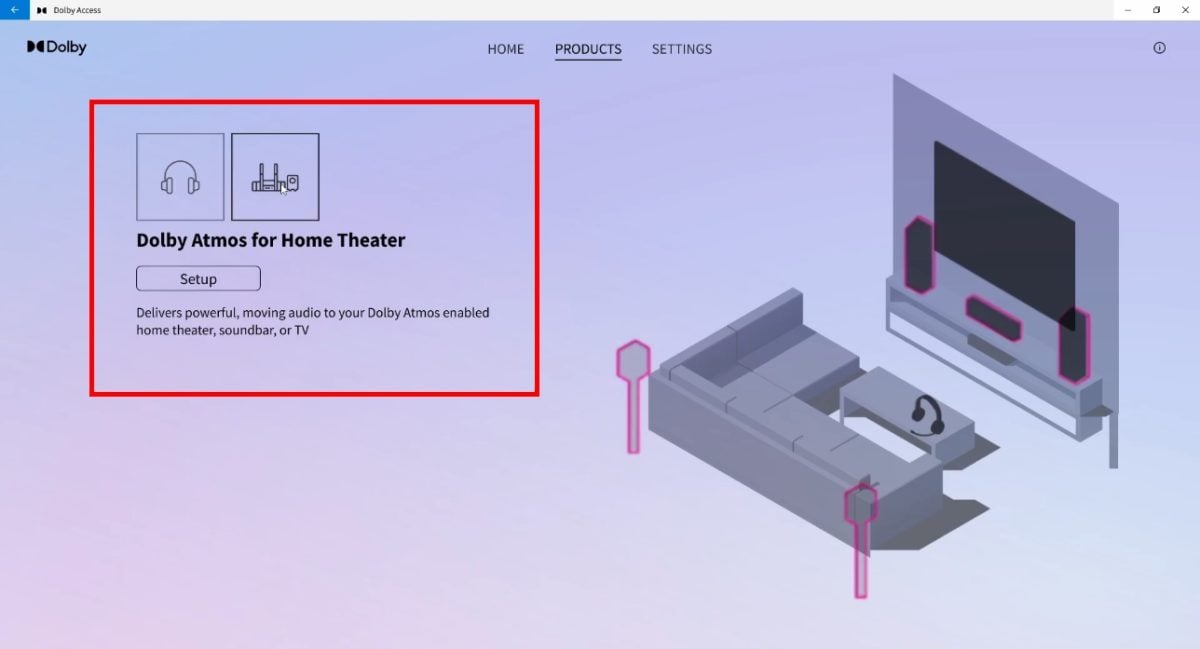
- Выбери Dolby Atmos for home theater (бесплатная опция) и нажми на Перейдите в настройки (Go to settings).
- В настройках звука Windows выберите ваше аудиоустройство / «Домашний кинотеатр», а затем открыть его свойства.
- В разделе «Пространственный звук» (Spatial sound), выберите Dolby Atmos for home theater в раскрывающемся меню, а затем нажми на Настройте.
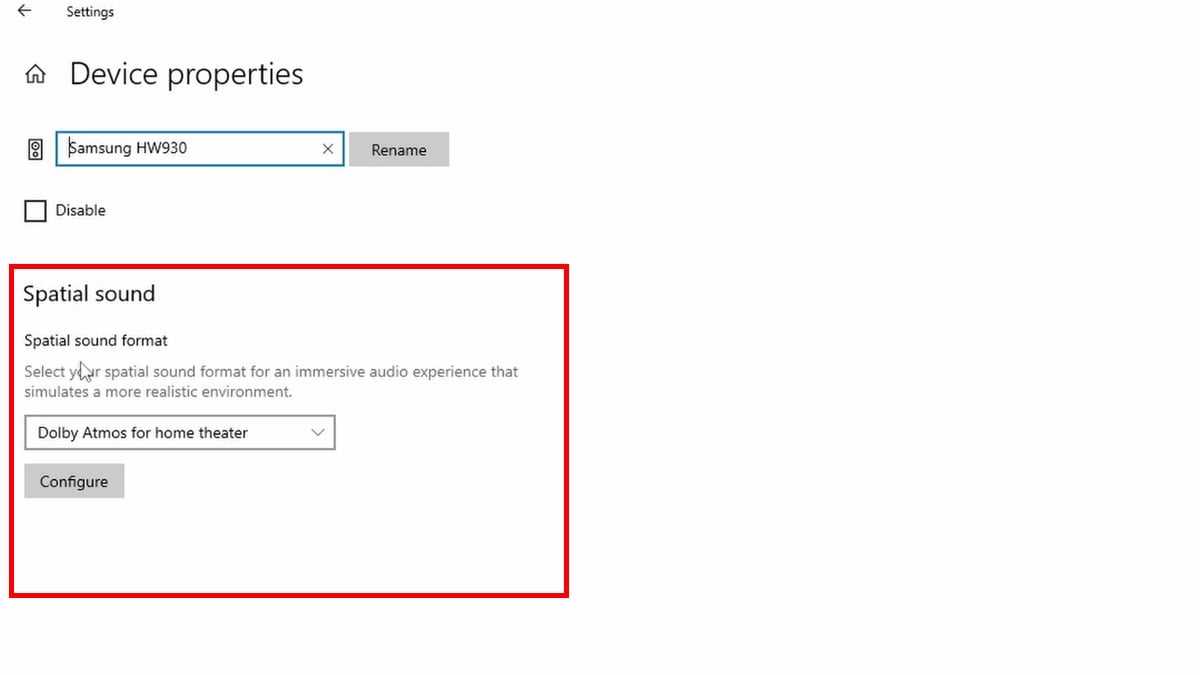
- Если такая опция доступна, ты можешь включить функцию микширования каналов (channel mixer) в соответствии со своими предпочтениями.
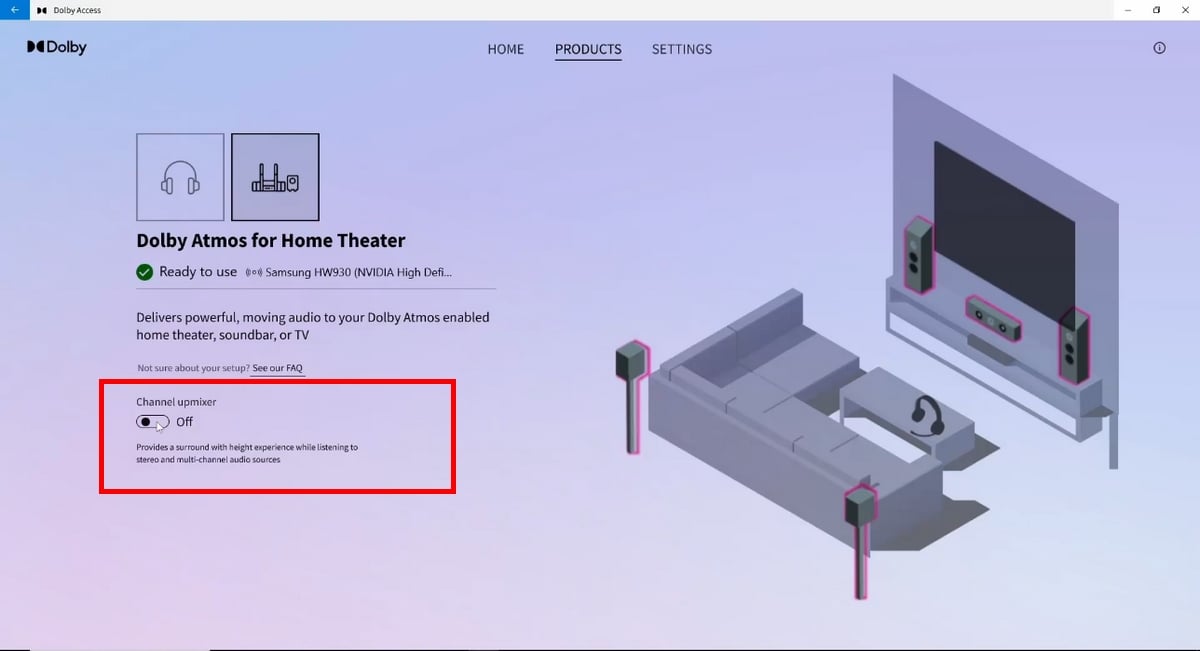
Чтобы перейти на платную версию:
- Сделай правый клик на значке звука на панели задач.
- Открыть Пространственный звук, а затем выбери Dolby Atmos for Headphones.
- Если у тебя ещё нет этого приложения, Windows предложит тебе его скачать Dolby Access с Microsoft Store. Установи её, а затем вернись в меню.
- Windows 10 часто просит тебя перезапустить. После перезагрузки компьютера снова щелкните правой кнопкой мыши по значку звука и выберите Dolby Atmos for Headphones для завершения.
- В Dolby Access, выберите Бесплатное 14-дневное пробное использование или непосредственно Покупать.
В течение бесплатного пробного периода приложение предлагает тебе’включить Dolby Atmos для шлемов. Нажми на Настройка параметров ПК, а затем выбери Dolby Atmos for Headphones в разделе Формат пространственного звука. Затем ты можешь настройка настройки звука в соответствии с вашими наушниками или колонками.
Как активировать Dolby Atmos в Windows 11?
Эти шаги аналогичны шагам в Windows 10, с некоторыми отличиями в параметры звука. Вот как :
- Щелкни правой кнопкой мыши по значку звука на панели задач.
- Выбрать Пространственный звук, а затем выбери Dolby Atmos (ранее Dolby Atmos for Headphones).
- Windows предлагает тебе установить приложение Dolby Access с Microsoft Store : https://apps.microsoft.com/detail/9n0866fs04w8.
- Как только приложение будет установлено, перезагрузи компьютер.
- После перезапуска снова щелкните правой кнопкой мыши по значку звука, а затем выберите Dolby Access Где Dolby Atmos for Headphones чтобы открыть настройки звука.
Ты можешь запустить’14-дневная бесплатная пробная версия нажав на Попробуйте бесплатно, или сразу перейти к покупке. Для выбора варианта 100 % бесплатно, выберите Windows Sonic в том же меню Пространственный звук.
Как получить Dolby Atmos?
Отправной точкой является…’приложение Dolby Access, которую можно бесплатно скачать на сайте Microsoft Store.
Она служит отправной точкой для активации и настройки’пространственный звук на твоем устройстве. Без неё опция Dolby Atmos for Headphones просто не отображается в меню «Пространственный звук».
- Скачать Dolby Access с Microsoft Store (скачать свободно) : https://apps.microsoft.com/detail/9n0866fs04w8.
- Запусти приложение. Есть два варианта: воспользоваться’14-дневная бесплатная пробная версия через наушники или купить напрямую Dolby Atmos for Headphones. Посмотри Microsoft Store по текущей цене.
- Для домашний кинотеатр, доступ к нему свободно. Нажми на Настройте и следуйте инструкциям на экране.
- Затем перейди в Параметры > Система > Звук > Выход > Свойства устройства > Пространственный звук и выбери подходящий вариант из раскрывающегося меню.
- Запусти свою платформу или игру, а затем выбери подходящую настройку звука с помощью Настройки > Звук > Предустановленные настройки.
Где можно слушать и смотреть материалы Dolby Atmos?
Как только Dolby Atmos установлен на твоем ПК, но для того, чтобы воспользоваться его возможностями, нужен совместимый контент иммерсивный звуковой опыт. Вот основные платформы, поддерживающие эту технологию:
- Netflix : многие фильмы и сериалы доступны в Dolby Atmos, но только через браузер Microsoft Edge или приложение Netflix из Microsoft Store. Совместимая подписка и акустические системы, поддерживающие Dolby Atmos необходимы.
- Amazon Prime Video : Здесь представлено множество фильмов и сериалов в формате Dolby Atmos. Для погружения в мир развлечений достаточно подписки и совместимого устройства.
- Tidal а также Apple Music : Что касается музыки, эти платформы предлагают треки, смикшированные в Dolby Atmos для более насыщенного и объемного звучания.
Ты также можешь слушать музыку в Dolby Atmos посредством концертов, снятых в этом формате и транслируемых в Blu-ray. Другие сервисы и приложения регулярно добавляют совместимый контент — как видео, так и аудио.
Использование Dolby Atmos в Windows
На ПК, Dolby Atmos работает как моделирование пространственного звука. Качество воспроизведения зависит от двух факторов: совместимости контента и качества твоего аудиооборудования.
На практике лишь немногие материалы действительно в полной мере используют все возможности пространственного звучания, но…’звуковой опыт остаётся гораздо более захватывающим, чем классический стереозвук.
Сторона видеоигры, всё больше игр поддерживают эту технологию, особенно в стрелковые игры. Такие игры, как Call of Duty от этого получают огромную выгоду: благодаря пространственному звучанию можно определять расположение звуков вокруг себя с гораздо большей точностью, чем при использовании классического стерео.
Однако следует иметь в виду: результат зависит от конкретной игры. В некоторых играх качество звука просто исключительное. В других же эффект оказывается настолько неудовлетворительным, что порой лучше просто отключить эту опцию.
Что касается оборудования, Dolby Atmos работает одинаково хорошо как с домашний кинотеатр чем при использовании обычных стереонаушников. Только некоторые модели способны воспроизводить все звуковые детали, например, стереонаушники Xbox.
На ПК, подключенном к акустические системы, поддерживающие Dolby Atmos или домашний кинотеатр — для этого часто требуется совместимый усилитель, поддерживаемые сторонними производителями.
Если ты предпочитаешь остаться при полностью бесплатном варианте, Windows Sonic встроен в Windows. Его можно включить всего за несколько кликов в параметры звука, без необходимости скачивания, и предлагает иммерсивный звуковой опыт очень близко к Dolby Atmos, идеально подходящая для тестирования эффекта пространственного звучания перед покупкой.








 Русский