За Перезагрузить видеокарту в Windows, тебе не нужно выключать компьютер. Нажми Win + Ctrl + Shift + B : экран на секунду гаснет, может раздаться звуковой сигнал, после чего снова появляется рабочий стол.
Если этого сокращения недостаточно, то Диспетчер устройств позволяет вручную отключить, а затем снова включить твою карту.
Вот видео, в котором подробно описаны этапы сбросить настройки видеокарты в Windows:
Объяснительное видео на французском языке от Alucare, идеальное дополнение к странице. Смотреть видео (Вы можете воспользоваться автоматическим переводом YouTube)

Как перезагрузить видеокарту в Windows?
Способ 1: сочетание клавиш (самый быстрый)
Одновременно нажмите клавиши Win + Ctrl + Shift + B. Тон экран гаснет примерно на 1 секунду, после чего изображение снова появляется на экране. Это сочетание клавиш перезапускает графический драйвер и подсистему отображения Windows, не закрывая приложения и не теряя данные.
Он работает на всех последних версиях Windows, независимо от того, используешь ли ты портативный компьютер или настольный ПК. Это идеальное решение, когда экран зависает, перестает реагировать или переключается в чёрный экран из-за графические процессоры.
Этот ярлык особенно полезен, когда игра или 3D-приложение приводит к сбою в работе дисплея. Он перезапускает драйвер, не затрагивая файлы и запущенные процессы. Операционная система восстанавливает контроль менее чем за две секунды.
Способ 2: «Диспетчер устройств»
Если сброс с помощью сочетания клавиш не помог, ты можешь вручную отключить, а затем снова включить видеокарту. Этот способ заставляет Windows полностью перезагрузить драйвер, связанный с твоей видеокартой. Вот инструкция:
- Сделай щелкнуть правой кнопкой мыши по меню «Пуск», а затем нажми на Диспетчер устройств.
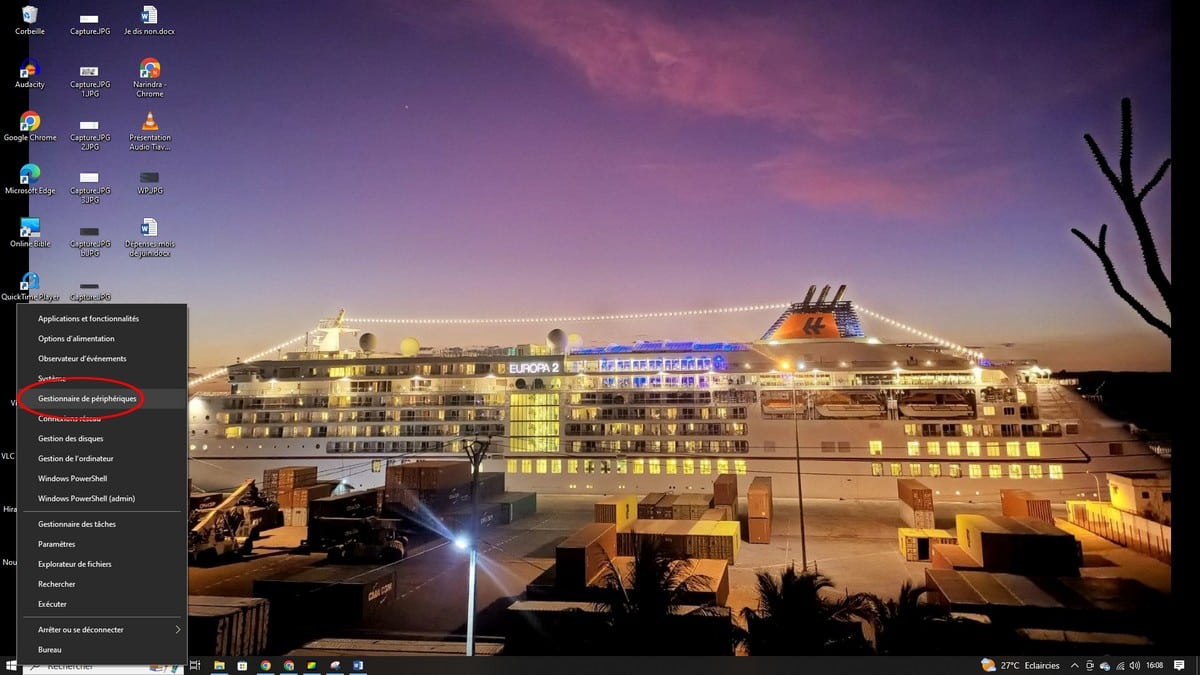
- Развернуть раздел Видеокарты и выбери свою модель (NVIDIA, AMD Где Intel).
- Сделай правый клик выше, а затем нажми на Отключить устройство.
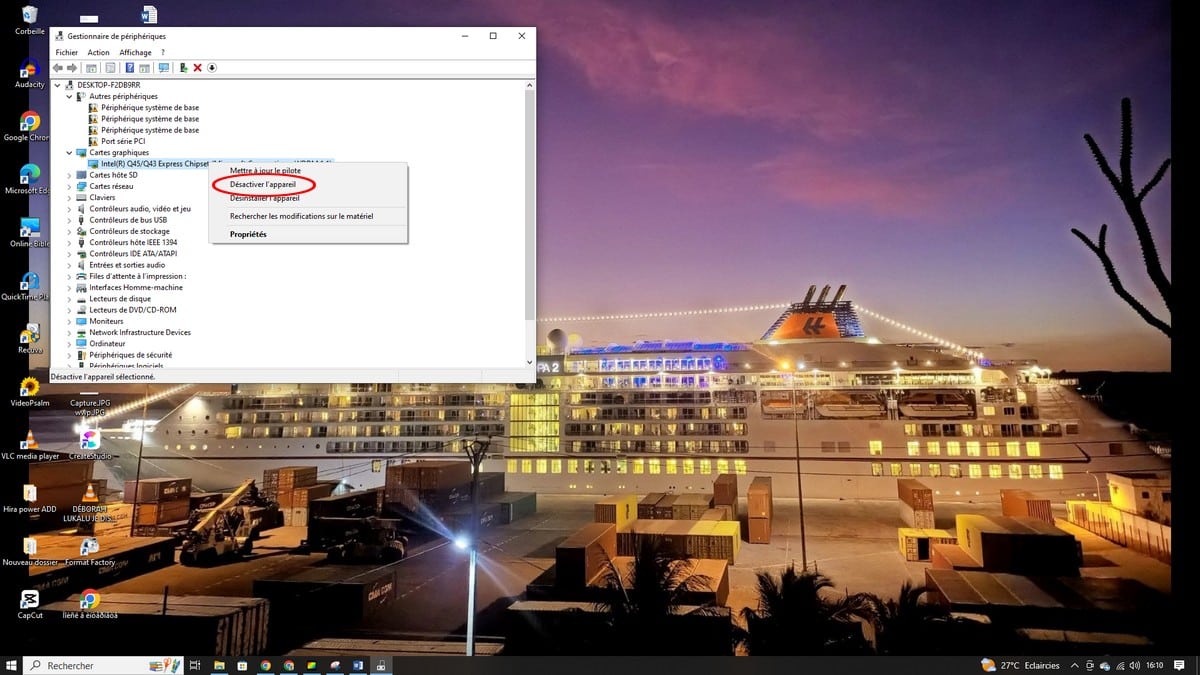
- Подтвердите, нажав на Да. Экран может на мгновение мигнуть.
- Снова щелкните правой кнопкой мыши по той же карте, а затем нажмите Включить устройство.
Твоя видеокарта перезагружена. Windows заново загружает драйвер. Теперь она должна снова работать нормально, в том числе в играх и 3D-приложениях.
Если проблема не устранилась
Перезапуск не решает всех проблем. Если сбои или заминки повторяются, причина часто кроется в драйверы. Лучший следующий шаг — это обновить видеокарту или правильно переустановить драйверы.
Есть два способа:
- Зайди на Обновление Windows для быстрого обновления драйверов. Windows автоматически определяет версию, совместимую с вашей видеокартой.
- Для правильной установки загрузите последнюю версию драйвера непосредственно с сайта производителя (NVIDIA, AMD Где Intel). Удалите старый драйвер, удалите оставшиеся файлы, а затем переустановите новую версию.
Этот второй вариант рекомендуется в тех случаях, когда проблемы сохраняются даже после простого обновления. Он позволяет исключить конфликты, связанные со старыми файлами драйверов, которые остались в системе.
Не забудь также проверить температура вашей видеокарты: перегрев может вызывать точно такие же симптомы (чёрный экран, артефакты, сбои в играх). Если видеокарта перегревается, система отключает вывод изображения в целях защиты, и никакая перезагрузка драйвера не устранит проблему в корне.









 Русский