Черный экран в режиме ожидания в Windows 10 или 11 в июле 2026 года? Первая реакция: одновременно нажмите Windows + Ctrl + Shift + B. Эта комбинация клавиш вызывает перезапуск графического драйвера: экран мигает, и изображение, как правило, восстанавливается.
Если вы слышите звуковой сигнал, но экран остается черным, принудительное выключение компьютера и перейдите к исправлениям ниже: в этом случае дело почти всегда в графическом драйвере.
Когда возникает проблема повторяется при каждом выходе Что касается мониторинга, то две причины повторяются снова и снова: конфликт графических драйверов (особенно после обновления Windows или видеокарты) и быстрый запуск Windows.
Исправляем обе ошибки, расположенные чуть ниже, шаг за шагом, без риска — вы справитесь со всем себя.
Ошибка появилась после обновления? Обновите или восстановите графический драйвер
Если у вас есть черный экран в режиме ожидания В этом конкретном случае вот шаги, которые необходимо предпринять, чтобы исправить ситуацию:
- Входить Диспетчер устройств.

- Затем в разделе "Видеокарты" щелкните правой кнопкой мыши на графическом процессоре и нажмите кнопку Свойства.

- Перейдите к Пилот и нажмите Восстановить предыдущую версию или Восстановить пилот.

Если кнопка выделена серым цветом Установите последнюю стабильную/WHQL-версию вручную с сайта производителя (NVIDIA/AMD/Intel).
На картах AMD/NVIDIA переход с версии a решил проблему во многих реальных случаях.
Узнайте также Как решить проблему черного экрана в Windows?.
Проблема повторяется каждый раз, когда вы просыпаетесь? Деактивация Быстрый старт
Для этого необходимо выполнить следующие действия:
- Введите Панель конфигурация. Нажмите Система и безопасность, затем Параметры источник питания
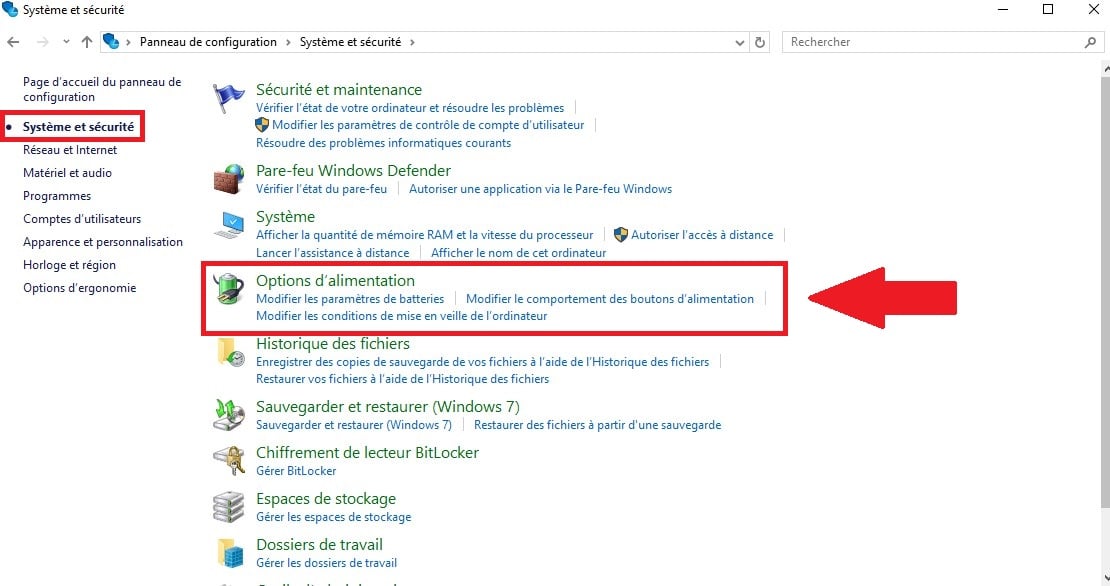
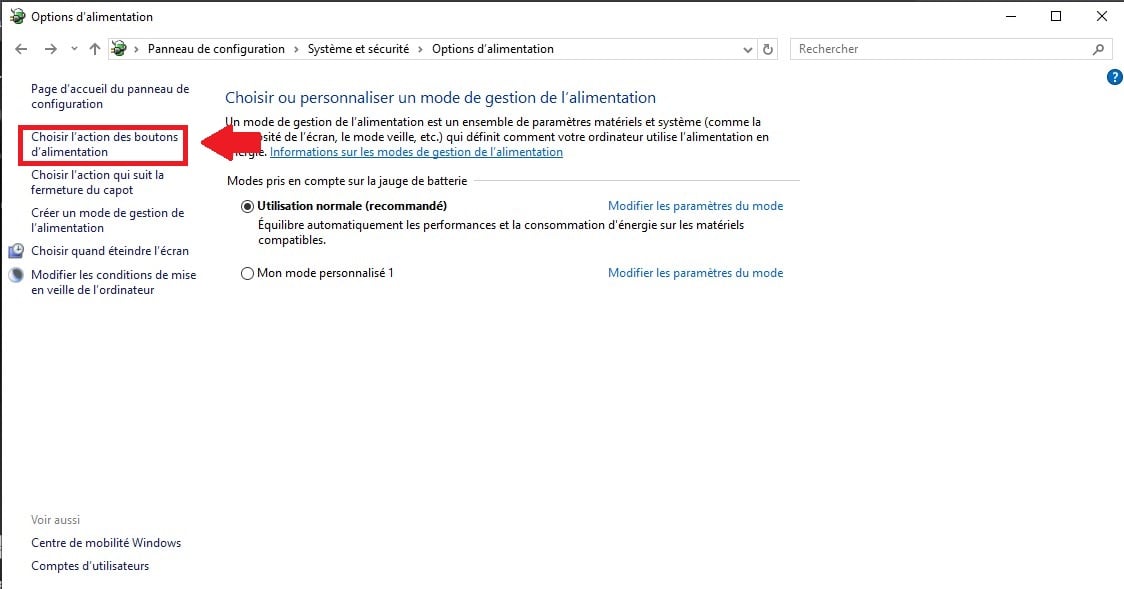
- Нажмите на Выберите действие кнопки питания.
- нажмите на Редактировать параметры, которые в данный момент недоступны.
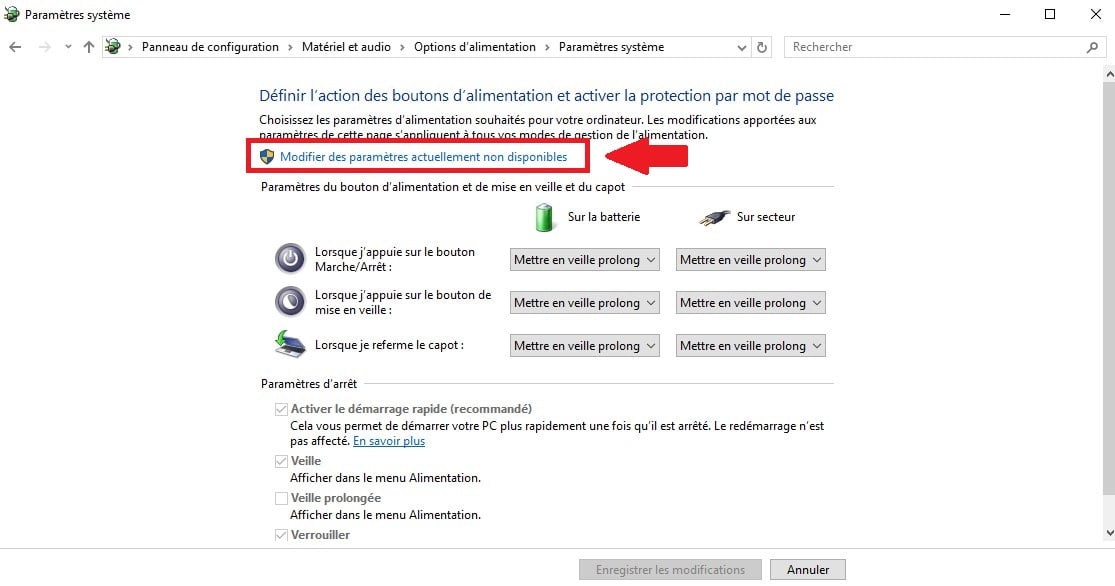
- Снимите флажок выберите опцию Включить быстрый запуск и сохраните.

Передовое решение: управление питанием графического драйвера
Вот продвинутый способ исправить черный экран в режиме ожидания в Windows 11 или 10, если два предыдущих способа не помогли:
- Нажмите на Диспетчер устройств, затем Открытки графика а также Свойства.
- Введите Управление питанием.
- Снимите флажок Разрешите компьютеру отключить это устройство.
Узнайте также как перевести компьютер в спящий режим (экран и компьютер).
Другие причины, которые необходимо быстро проверить
Если три предыдущие патчи не помогло, проблема с черным экраном в режиме ожидания, вероятно, связана с периферийным устройством или подключением экрана. Вот три вещи, которые нужно проверить:
- 🔌 Отключите от сети. все периферийные устройства USB (ключи, внешние диски, концентраторы, джойстики, наушники), затем переведите компьютер в режим ожидания и проверьте будильник. Одно неисправное устройство может помешать возобновлению работы дисплея.
- 🖥️ На стационарном компьютере с выделенной видеокартой, проверьте, что ваш экран подключен к выходу видеокарты (в нижней части корпуса), а не к материнской плате. Неправильного подключения достаточно, чтобы вызвать черный экран при пробуждении.
- 🔋 На мобильном телефоне, если экран остается черным и ничего не отвечает, принудительная остановка удерживая кнопку питания в течение 15-20 секунд, затем перезагрузитесь. Это позволит разблокировать компьютер, не повредив аппаратное обеспечение.
Часто задаваемые вопросы
Опасна ли комбинация клавиш Windows + Ctrl + Shift + B?
Нет.запускает только графический драйвер, как будто вы закрываете и снова открываете окно. Никакие файлы не затрагиваются, и ваши окна остаются открытыми.
Единственное исключение: полноэкранная 3D-игра или приложение может внезапно закрыться, поэтому не забудьте предварительно сохранить результаты.
Почему мой экран остается черным при включении компьютера?
В большинстве случаев : либо графический драйвер вылетел во время перехода в спящий режим, либо функция «Быстрый запуск» Windows зафиксировала состояние графического процессора при выходе из спящего режима.
Два вышеуказанных исправления позволяют решить подавляющее большинство случаев.
Я выполнил ярлык и услышал звуковой сигнал, но экран остался черным. Что мне теперь делать?
Это признак того, что графический драйвер застрял слишком глубоко самостоятельно перезагрузиться. Принудительно выключите компьютер (зажмите кнопку питания на 15-20 секунд), включите его снова и переходите к первому решению: восстановите предыдущую версию графического драйвера.
Должен ли я отключить режим ожидания, чтобы решить проблему?
Неа. Проблема не в сне, а в пробуждении. Сохраняйте режим ожидания активным и применяйте патчи выше - это правильный подход.
Работают ли эти решения на ноутбуке?
Да, сочетание клавиш, обновление или восстановление драйвера и отключение быстрого запуска работают одинаково. на стационарном компьютере и на мобильном телефоне.
В последнем случае просто дайте устройству несколько секунд на выход из режима ожидания перед принудительным выключением.








 Русский