Windows 10または11のスタンバイモードで画面が黒い 2026年7月? その場ですぐに取るべき行動:同時に次のボタンを押してください Windows + Ctrl + Shift + B. このショートカットを実行すると、グラフィックドライバが強制的に再起動されます。画面がちらつき、たいていの場合は表示が元に戻ります。.
ビープ音が鳴るが、画面が黒いままである場合、, PCを強制シャットダウンさせる この場合、グラフィックドライバが原因であることがほとんどです。.
心配なときは 毎回、外出のたびに 調査の結果、2つの原因が繰り返し指摘されています。それは、グラフィックドライバーの競合(特にWindowsやGPUのアップデート後)と、Windowsの高速起動です。.
そのすぐ下の2つを、一歩ずつ丁寧に修正していきます。リスクは一切ありませんので、安心してすべて行ってください あなた自身.
アップデート後にバグが発生しましたか?グラフィックドライバの更新または復元
もしあなたが持っているなら スタンバイ時の黒い画面 この具体的なケースでは、以下のような手順で状況を改善することができる:
- 入力 デバイスマネージャー.

- 次に、[Graphics Cards]でGPUを右クリックして プロパティ.

- に行く。 パイロット を押してください。 リストア 旧バージョンまたは 戻す パイロット.

ボタンがグレーアウトしている場合 メーカーサイト(NVIDIA/AMD/Intel)から最新の安定版/WHQLバージョンを手動でインストールする。.
AMD/NVIDIAカードでは、以下のバージョンからダウングレードすることができます。 問題解決 現実の多くのケースで。.
さらに Windowsのブラックスクリーンの問題を解決するには?.
目覚めるたびに問題が繰り返される?クイックスタートを解除する
手順は以下の通り:
- を入力 パネル 構成. .システムとセキュリティ を押し、次に オプション 電源
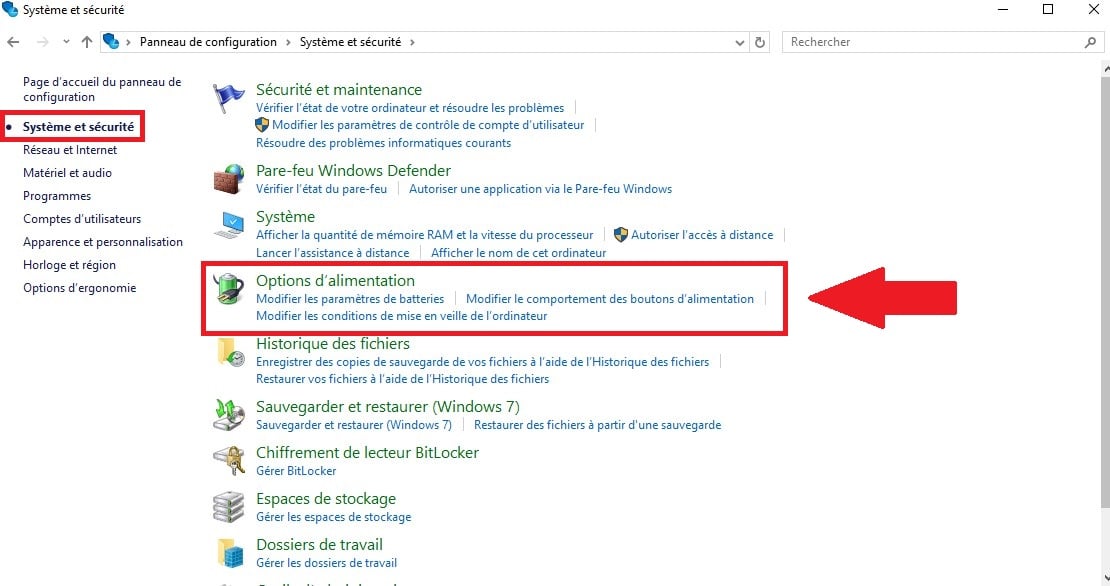
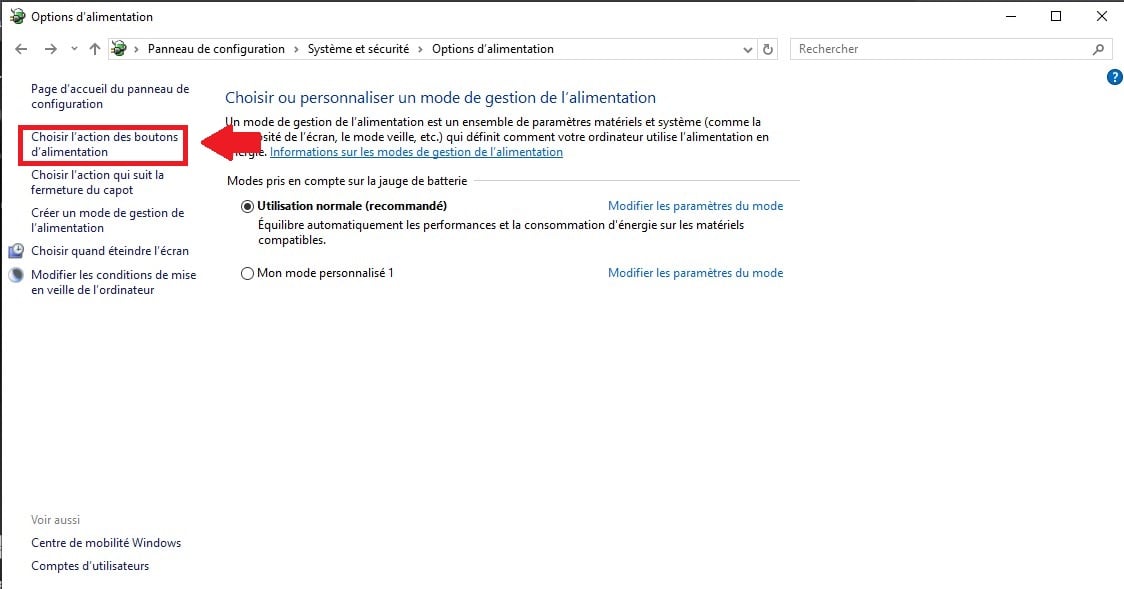
- クリック 行動を選択する 電源ボタン。.
- 押す 編集 現在使用できないパラメータ。.
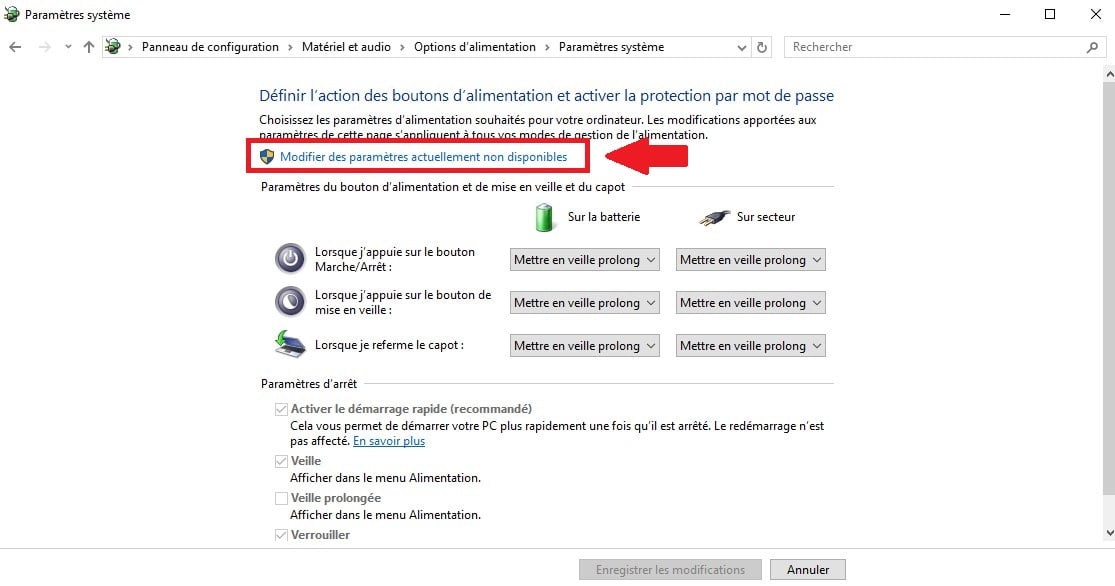
- チェックを外す クイックスタートを有効にする]オプションを選択し、保存します。.

高度なソリューション:グラフィックス・ドライバの電源管理
を修正する高度な方法を紹介しよう。 スタンバイ時の黒い画面 前の2つの方法がうまくいかなかった場合は、Windows 11または10を使用してください:
- デバイスマネージャーをクリックし カード グラフィックス と プロパティ.
- を入力する。 栄養管理.
- チェックを外す コンピュータがこのデバイスの電源を切るのを許可する。.
さらに コンピュータをスリープ状態にする方法(画面とコンピュータ).
その他の原因
もしこの3人が 過去のパッチ スタンバイ時に黒い画面が表示される問題は、おそらく周辺機器か画面の接続に起因していると思われます。以下は、テストするための3つのポイントです:
- 🔌 プラグを抜く すべてのUSB周辺機器(キー、外付けディスク、ハブ、ジョイスティック、ヘッドフォン)を接続してから、PCをスタンバイ状態に戻し、目覚まし時計をテストしてください。故障したデバイスが1つでもあると、表示が再開されないことがあります。.
- 🖥️ 専用グラフィックカードを搭載した固定PCの場合、, スクリーンをチェックする はマザーボードではなく、グラフィックカードの出力(ケース底部)に接続されています。間違った出力は、スリープ解除時に黒い画面を表示させるのに十分です。.
- ᔋ 携帯電話の場合、画面が黒いままで何も反応しない、, 強制停止 電源ボタンを15秒から20秒間押し続け、再起動します。これでハードウェアを損傷することなくPCのロックが解除されます。.
よくある質問
Windowsのショートカット+Ctrl+Shift+Bは危険ですか?
いいえ。グラフィックドライバのみ起動, 、まるでウィンドウを一度閉じてから再び開くようなものです。ファイルには一切影響がなく、ウィンドウも開いたままになります。.
唯一の例外は、フルスクリーンで動作する3Dゲームやアプリが突然終了してしまう場合です。その際は、事前にセーブしておくことをお忘れなく。.
PCの電源を入れても画面が黒いままなのはなぜですか?
ほとんどの場合 : スリープ中にグラフィックドライバがクラッシュしたか、あるいはWindowsのクイック起動により、スリープ解除時にGPUの状態が固定されてしまったかのどちらかです。.
上記の2つの修正により、圧倒的多数のケースが解決されます。.
ショートカットを実行すると、ビープ音が鳴りますが、画面は黒いままです。どうすればいいですか?
これは、グラフィックドライバが 深すぎる 勝手に再起動する。PCを強制的にシャットダウンし(電源ボタンを15~20秒間押す)、電源を入れ直した後、最初の解決策であるグラフィックドライバの旧バージョンを復元します。.
スタンバイを無効にすれば問題は解決するのか?
いいえ. .スリープが問題なのではなく、目覚めが問題なのだ。スタンバイモードをアクティブにしたまま パッチ が正しいアプローチだ。.
これらの解決策はノートパソコンでも使えますか?
はい、キーボードショートカット、ドライバーの更新または復元、クイックスタートの無効化はすべて同じように機能します。 固定PCと 携帯電話で.
後者の場合は、強制的にシャットダウンする前に、スタンバイ状態から復帰するのに数秒待つだけでいい。.








 日本語
日本語