Ecrã preto no modo de espera no Windows 10 ou 11 em julho de 2026? O reflexo imediato: prima simultaneamente os botões Windows + Ctrl + Shift + B. Este atalho força o reinício do controlador gráfico: o ecrã pisca e, na maioria das vezes, a imagem volta a aparecer.
Se ouvir um sinal sonoro mas o ecrã continuar preto, forçar o PC a desligar-se e ir diretamente para as correcções abaixo: neste caso, é quase sempre o controlador gráfico.
Quando a preocupação repete-se em cada saída No fórum de suporte, há duas causas que se repetem constantemente: um conflito de controladores gráficos (sobretudo após uma atualização do Windows ou da GPU) e o arranque rápido do Windows.
Corrigimos os dois logo a seguir, passo a passo, sem riscos, podem fazer tudo você mesmo.
O erro apareceu após uma atualização? Atualizar ou restaurar o controlador gráfico
Se tiver um ecrã preto no modo de espera Neste caso específico, eis os passos a seguir para remediar a situação:
- Digitar Gestor de dispositivos.

- Em seguida, em Placas gráficas, clique com o botão direito do rato na GPU e prima Propriedades.

- Ir para o Piloto e prima Restaurar a versão anterior ou Restaurar o piloto.

Se o botão estiver a cinzento Instale a versão estável/WHQL mais recente manualmente a partir do site do fabricante (NVIDIA/AMD/Intel).
Nas placas AMD/NVIDIA, o downgrade de uma versão a resolveu o problema em muitos casos da vida real.
Descubra também como resolver o problema do ecrã preto no Windows?.
O problema repete-se sempre que acorda? Desativar Início rápido
Os passos a seguir são :
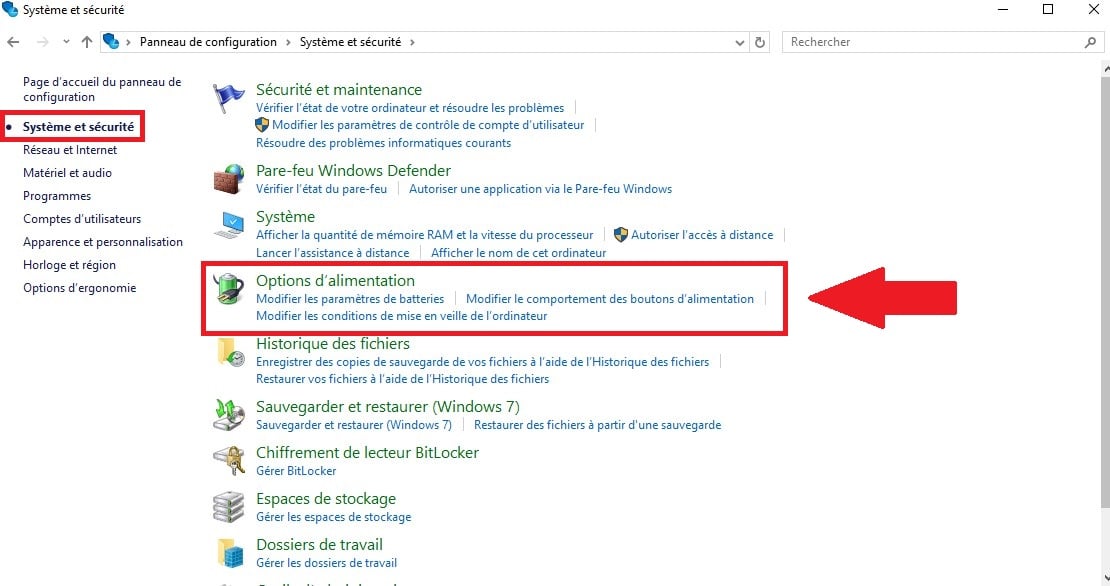
- Introduzir o Painel configuração. Prima Sistema e Segurança e, em seguida Opções fonte de alimentação
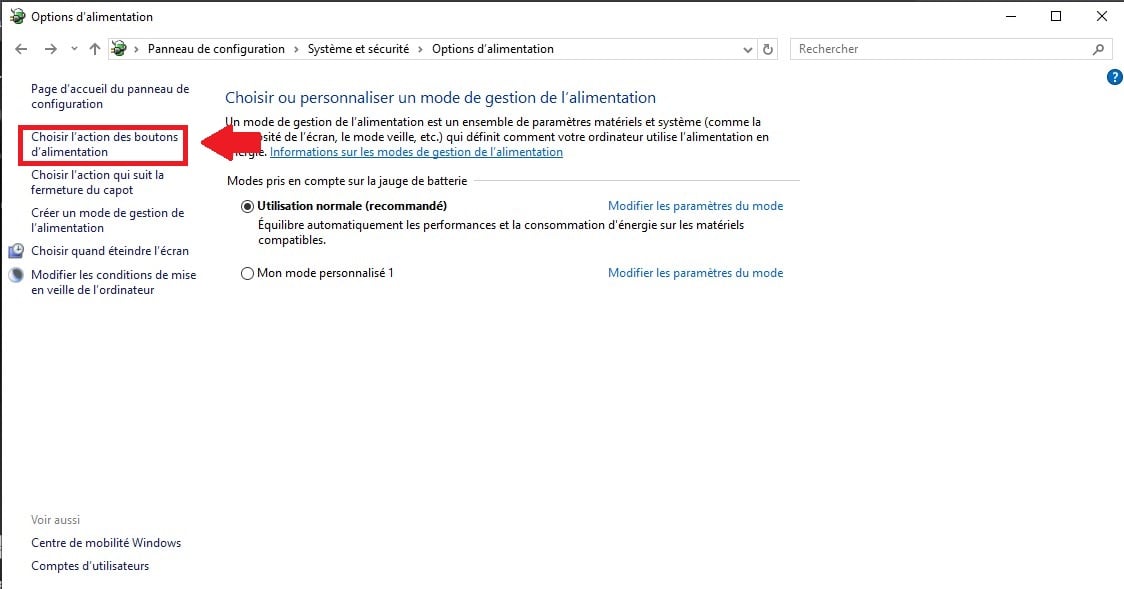
- Clique em Escolher ação botões de alimentação.
- Pressione Editar parâmetros que não estão atualmente disponíveis.
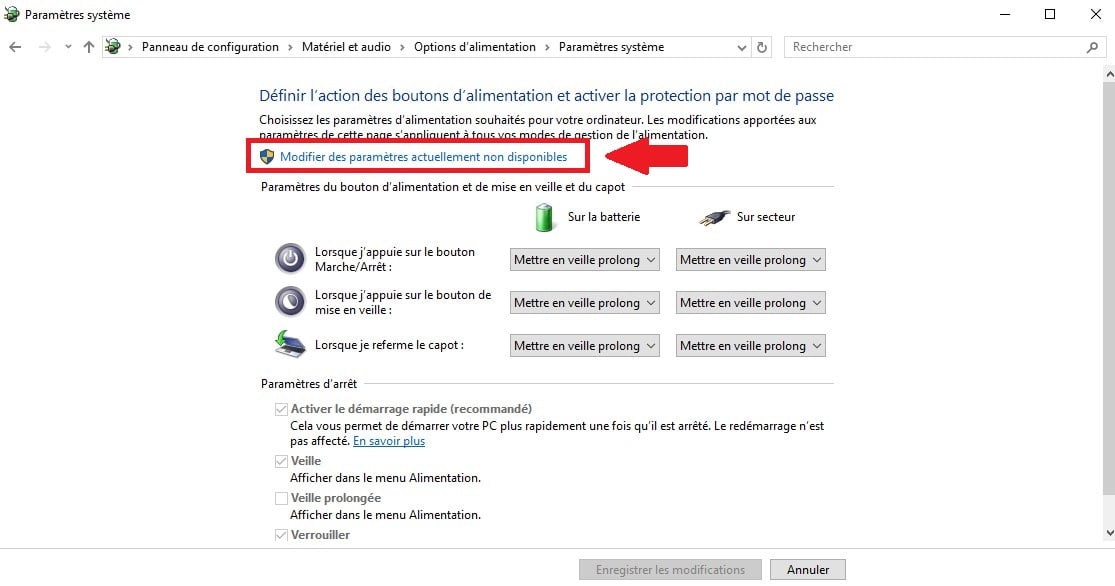
- Desmarcar a opção Ativar arranque rápido e guardar.

Solução avançada: gestão da energia do controlador gráfico
Eis uma forma avançada de corrigir um ecrã preto no modo de espera no Windows 11 ou 10 se os dois métodos anteriores não tiverem funcionado:
- Clique em Gestor de Dispositivos e, em seguida cartões gráficos e Propriedades.
- Introduzir o Gestão da alimentação.
- Desmarcar Permitir que o computador desligue este dispositivo.
Descubra também como pôr o computador a dormir (ecrã e computador).
Outras causas a verificar rapidamente
Se os três correcções anteriores não funcionou, o problema do ecrã preto no modo de espera deve-se provavelmente a um periférico ou à ligação do ecrã. Eis três coisas a testar:
- 🔌 Desligar a ficha todos os periféricos USB (chaves, discos externos, hubs, joysticks, auscultadores), volte a colocar o PC no modo de espera e teste o despertador. Um único dispositivo defeituoso pode impedir que o ecrã seja retomado.
- 🖥️ Num PC fixo com uma placa gráfica dedicada, verifique se o seu ecrã está ligado à saída da placa gráfica (na parte inferior da caixa) e não à placa-mãe. A saída errada é suficiente para causar um ecrã preto quando se acorda.
- Num telemóvel, se o ecrã permanecer preto e nada responder, forçar a paragem mantendo premido o botão de alimentação durante 15 a 20 segundos e, em seguida, reinicie. Isto irá desbloquear o PC sem danificar o hardware.
Perguntas frequentes
O atalho do Windows + Ctrl + Shift + B é perigoso?
Não. É rapenas lança o controlador gráfico, como se fechasse e voltasse a abrir a janela. Nenhum ficheiro é afetado e as suas janelas permanecem abertas.
Única exceção: um jogo ou uma aplicação 3D em ecrã inteiro pode fechar-se repentinamente; não se esqueça de guardar antes.
Porque é que o meu ecrã fica preto quando o meu PC está ligado?
Na maioria dos casos : ou o controlador gráfico falhou durante o modo de suspensão, ou o arranque rápido do Windows congelou o estado da GPU ao sair do modo de suspensão.
As duas correções acima resolvem a esmagadora maioria dos casos.
Fiz o atalho e ouço um sinal sonoro, mas o ecrã permanece preto. O que é que faço agora?
Este é um sinal de que o controlador de gráficos está preso demasiado fundo para reiniciar por si próprio. Force o PC a desligar-se (prima o botão de alimentação durante 15-20 segundos), volte a ligá-lo e vá diretamente para a primeira solução: restaurar a versão anterior do controlador gráfico.
Devo desativar o modo de espera para resolver o problema?
Não. O problema não é o sono, é o despertar. Mantenha o modo de espera ativo e aplique o remendos acima é a abordagem correta.
Estas soluções funcionam num computador portátil?
Sim, o atalho de teclado, a atualização ou restauro do controlador e a desativação do Início Rápido funcionam da mesma forma. num PC fixo e num telemóvel.
Neste último caso, basta aguardar alguns segundos para sair do modo de espera antes de forçar o encerramento.








 Português