Windows 10 或 11 在待机模式下黑屏 2026年7月?第一反应是:同时按下 Windows + Ctrl + Shift + B. 此快捷键会强制重启图形驱动程序:屏幕会闪烁一下,随后显示通常会恢复正常。.
如果听到提示音,但屏幕仍然是黑色的、, 强制关机 并直接进入下面的修复程序:在这种情况下,几乎总是图形驱动程序的问题。.
当忧虑 每次外出都会回来 在监控过程中,有两个原因反复出现:图形驱动程序冲突(尤其是在Windows或GPU更新之后)以及Windows的快速启动。.
我们一步一步地修正下面这两个,没有任何风险,你们完全可以做到 你自己.
错误是在更新后出现的吗?更新或还原图形驱动程序
如果你有 待机时黑屏 在这种特殊情况下,以下是纠正这种情况的步骤:
- 进入 设备管理器.

- 然后,在 "图形卡 "中右键单击 GPU 并按下 属性.

- 前往 飞行员 并按下 恢复 或 恢复 飞行员。.

如果按钮显示为灰色 从制造商网站(NVIDIA/AMD/Intel)手动安装最新的稳定版/WHQL 版本。.
在 AMD/NVIDIA 显卡上,从一个版本的 解决了 在许多真实案例中都是如此。.
还发现 如何解决 Windows 黑屏问题?.
每次醒来问题都会重复出现吗?停用快速启动
要遵循的步骤是 :
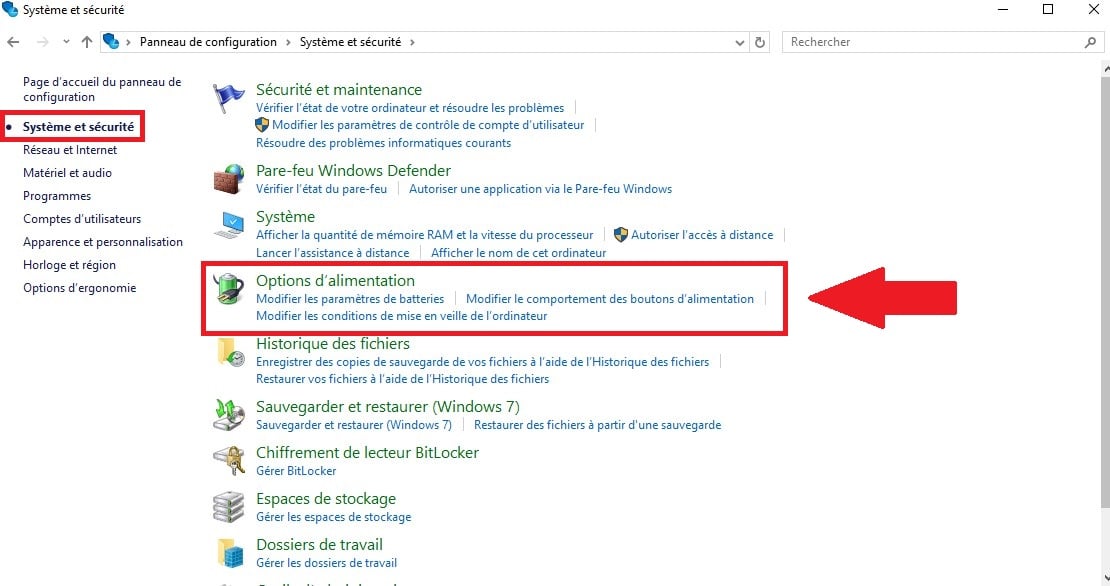
- 输入 小组 配置. .按系统和安全,然后按 选项 电源
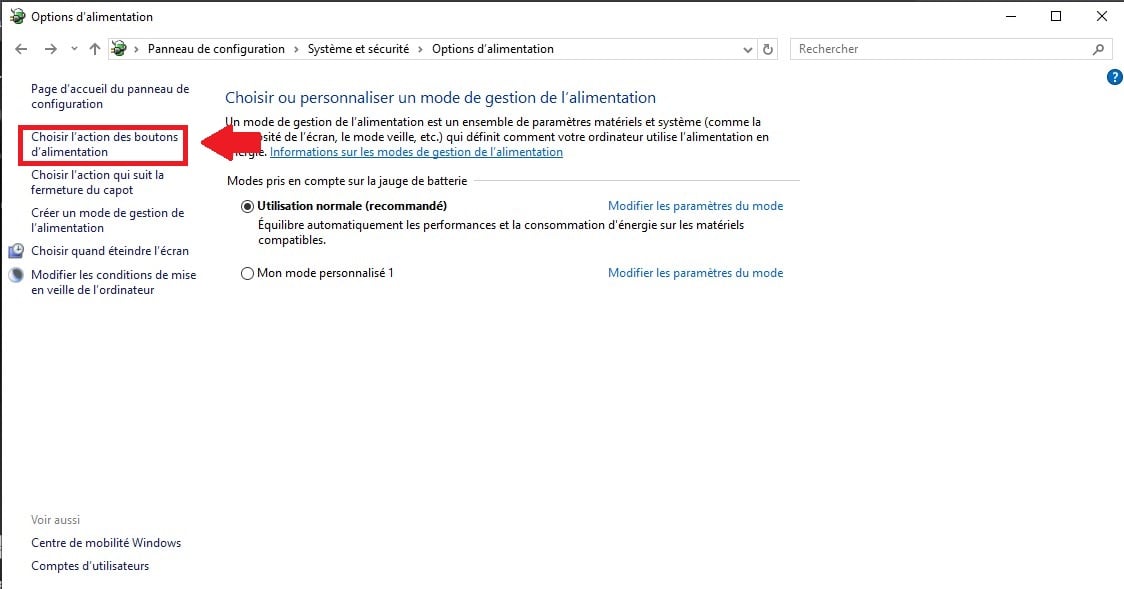
- 点击 选择行动 电源按钮。.
- 按下 编辑 目前无法使用的参数。.
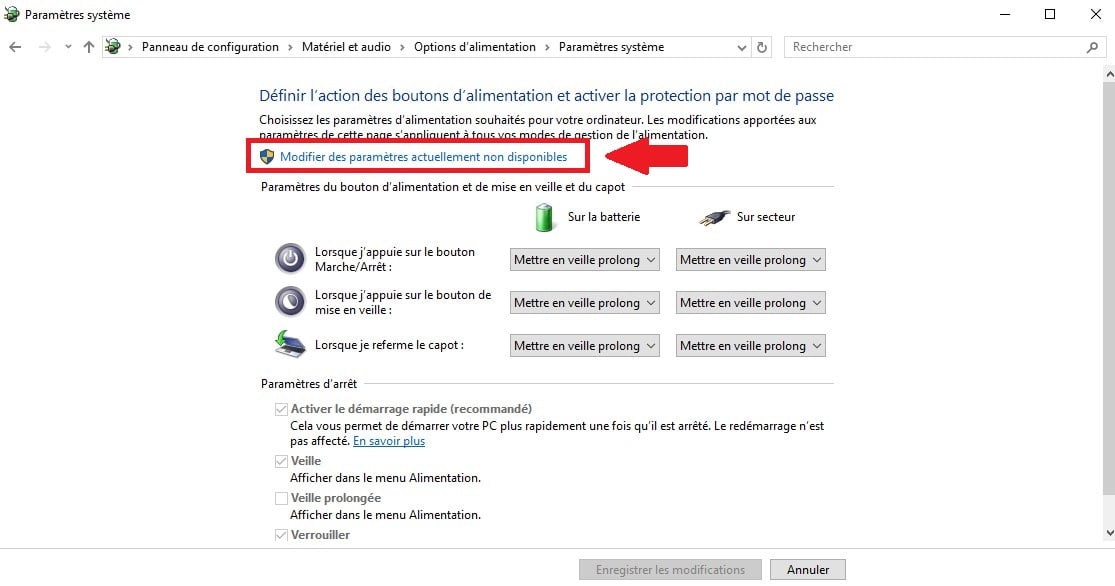
- 取消选中 启用快速启动选项并保存。.

高级解决方案:图形驱动程序电源管理
这里有一种先进的方法来纠正 待机时黑屏 如果前两种方法都不起作用,请在 Windows 11 或 Windows 10 上执行:
- 单击设备管理器,然后 牌 图形 和 属性.
- 输入 供电管理.
- 取消选中 允许计算机关闭该设备。.
还发现 如何让电脑进入休眠状态(屏幕和电脑).
需要快速检查的其他原因
如果这三个 以前的补丁 不工作,待机时黑屏的问题可能来自外设或屏幕连接。下面有三点需要测试:
- 🔌 拔掉插头 检查所有 USB 外围设备(按键、外置硬盘、集线器、操纵杆、耳机),然后将电脑调回待机状态并测试闹钟。一个故障设备就可能导致无法恢复显示。.
- 🖥️ 在配有专用显卡的固定电脑上、, 检查屏幕 连接到显卡输出端(位于机箱底部),而不是主板。错误的输出足以导致唤醒时黑屏。.
- 🔋 在手机上,如果屏幕仍然是黑的,没有任何反应、, 逼停 按住电源按钮 15 至 20 秒,然后重新启动。这将在不损坏硬件的情况下解锁电脑。.
常见问题
Windows 快捷键 + Ctrl + Shift + B 是否危险?
没有。仅启动图形驱动程序, ,就像您关闭并重新打开显示界面一样。不会影响任何文件,您的窗口仍会保持打开状态。.
唯一的例外是:全屏运行的3D游戏或应用程序可能会突然关闭,请务必提前保存。.
为什么我的电脑开机后屏幕一直是黑的?
在大多数情况下 :要么是图形驱动程序在休眠期间崩溃了,要么是Windows的快速启动功能在系统唤醒时将GPU的状态冻结了。.
上述两个补丁可以解决绝大多数情况。.
我按了快捷键,听到 "哔 "的一声,但屏幕还是黑的。我现在该怎么办?
这表明图形驱动程序 陷得太深 自行重新启动。强制关闭电脑(按下电源按钮 15-20 秒),重新开机,然后直接采用第一种解决方案:恢复以前版本的图形驱动程序。.
我应该禁用待机功能来解决问题吗?
没有. .问题不在于睡眠,而在于唤醒。保持待机模式激活并应用 补丁 上述方法是正确的。.
这些解决方案能在笔记本电脑上使用吗?
是的,键盘快捷键、更新或还原驱动程序以及禁用快速启动的工作方式都是一样的。 固定 PC 上的 手机上.
对于后者,只需在强制关机前给它几秒钟从待机状态退出即可。.








 简体中文
简体中文