За обновить видеокарту, у тебя есть три варианта: воспользоваться Обновление Windows (автоматический режим), используйте программное обеспечение вашего производителя (NVIDIA, AMD Где Intel), либо скачать пилот вручную на официальный сайт.
Объяснительное видео на французском языке от Alucare, идеальное дополнение к странице. Смотреть видео (Вы можете воспользоваться автоматическим переводом YouTube)

Зачем обновлять видеокарту?
Устаревший драйвер графической карты может привести к снижение производительности, сбои в игре или проблемы с отображением. Регулярно обновляйте драйвер графического процессора позволяет обеспечить совместимость с новейшими играми, устранить известные ошибки и повысить стабильность системы.
Les производители в качестве NVIDIA, AMD а также Intel регулярно выпускают новые версии своих драйверов, что часто связано с выходом крупных игр или исправлениями, касающимися безопасности.
Как обновить видеокарту?
Наиболее универсальный метод заключается в том, чтобы Диспетчер устройств Windows. Она работает на любом ПК, независимо от того, какая у тебя видеокарта NVIDIA, AMD Где Intel. Вот шаги, которые необходимо выполнить:
- Сделай правый клик в меню Для запуска, а затем поиск Диспетчер устройств.

- Отобразятся все периферийные устройства твоего компьютера. Раскрой строку Видеокарты.
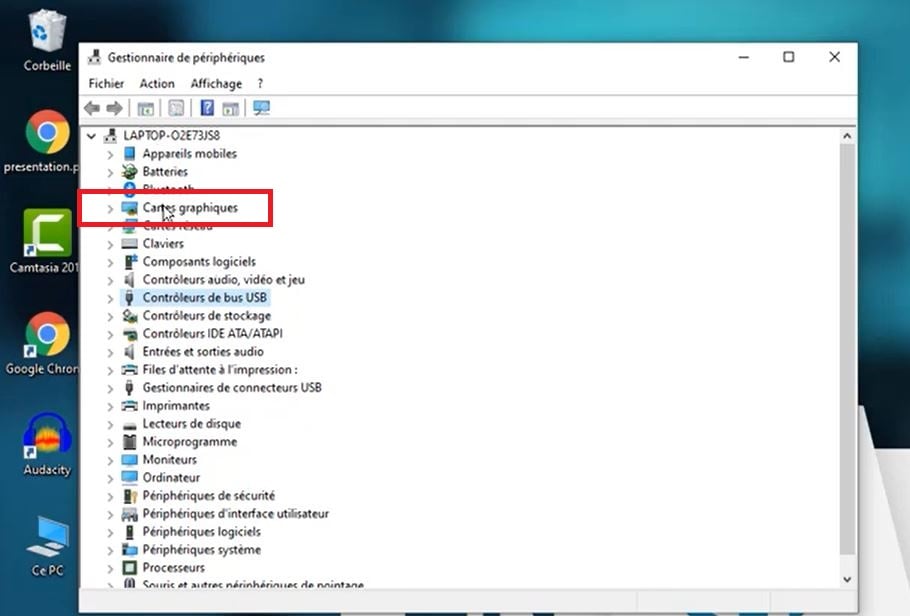
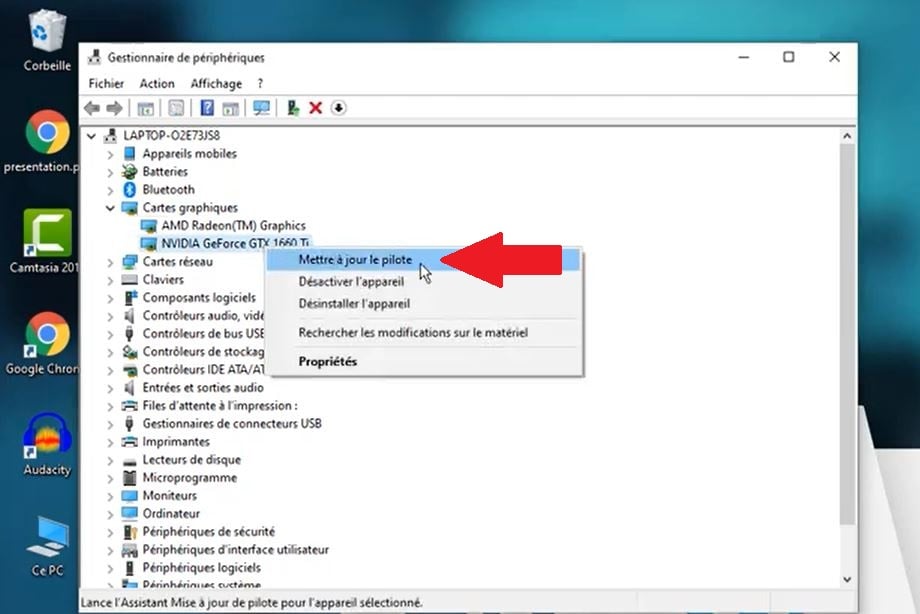
- Сделай правый клик название твоей видеокарты, а затем выбери Обновить драйвер.
- Нажмите на Автоматический поиск драйверов.
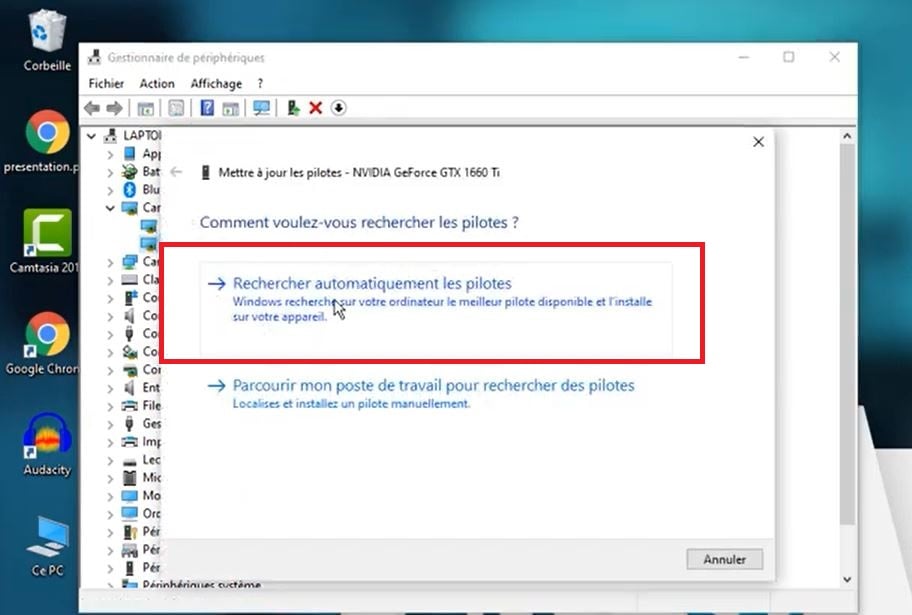
- Позвольте Windows загрузить и установить графический драйвер, а затем заверши установку. Если у тебя установлено несколько видеокарт, повтори эту процедуру для каждой из них.
Внимание: Диспетчер устройств не всегда предлагает последняя версия драйвера. Если Windows не найдет более новой версии, лучше сразу воспользоваться программным обеспечением от производителя.
Если у тебя возникнут проблемы после установки, не забудь перезапустить видеокарту из Windows, чтобы начать с чистого листа.
Ты также можешь ознакомиться с нашим руководством по контролировать температуру видеокарты после обновления.








 Русский