为了 升级你的显卡, ,你有三种选择:通过 Windows 更新 (自动),使用 你所选汽车制造商的软件 (NVIDIA, AMD 在哪里 Intel),或下载该 试验 手动在 官方网站.
由 Alucare 制作的法语解释视频,是该网页的理想补充。. 观看视频 (您可以使用 YouTube 的自动翻译功能)

为什么要升级显卡?
过时的显卡驱动可能会导致 性能下降, ,例如游戏崩溃或显示问题。请定期更新 GPU驱动程序 可确保与最新游戏保持兼容,修复已知漏洞,并提升系统稳定性。.
这 制造商 作为 NVIDIA, AMD 和 Intel 他们会定期发布驱动程序的新版本,这些更新通常与大型游戏的发布或安全补丁有关。.
如何升级显卡?
最通用的方法是通过 设备管理器 Windows系统。它可在任何电脑上运行,无论你的显卡是 NVIDIA, AMD 在哪里 Intel.具体步骤如下:
- 做个 右击 在菜单上 启动, ,然后搜索 设备管理器.

- 你的电脑上的所有外设都会显示出来。展开该行 显卡.
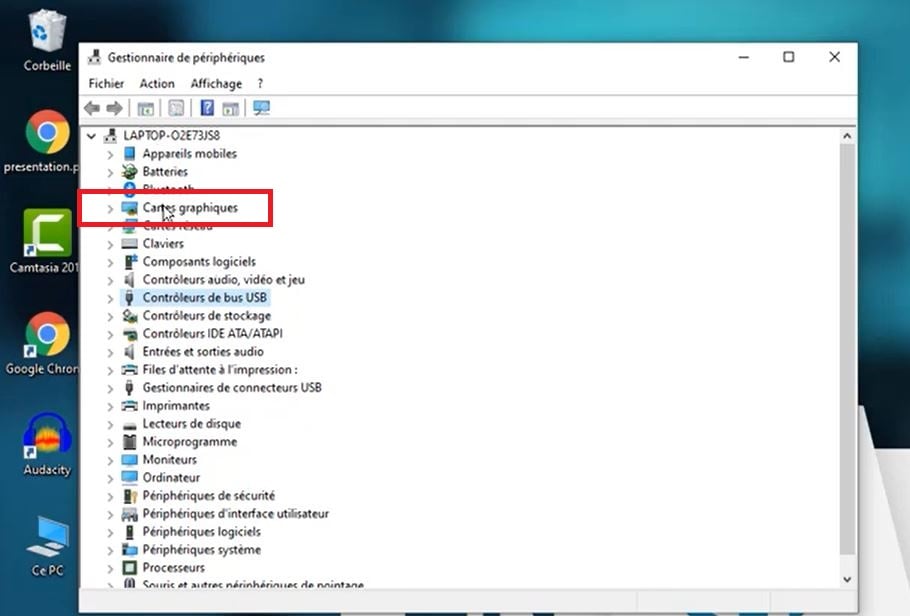
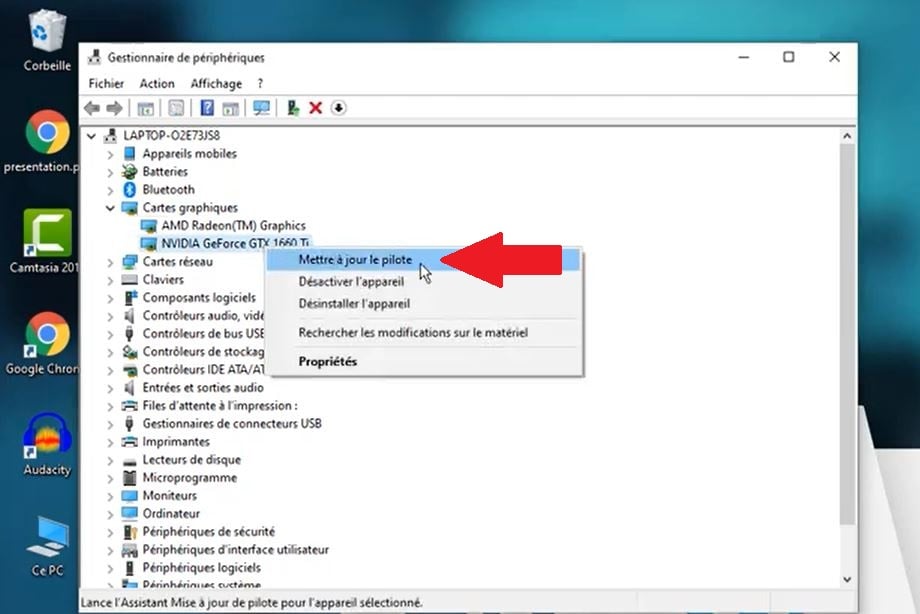
- 做个 右击 点击你的显卡名称,然后选择 更新驱动程序.
- 点击 自动搜索驱动程序.
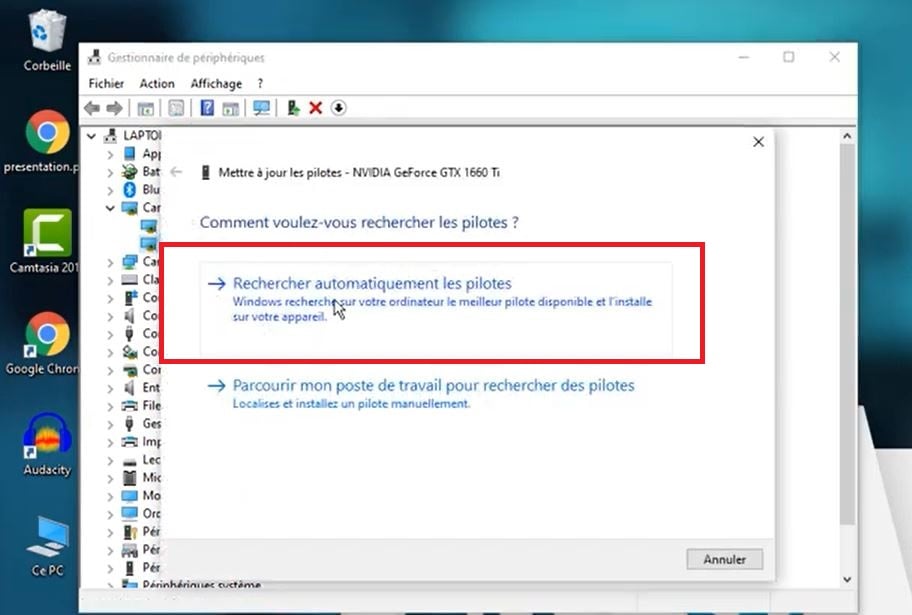
- 让 Windows 下载并安装该 图形驱动程序, ,然后完成安装。如果你有多个显卡,请对每个显卡重复上述操作。.
注意:该 设备管理器 并不总是提供 最新版本 驱动程序。如果 Windows 找不到更新版本,最好直接通过制造商的软件进行更新。.
如果安装后遇到问题,请记得 重启你的显卡 从Windows开始,以便在干净的环境中重新开始。.
你也可以参考我们的指南,了解 监控显卡的温度 更新后。.








 简体中文
简体中文